
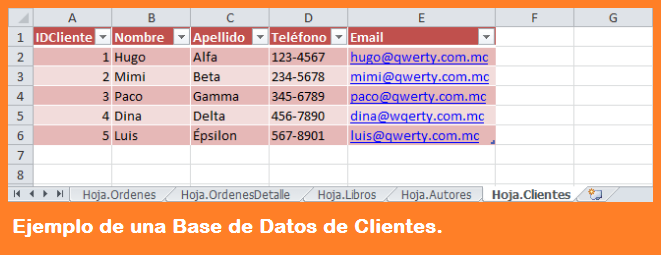
Sus listas de clientes son básicamente listas de sus compradores anteriores o actuales en función de un conjunto de criterios. Puede elegir cómo y en base a los datos que crea las listas de sus clientes.
Algunos de los casos de uso más comunes de listas de clientes incluyen:
- Obtener clientes potenciales: si un cliente comprado en su negocio antes y estaban contentos con sus productos y servicios, es probable que lo vuelvan a hacer. Aquí es donde las listas de clientes se convierten en activos valiosos. Puede usar sus listas de clientes anteriores para contactarlos y nutrirlos para realizar más compras.
- Servicio al cliente: el uso de listas de clientes puede ayudarlo a recopilar comentarios e información valiosa de sus clientes. De esta manera, puede mejorar su servicio, mejorar las experiencias de los clientes, aumentar su tasa de conversión y generar más ganancias.
Son listas de clientes basados en criterios específicos. Dichos criterios pueden ser, por ejemplo, compradores actuales o clientes que realizaron una compra durante un período específico, datos demográficos y más.
Puede editar las listas de clientes a los que tiene acceso en LiveAgent según sea necesario. Es importante ajustarlos y actualizarlos, ya que hace que su trabajo sea más fácil.
En LiveAgent, el acceso a las listas de clientes está determinado por los permisos establecidos. Si es un agente habitual, tiene acceso a sus listas de clientes. Si tiene permisos más extensos, también puede consultar otras listas. Desde la pestaña de clientes en el panel del agente, puede navegar a las listas de sus clientes.
¿Cómo hacer una lista de posibles clientes?
Hacer un nuevo amigo es mucho más fácil que hacer un nuevo cliente. Si necesita un amigo, simplemente camine hacia cualquier extraño, ofrezca comprar un café y vaya desde allí, sin cuerdas adjuntas. Eso funcionaría en mí. Solo digo.
Las relaciones comerciales, por otro lado, están llenas de cuerdas, y un enfoque amistoso no es suficiente. Después de todo, esto no es solo la amistad. Es un negocio, y hay mucho en juego.
¿Cómo convences a alguien de confiar en ti con su dinero y potencialmente el futuro de su propia empresa? No hay una ruta clara para construir su base de clientes, pero hay algunos consejos universales que puede usar para expandir su lista de clientes. Para comenzar, aquí hay siete pasos para ayudarlo a encontrar más clientes:
Suena contradictorio para reducir su enfoque cuando desea ampliar su base de clientes, pero encontrar su nicho es clave para expandir su negocio. Antes de que pueda diversificar sus servicios, primero debe hacer un servicio realmente bien.
Esto también es cierto para clientes agradables. Averigüe qué demográficos necesita más su servicio o producto, y apunte a ese grupo demográfico. Comience creando personajes de marketing, para que conozca los tipos de clientes con los que probablemente trabajará y les atienda sus esfuerzos de negocios y marketing.
Es importante comenzar a Small, en casa en su público objetivo y construir una sólida reputación entre los clientes iniciales.
Hablando de reputación, solicite comentarios de clientes anteriores para descubrir sus fortalezas y debilidades. Los clientes apreciarán este seguimiento como un medio para tocar la base, y sus comentarios lo ayudarán a identificar las áreas problemáticas, así como las mayores fortalezas de su empresa.
¿Cómo definir los posibles clientes?
La persona compradora es la representación imaginaria y generalizada del tipo de comprador de un determinado producto o servicio. Es el arquetipo del cliente ideal que surge del análisis de la información disponible sobre sus clientes a los que se agregan los datos derivados de los análisis del mercado.
Los personajes de los compradores son una herramienta de marketing extraordinaria que permite a una empresa o un profesional independiente conocer a los clientes actuales y potenciales mejor anticipar sus comportamientos y opciones para mejorar la experiencia del usuario y la satisfacción del usuario.
La definición de las personas compradores es la base de una estrategia de marketing efectiva que tiene como objetivo involucrar, conversión y lealtad del objetivo objetivo. Una vez que se identificarán los problemas, las necesidades y los objetivos del cliente ideal:
Según el negocio, se pueden identificar una o más personas compradoras e identificar dos tipos de perfiles:
- Positivo: el cliente ideal;
- Negativo: los compradores negativos son aquellas personas que no pueden convertirse en clientes potenciales y se transforman en clientes. Un ejemplo son los clientes potenciales considerados demasiado caros para ser adquiridos en términos de tiempo y recursos.
¿Por qué es importante no descuidar el estudio de los compradores negativos? Principalmente para mejorar los pronósticos de ventas y refinar su estrategia de marketing.
Pero, ¿cómo se crea el Identikit de la persona compradora? Averigüemos cuáles son las 10 formas de definir los clientes-Tipo.
¿Cómo crear una lista de prospectos?
Su lista de prospectos debe incluir lo siguiente en orden para que sus vendedores aprovechen al máximo:
- Datos de ICP relevantes
- Detalles del comprador Persona
- Nombre de empresa
- Nombre de contacto
- Dirección de correo electrónico
- Número de teléfono
- Cualquier otra información notable que pueda ayudar al representante de ventas a construir una conexión con el cliente potencial
Los perfiles de prospectos pueden ejecutar toda la gama de muy básicos a muy detallados. Asegúrese de colaborar con su equipo de ventas para determinar qué información necesitan disponibles para involucrar a los prospectos.
Su CRM puede ayudarlo a realizar un seguimiento de las diversas piezas de información que necesita para involucrarlos de manera efectiva.
En general, querrá priorizar su lista de prospectos de acuerdo con la preparación para comprar. Debe tratar de gastar la mayoría de sus recursos en perspectivas que tengan una clara necesidad de su producto, así como el presupuesto para invertir en él.
Para priorizar aún más su lista de prospectos de ventas, primero debe definir sus objetivos: ¿desea más ofertas? Ofertas más grandes? Ofertas más rápidas? Conocer sus puntos de referencia y objetivos lo ayudará a dar forma a su lista de acuerdo con la prioridad más urgente.
- Datos de ICP relevantes
- Detalles del comprador Persona
- Nombre de empresa
- Nombre de contacto
- Dirección de correo electrónico
- Número de teléfono
- Cualquier otra información notable que pueda ayudar al representante de ventas a construir una conexión con el cliente potencial
¿Cómo crear una lista de contactos en Excel?
Google Mail le permite importar un grupo de contacto desde un archivo de Excel en los contactos de Google. Este proceso consta de dos pasos: guardar el archivo de Excel del grupo de contacto como un archivo .csv y luego importar el archivo .csv en sus contactos de Google.
- Abra Microsoft Excel. En la primera fila, etiquete las primeras tres columnas de la siguiente manera:
- Primera columna: Nombre
- Segunda columna: apellido
- Tercera columna: dirección de correo electrónico
- En las filas debajo de ellos, ingrese la información correspondiente para cada contacto.
- Cuando haya terminado de ingresar toda la información para cada contacto, navegue a «Archivo»> »Guardar como».
- Clic en Guardar]. Si una ventana emergente que le pregunta si desea mantener el libro de trabajo en este formato, haga clic en [Sí].
El nuevo Google Mail solo ofrece una versión de vista previa de sus contactos de Google. Google le pedirá que restaure sus contactos antiguos para importarlos. Si ya tiene la versión anterior de Google Contacts, puede omitir al paso 5.
- Abra Microsoft Excel. En la primera fila, etiquete las primeras tres columnas de la siguiente manera:
- Primera columna: Nombre
- Segunda columna: apellido
- Tercera columna: dirección de correo electrónico
- En las filas debajo de ellos, ingrese la información correspondiente para cada contacto.
- Cuando haya terminado de ingresar toda la información para cada contacto, navegue a «Archivo»> »Guardar como».
- Clic en Guardar]. Si una ventana emergente que le pregunta si desea mantener el libro de trabajo en este formato, haga clic en [Sí].
Cedarville ofrece más de 150 programas académicos para graduarse, estudiantes universitarios y estudiantes en línea. Cedarville es conocido por su cosmovisión bíblica, excelencia académica, discipulado intencional y comunidad cristiana auténtica.
¿Cómo crear una agenda de contactos en Excel?
Este artículo contiene una muestra de Microsoft Visual Basic para aplicaciones macro (subprocedimiento) que lo solicita durante el mes y el año y crea un calendario mensual mediante el uso de una hoja de trabajo.
Microsoft proporciona ejemplos de programación solo para ilustración, sin garantía expresada o implícita. Esto incluye, entre otros, las garantías implícitas de comerciabilidad o estado físico para un propósito particular. Este artículo supone que está familiarizado con el lenguaje de programación que se está demostrando y con las herramientas que se utilizan para crear y depurar procedimientos. Los ingenieros de soporte de Microsoft pueden ayudar a explicar la funcionalidad de un procedimiento particular, pero no modificarán estos ejemplos para proporcionar funcionalidad o procedimientos de construcción adicionales para cumplir con sus requisitos específicos.
- Crea un libro de trabajo.
- En el menú Herramientas, apunte a Macro y luego seleccione Visual Basic Editor.
- En el menú Insertar, seleccione el módulo.
- Pegue el script Visual Basic para Aplicaciones de la sección «Procedimiento de Visual Basic de muestra» en la hoja del módulo.
- En el menú Archivo, seleccione Cerrar y regresar a Microsoft Excel.
- Seleccione la pestaña Hoja1.
- En el menú Herramientas, apunte a Macro y luego seleccione Macros.
- Seleccione Calendarmaker y luego seleccione Ejecutar para crear el calendario.
- Crea un libro de trabajo.
- En la cinta de desarrolladores, seleccione Visual Basic.
- En el menú *Insertar, seleccione Módulo.
- Pegue el script Visual Basic para Aplicaciones de la sección «Procedimiento de Visual Basic de muestra» en la hoja del módulo.
- En el menú Archivo, seleccione Cerrar y regresar a Microsoft Excel.
- Seleccione la pestaña Hoja1.
- En la cinta de desarrollador *, haga clic en Macros.
- Seleccione Calendarmaker y luego seleccione *Ejecutar para crear el calendario.
Si la cinta del desarrollador no es visible, abra las opciones de Excel para habilitarla. En Excel 2007, la opción está disponible en el menú popular. En Excel 2010, la opción está disponible en el menú Customize Ribbon.
¿Cómo crear una lista de contactos CSV?
Un archivo CSV (valores de compra de comas) es un tipo de documento de Excel que almacena datos, como la dirección de correo electrónico. StudioCDN puede importar archivos CSV que contienen dirección de correo electrónico para que no tenga que escribirlos todos manualmente para cada paquete.
Se puede crear un archivo CSV en Excel o en un editor de texto como el bloc de notas o TextEdit.
Para crear el archivo CSV en Excel, abra un nuevo documento y cree una columna para el correo electrónico y luego ingrese las direcciones de correo electrónico por cada fila. También tiene la opción de crear columnas para obtener información adicional como el nombre o la empresa que siguen la dirección de correo electrónico como se muestra en la imagen a continuación. Tiene la opción de incluir columnas adicionales con aún más información, pero esta información adicional no se importará a la aplicación StudioCDN. Guarde el archivo con la extensión del archivo .csv (al guardar el tipo de archivo .csv después del nombre de archivo).
Si crea el archivo CSV en un editor de texto, cree una lista de correo electrónico de una columna con la primera línea «correo electrónico» como se muestra en la imagen a continuación. Guarde el archivo con la extensión del archivo .csv y la próxima vez que abra el archivo, debe abrir con Excel donde puede agregar las otras columnas si lo desea.
Una vez que haya creado un archivo CSV, puede importarlo a StudioCDN arrastrando el archivo a la aplicación. Si escribió uno de los nombres de la columna mal o ingresó un formato incorrecto para la dirección de correo electrónico, la aplicación StudioCDN le informará (si tiene múltiples errores, solo apuntará al primer error). También habrá un símbolo de recarga verde que aparece y se muestra en la imagen a continuación. Si cambia el archivo de todos modos, puede actualizar la aplicación StudioCDN haciendo clic en el símbolo de recarga verde.
Artículos Relacionados:

