
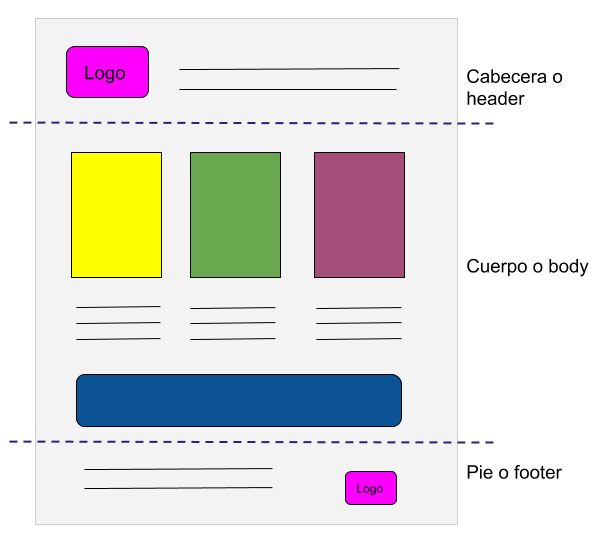
El encabezado es una sección del documento que aparece en el margen superior, mientras que el pie de página es una sección del documento que aparece en el margen inferior. Los encabezados y los pies de página generalmente contienen información adicional, como números de página, fechas, nombre de un anáutor y notas al pie, que pueden ayudar a mantener organizados documentos más largos y hacerlos más fáciles de leer. El texto ingresado en el encabezado o el pie de página aparecerá en cada página del documento.
Mire el video a continuación para obtener más información sobre encabezados y pies de página en Word.
En nuestro ejemplo, queremos mostrar el nombre del autor en la parte superior de cada página, por lo que lo colocaremos en el encabezado.
- Haga doble clic en el margen superior o inferior de su documento. En nuestro ejemplo, haremos doble clic en el margen superior.
- El encabezado o el pie de página se abrirán, y aparecerá una pestaña de diseño en el lado derecho de la cinta. El punto de inserción aparecerá en el encabezado o el pie de página.
- Escriba la información deseada en el encabezado o el pie de página. En nuestro ejemplo, escribiremos el nombre del autor y la fecha.
- Cuando haya terminado, haga clic en Cerrar el encabezado y el pie de página. También puede presionar la tecla ESC.
- Aparecerá el texto del encabezado o el pie de página.
Word tiene una variedad de encabezados y pies de página preestablecidos que puede usar para mejorar el diseño y el diseño de su documento. En nuestro ejemplo, agregaremos un encabezado preestablecido a nuestro documento.
¿Cuál es el encabezado?
Un título es una frase corta que describe de qué se trata la sección siguiente. Puedes pensar en ello como el título de esa sección en particular.
Los documentos cortos generalmente no requieren el uso de encabezados. Sin embargo, para estas y otras lecturas complejas, los encabezados son importantes porque ayudan a los lectores a identificar los puntos principales de cada sección en el documento.
Muy bien, ahora sabemos que hay un encabezado para decirles a los lectores de qué se trata una sección. Algunos puntos son más importantes que otros, por lo que es necesario asignar diferentes niveles de rumbo para indicar su importancia. El nivel de un encabezado debe basarse en si la idea es un punto principal o un subpropo.
Todos los puntos principales se relacionan con el argumento central de su tema. Son como bloques de construcción que avanzan hacia su conclusión. Por lo tanto, deben ser claramente visibles a primera vista. Los subpoints, por otro lado, son detalles menores como estadísticas o ejemplos que respaldan los puntos principales. No son lo suficientemente significativos como para pararse como temas principales, pero son lo suficientemente importantes como para que aún capten la atención de los lectores.
Los encabezados y los subtítulos representan los conceptos clave y las ideas de apoyo en el documento. Transmiten visualmente niveles de importancia. Las diferencias en el formato de texto guían a los lectores para distinguir los puntos principales del resto. Los encabezados son generalmente más grandes, si no más conspicuos, que los subtítulos. Los subtítulos deben ser menos notables que los subtítulos anteriores.
APA tiene pautas de formato específicas para cada nivel de encabezado que deben seguirse de manera consistente. Consulte el siguiente ejemplo.
¿Que se coloca en el encabezado?
Su manuscrito no debe contener plagio. Esto significa que incluso una puntuación del 1% es demasiado alta.
Sin embargo, si el software antiplagio no detecta plagio, sino las similitudes. No todas las similitudes encontradas por el software Anitplagio Scribr constituyen un plagio. Nuestro control a veces marca lo siguiente:
- Citas reportadas correctamente,
- Citas en el texto o en su bibliografía
- Oraciones comúnmente utilizadas, que obviamente no se consideran plagio.
Teniendo esto en cuenta, puede seguir las siguientes pautas:
- Citas reportadas correctamente,
- Citas en el texto o en su bibliografía
- Oraciones comúnmente utilizadas, que obviamente no se consideran plagio.
Incluso si su puntaje es del 1%, aún tendrá que revisar cualquier similitud y decidir si es necesario cambiar el fragmento o no.
El software anti -Pricked de SCRIBR detecta similitudes entre su manuscrito y la base de datos de fuentes web y artículos académicos. Dado que muchos estudiantes usan el mismo estilo, por ejemplo APA, para su bibliografía, el control anti -Plagio detecta similitudes con estas fuentes.
Una referencia encontrada durante el control no es plagio, por lo que no necesita intervenir.
Si tiene un resumen automático o una lista de imágenes y tablas, puede ver un mensaje de error en lugar de los números de página. Este mensaje podría ser similar a este: “¡Error! ¡Marcador no definido! «
¿Cuál es el encabezado de un libro?
Como con cualquier otra ciencia, lo primero que debe aprender es llamar todo por su nombre propio.
—Vicomte Sébastien de Valmont en Liaisons peligrosos
¡Mueve la cosa! Um… ¡esa otra cosa!
—Vizzini, tratando de dar órdenes en la Princesa Bride
Lo que no nombramos, no podemos discutir. Y como todo lo demás, los libros tienen su propio vocabulario especializado. Al leer los comentarios en mi primera publicación aquí, me di cuenta de que algunos lectores podrían beneficiarse de un pequeño diccionario visual de términos relacionados con los libros. Me quedaré con las características que es probable que encuentre en el libro comercial ordinario, pero omita las que todos conocen («en rústica», por ejemplo).
Pido disculpas de antemano por la falta de términos latinos.
[Haga clic aquí para ser menos como Vizzini y más como el Vicomte de Valmont.]
Los seis términos clave para hablar sobre un libro son los seis aviones de su prisma rectangular. Se derivan del vocabulario anatómico.
Los libros occidentales generalmente tienen la columna vertebral en el lado izquierdo de la cubierta delantera. Los libros japoneses y árabes tienden a tener la columna a la derecha.
Una vez que pueda negociar la geografía de un libro, algunos términos más pueden ser útiles para discutir sus características.
Las hojas de papel que componen las páginas de un libro se llaman hojas.
La portada dura de la mayoría de los libros comercialmente encuadernados se conoce como el caso. Los libros con atado a mano pueden no estar en un lugar, pero ese es otro mundo de lo que estamos viendo aquí.
¿Cómo se hace el encabezado y pie de página en Word?
En la tipografía, el pie de página es la parte de la página impresa ubicada bajo el texto real.
En los libros impresos más antiguos, es decir, en la incunabula, cuando las páginas y las hojas a menudo no estaban numeradas, el margen de pie o el margen inferior contenía la llamada [1], es decir, la anticipación de las primeras sílabas o la primera palabra de la siguiente página. Posteriormente se convierte en el espacio reservado para el número de la hoja o la página, que sin embargo se colocó preferiblemente en el margen de la cabeza [2] o el borde superior de la página, donde elementos como el título actual (es decir, el título del libro o Capítulo repetido para varias páginas a continuación), el nombre del autor u otra información. En los gráficos modernos hay un cierto intercambiabilidad entre el encabezado o una revista [3] y el pie de página.
El pie de página también es el espacio tradicionalmente reservado para las notas, en este caso «notas sobre el pie» para distinguirlas de las notas dispuestas al final de cada capítulo o al final de todo el libro. Si bien, cuando la página está compuesta solo por texto, el espacio del pie del pie generalmente se fija, cuando se insertan las notas del pie, este espacio aumenta más o menos en función de la cantidad y la longitud de las notas mismas. [4]
En las ediciones bilingües de una obra, el texto original se coloca la mayor parte del tiempo frente a la traducción, pero también se puede colocar, en naturaleza menor, bajo la traducción: luego hablamos de traducción con el «texto original al pie de la página «.
¿Cómo poner encabezado y pie de página en todas las páginas?
Cuando insertamos un encabezado o un pie de página en cualquier página en un documento de Word, aparece automáticamente en todas las páginas. Pero a veces, necesitamos insertar encabezados y pies de página en algunas páginas específicas, excepto todo el documento de Word. Este tutorial le mostrará cómo insertar encabezados y pies de página en páginas específicas en Microsoft Word.
Para insertar un encabezado en solo una determinada página, por ejemplo, la página 7 en Word, primero, debe insertar una siguiente sección de la página. Su encabezado en la página específica (página 7) y anule el enlace a la opción anterior. Ahora, elimine el encabezado de la página anterior (página 6) y la siguiente página (página 8). Esto pondrá el encabezado solo en la página específica. Hemos explicado todo el proceso en detalle en este artículo.
Los pasos para insertar encabezados y pies de página en algunas páginas específicas en Microsoft Word se enumeran a continuación:
- Inicie Microsoft Word.
- Habilite las marcas de formato.
- Vaya a la página en la que desea insertar encabezado o pie de página.
- Inserte un descanso de sección al final de la página justo antes de la página dirigida.
- Inserte el encabezado y el pie de página en la página dirigida.
- Deslice el encabezado y el pie de página en la página dirigida de las páginas anteriores.
- Elimine el encabezado y el pie de página de la página justo antes de la página dirigida.
- Inserte un descanso de sección al final de la página específica.
- Seleccione el encabezado y el pie de página en la página al lado de la página dirigida y desactive las de las páginas anteriores.
- Elimine el encabezado y el pie de página de la página al lado de la página específica.
2] Seleccione la pestaña Inicio y haga clic en el botón Mostrar/ocultar marcas de formato para habilitar las marcas de formato (como se muestra en la captura de pantalla anterior). Las marcas de formato le mostrarán todo el formato que realiza en su documento de Word. Por lo tanto, será útil cuando inserte un descanso de sección.
¿Qué se pone en el encabezado y pie de página?
Muchas personas están confundidas entre estos tres conceptos. El encabezado es el área en la parte superior de la hoja de un documento de Word. Le permite incorporar diferentes caracteres de caracteres, números y también puede agregar logotipos, número de hoja, así como fecha y hora. Para ampliar o reducir el área de esta herramienta, es necesario usar la regla vertical.
Al igual que con el encabezado, el pie de página es un área que se repite en todo el documento y puede incorporar los mismos elementos del área superior de la hoja. La única diferencia entre estos dos conceptos es que el pie de página se encuentra en la parte inferior de la hoja.
Word asigna automáticamente el número de página y se puede colocar en el encabezado o el pie de página, ya que es mejor hacerlo siempre en la última opción. De esto podemos concluir que el pie de página es parte de una de las dos áreas que hemos mencionado y que no es independiente de ellas.
«Actualización ✅ ¿Quieres saber más sobre asientos y Piep Pieo en Microsoft Word?
Para configurar el encabezado de un pie de pie, tendrá que ir al menú «Insertar» y luego siga estos pasos:
- Acceda al grupo de funciones «encabezado y pie de página».
- Haga clic en la herramienta «en su mente».
- Aparecerá un menú donde puede elegir si desea tener blanco, con tres columnas, para insertar el título del documento o hacerlo mediante bandas.
¿Cómo se inserta el encabezado y pie de página?
El encabezado es una sección del documento que aparece en el margen superior, mientras que el pie de página es una sección del documento que aparece en el margen inferior. Los encabezados y los pies de página generalmente contienen información adicional, como números de página, fechas, nombre de un anáutor y notas al pie, que pueden ayudar a mantener organizados documentos más largos y hacerlos más fáciles de leer. El texto ingresado en el encabezado o el pie de página aparecerá en cada página del documento.
Mire el video a continuación para obtener más información sobre encabezados y pies de página en Word.
En nuestro ejemplo, queremos mostrar el nombre del autor en la parte superior de cada página, por lo que lo colocaremos en el encabezado.
- Haga doble clic en el margen superior o inferior de su documento. En nuestro ejemplo, haremos doble clic en el margen superior.
- El encabezado o el pie de página se abrirán, y aparecerá una pestaña de diseño en el lado derecho de la cinta. El punto de inserción aparecerá en el encabezado o el pie de página.
- Escriba la información deseada en el encabezado o el pie de página. En nuestro ejemplo, escribiremos el nombre del autor y la fecha.
- Cuando haya terminado, haga clic en Cerrar el encabezado y el pie de página. Alternativamente, puede presionar la tecla ESC.
- Aparecerá el texto del encabezado o el pie de página.
Word tiene una variedad de encabezados y pies de página preestablecidos que puede usar para mejorar el diseño y el diseño de su documento. En nuestro ejemplo, agregaremos un encabezado preestablecido a nuestro documento.
¿Cómo se insertan y para que se utilizan los encabezados y pies de página?
- Seleccione la pestaña Insertar.
- Haga clic en el comando de encabezado o pie de página. Aparecerá un menú desplegable.
- En el menú desplegable, seleccione en blanco para insertar un encabezado o pie de página en blanco, o elija una de las opciones incorporadas.
- La pestaña de diseño aparecerá en la cinta, y el encabezado o el pie de página aparecerán en el documento.
- Escriba la información deseada en el encabezado o el pie de página.
- Cuando haya terminado, haga clic en Cerrar el encabezado y el pie de página en la pestaña de diseño, o presione la tecla ESC.
Después de cerrar el encabezado o el pie de página, seguirá siendo visible, pero estará bloqueado. Para editarlo nuevamente, simplemente haga doble clic en cualquier lugar del encabezado o pie de página, y se desbloqueará.
- Seleccione la pestaña Insertar.
- Haga clic en el comando de encabezado o pie de página. Aparecerá un menú desplegable.
- En el menú desplegable, seleccione en blanco para insertar un encabezado o pie de página en blanco, o elija una de las opciones incorporadas.
- La pestaña de diseño aparecerá en la cinta, y el encabezado o el pie de página aparecerán en el documento.
- Escriba la información deseada en el encabezado o el pie de página.
- Cuando haya terminado, haga clic en Cerrar el encabezado y el pie de página en la pestaña de diseño, o presione la tecla ESC.
Por defecto, algunos de los encabezados y pies de página incorporados tienen fragmentos de texto que se llaman controles de contenido. Los controles de contenido pueden contener información como el título del documento o el nombre de la empresa, y le permiten ingresar esta información en un campo de formulario.
¿Cómo insertar un encabezado y pie de página en Excel?
En Microsoft Excel, puede agregar un encabezado o pie de página a sus hojas de cálculo cuando desea que la impresión incluya el logotipo de la compañía en la parte superior de la página, o cuando necesite agregar el número de página en la parte inferior para mantener todo organizado.
Sin embargo, si desea configurar la hoja de cálculo, la versión Microsoft 365 de Office, Office 2019 y las versiones anteriores incluyen múltiples formas de agregar y cambiar el encabezado y el pie de página de la página, e incluso hay una forma de aplicar la misma configuración Otras páginas en el documento sin repetir los pasos.
En esta guía de Windows 10, lo guiaremos a través de los pasos para crear un encabezado y un pie de página en un documento de Microsoft Excel.
- Consejo rápido: si no ve la configuración, seleccione el encabezado o el pie de página en la página para mencionar la pestaña.
Una vez que complete los pasos, la hoja de cálculo ahora incluirá un encabezado y un pie de página adecuado.
Si necesita agregar una pieza de texto que incluya un ampersand (&), entonces deberá usar dos ampersands (&&). Si necesita salir del encabezado o el pie de página sin aplicar cambios, presione ESC. Puede hacer clic en cualquier lugar del documento para existir y aplicar los cambios.
Para usar una imagen para el encabezado o el pie de página, use estos pasos:
- Consejo rápido: si no ve la configuración, seleccione el encabezado o el pie de página en la página para mencionar la pestaña.
Artículos Relacionados:

