
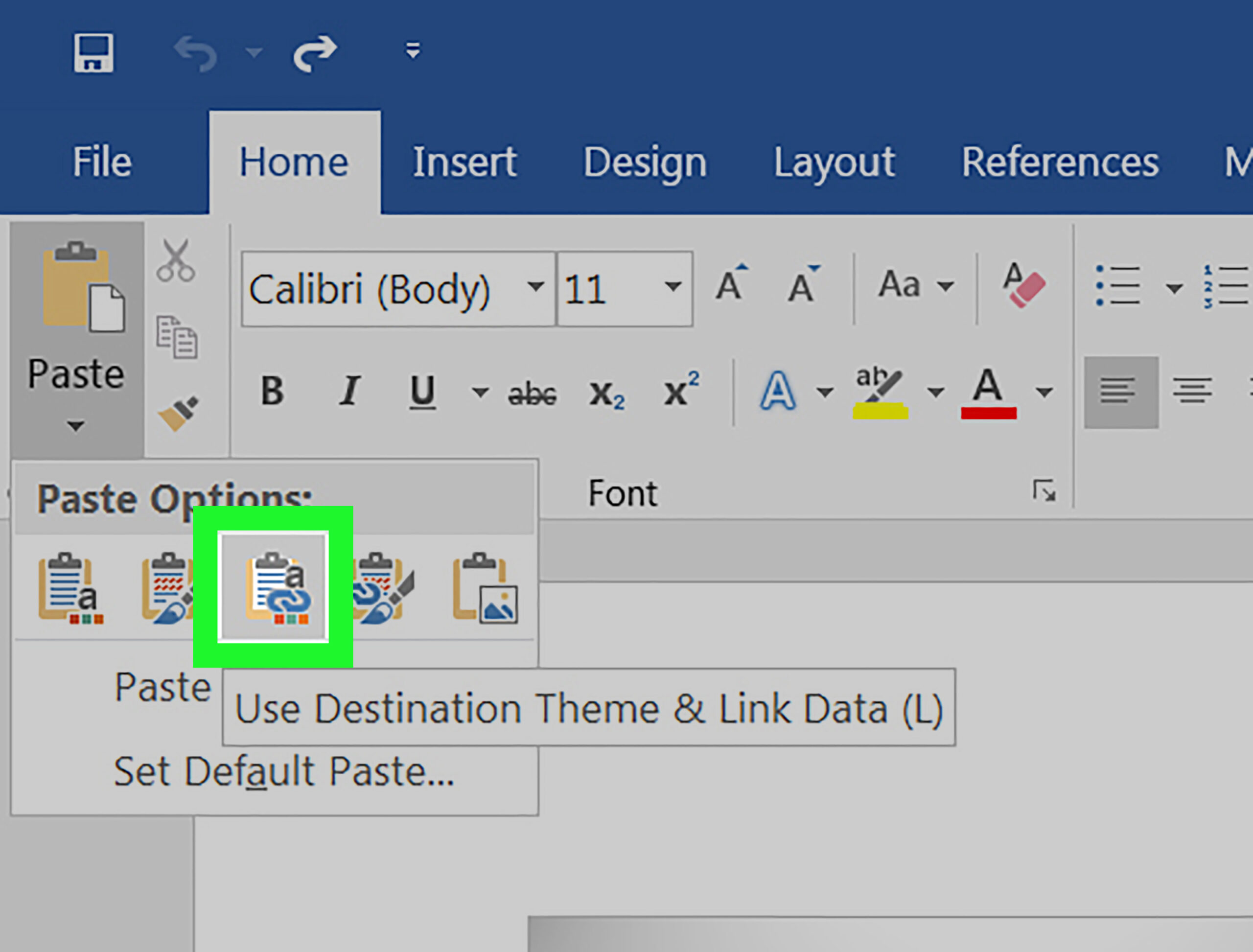
Excel está a la altura de su nombre al cruzar números o organizar datos. Sin embargo, cuando desee transmitir ideas más allá de la tabla o el gráfico, seguramente recurrirá a Word o PowerPoint. En los ejemplos a continuación, veremos varias formas diferentes de exportar o incorporar hojas de cálculo en los documentos de su palabra.
Para seguir usando nuestro ejemplo, descargue ExportWorksheetStoword.xlsx. Necesitará un documento de palabra en blanco abierto. Esta característica se aplica a las versiones de Excel/Word 2010 y posteriores. Las imágenes se tomaron con Excel 2013 en Windows 7.
- En la hoja de cálculo de Source Excel, seleccione los datos que desea copiar y luego presione CTRL-C.
- En el documento de Word de destino, coloque el cursor donde desea los datos, luego presione CTRL-V.
- La pasta predeterminada usará la opción Keep Fouror Formatting (a) Paste. Esto conserva cualquier formato que haya hecho en Excel y pasea los datos en Word como una tabla utilizando ese mismo formato. Como puede ver, es posible que deba limpiar su mesa después de la pasta para que se vea correcto en el nuevo documento.
- Para cambiar la opción Paste, haga clic en la opción desplegable CTRL en la esquina inferior derecha de su nueva tabla después de pegar y seleccione una nueva opción. Otras opciones de pegar incluyen: Use los estilos de destino (b): esto pegará los datos en Word como una tabla y adaptará los elementos de visualización en el mismo formato que el documento de Word. Use esto para que sus fuentes y colores sean consistentes en el destino sin tener que editar en Excel de antemano. Copia como imagen (c): esto pegará el rango de datos como un objeto de imagen de Word. Podrá cambiar el tamaño y editar la imagen como lo haría con cualquier otra imagen, pero no podrá editar los datos. La pasta usará el formato de Excel original para generar la imagen. Solo texto (d): esto pegará los datos contenidos dentro de cada celda como líneas de texto individuales en el documento de Word. Los datos en las columnas estarán separados por una pestaña, las filas aparecerán como párrafos individuales.
¡Insinuación! Si usa con frecuencia una opción de pegar que no se mantiene en el formato de origen, puede hacer clic en el enlace Pegar predeterminado y cambiar la configuración predeterminada en el corte, copiar y pegar la sección de las opciones de palabras.
¿Cómo pasar un gráfico de Excel a Word sin perder formato?
A menos que tenga buenas razones para elegir otras configuraciones, la mejor manera de copiar un gráfico en Excel es:
- Elija Editar> Pegar especial y elija Pegar como imagen (Metafile mejorado)
- Haga doble clic en el gráfico y en la pestaña Diseño, elija en línea con el texto.
Esta página explica los entresijos de copiar una tabla de Excel a Word.
- Elija Editar> Pegar especial y elija Pegar como imagen (Metafile mejorado)
- Haga doble clic en el gráfico y en la pestaña Diseño, elija en línea con el texto.
Puede pegar un gráfico en Word y vincularlo a su archivo fuente. Si hace eso, cada vez que realiza un cambio en el archivo de Excel de origen, Word puede actualizar el gráfico en su documento para reflejar los cambios en el archivo de Excel de origen.
Para vincular su gráfico a su fuente, necesita el cuadro de diálogo Pegar especial. Para verlo:
- Elija Editar> Pegar especial y elija Pegar como imagen (Metafile mejorado)
- Haga doble clic en el gráfico y en la pestaña Diseño, elija en línea con el texto.
Dentro del cuadro de diálogo Pegar especial, seleccione la opción Pegar Enlace (Figura 2).
Figura 2: Para vincular el gráfico en su documento de Word a su archivo de Excel de origen, elija la opción Paste de enlace.
Si vincula su gráfico, cuando haga doble clic en el gráfico en Word, Excel abre el archivo original, donde puede editarlo. Cuando vuelva a Word, su documento de Word reflejará sus cambios.
¿Cómo pasar una grafica de Excel a Word sin perder formato?
- En primer lugar, haga clic derecho en la tabla de la que desea copiar el formato del gráfico.
- Y luego haga clic en la copia.
- Después de eso, haga clic derecho en la otra tabla en la que desea aplicar/pegar el formato.
- Ahora, vaya a la pestaña Inicio -> Portapapeles -> Pegar -> Pegar especial.
- Aquí tienes una ventana emergente.
- Seleccione formatos y haga clic en Aceptar.
Sí, puede usar una tecla de acceso directo para hacer esto. Simplemente haga clic en el gráfico que desea copiar y use CTRL + C para copiar y luego seleccione el otro gráfico. Al final, use la tecla de acceso directo Alt + E + S para pegar/aplicar el formato.
- En primer lugar, haga clic derecho en la tabla de la que desea copiar el formato del gráfico.
- Y luego haga clic en la copia.
- Después de eso, haga clic derecho en la otra tabla en la que desea aplicar/pegar el formato.
- Ahora, vaya a la pestaña Inicio -> Portapapeles -> Pegar -> Pegar especial.
- Aquí tienes una ventana emergente.
- Seleccione formatos y haga clic en Aceptar.
Ahora no tiene que preocuparse por formatear múltiples cuadros. Tiene un método súper rápido para copiar el formato de gráfico a otro cuadro de Excel. Espero que hayas encontrado este consejo útil. ¿Qué piensas? Comparta sus puntos de vista conmigo en la sección de comentarios, me encantaría saber de usted.
Al copiar el formato del diagrama de un documento a otro, el formato no se queda. Cuando cierro el documento del que copié el formato, el documento donde se copió el documento del formato de cambios. ¿Cómo puedo mantener intacto el formato para que no cambie?
¿Cómo pasar una gráfica de Excel a Word?
Si está creando un documento complejo para sus clientes o inversores y tiene algunos gráficos importantes en una hoja de cálculo de Excel, puede insertar estos gráficos en el documento de Word. No necesita usar la función Insertar o realizar tareas complejas o que consuman mucho tiempo para obtener gráficos completos de Excel a documentos de Word. Word y Excel trabajan juntos sin la necesidad de complementos o software de terceros, por lo que Word puede leer gráficos de Excel de forma predeterminada.
Abra la hoja de cálculo que contiene los gráficos en Excel. Puede hacer doble clic en la hoja de cálculo para abrirla o presionar «CTRL-O» en Excel, seleccione la hoja de cálculo y luego haga clic en «Abrir».
Haga clic en el gráfico para seleccionarlo y luego presione «Ctrl-C» para copiarlo en el portapapeles. No haga doble clic en el gráfico para evitar ingresar al modo de edición.
Abra el documento de Microsoft Word o presione «CTRL-N» para iniciar un nuevo documento.
Haga clic en cualquier lugar dentro del documento y luego presione «CTRL-V» para colocar el gráfico de Excel en ese lugar.
- Haga doble clic en el gráfico en Word para abrir el panel del área del gráfico de formato, donde puede personalizar la apariencia del gráfico.
- Haga clic derecho en el gráfico, seleccione «Editar» y luego haga clic en «Editar datos» para abrirlo en Excel para una mayor edición.
- La información en este artículo se aplica a Microsoft Office Excel 2013 y Microsoft Office Word 2013. Puede variar ligeramente o significativamente con otras versiones o productos.
Nick Peers ha estado escribiendo artículos relacionados con la tecnología desde 2003. Sus artículos han aparecido en docenas de publicaciones técnicas, incluidas MSN UK, CNET, BBC Who You Think You Are, Lifehacker UK y TechRadar. Tiene una maestría en tecnología de la información de la Universidad del Este de Londres.
¿Cómo copiar y pegar una tabla de Excel a Word?
Aquí hay cinco pasos sobre cómo copiar una tabla de Excel en Word:
Determine qué tabla en su documento de Excel desea copiar en un documento de Word. Excel generalmente organiza datos en celdas, que son áreas rectangulares individuales donde puede agregar, editar y eliminar números o letras. Si está copiando varias celdas, es importante verificar la información en cada celda para asegurarse de que está copiando todo lo que necesita. Revise la información en cada celda antes de resaltarla para copiar. Un documento de Excel en el modo «Leer solo» puede no permitir opciones de copia y pegado, así que verifique si está en modo «Edición».
Cuando determina lo que está copiando desde su hoja de Excel, puede hacer clic en el mouse en una de las celdas de la esquina y arrastrarlo por la totalidad de las celdas que desea copiar. Haga clic y arrastre el mouse hasta que haya resaltado cada celda. Por lo general, se vuelven azul una vez que los resaltas. Si solo desea copiar una celda, simplemente puede hacer clic en la celda individual. Si desea copiar información directamente desde la celda sin formatear, haga doble clic dentro de la celda para resaltar solo la información dentro.
Una vez que resalte la tabla que está copiando en Word, puede navegar hasta la pestaña «Inicio» en la esquina superior izquierda de su hoja de cálculo de Excel. La pestaña «Inicio» contiene opciones para guardar, editar y enviar archivos. En esta pestaña, puede ver dos opciones: «Cortar» y «Copiar». También hay una opción de «copia como imagen» que le permite copiar sus celdas seleccionadas en un formato .jpeg o .png como imagen estática. Navegue a la opción Copiar y haga clic una vez.
Una vez que haya resaltado y copiado sus celdas, está listo para navegar hasta el documento de su palabra y pegar la información. Abra su documento y haga clic dentro de una de sus páginas hasta que vea el cursor. Navegue a la pestaña Inicio en la esquina superior izquierda y busque el comando «Pegar». El comando Paste tiene un menú desplegable, que permite algunas opciones diferentes para pegar imágenes, texto y celdas de un documento de Excel:
Pegar: usando la información de copias del comando de pegar exactamente desde el documento.
¿Cómo copiar una tabla para pegar en Word?
Guardar/crear el estilo de la tabla desde la tabla existente en Word
- Abra el documento de origen cuya tabla guardará como estilo de tabla, seleccione toda la tabla y presione Ctrl + C juntos para copiarlo.
- Coloque el cursor en el párrafo vacío, presione las teclas CTRL + V para pegarlo, luego presione la tecla CancC para cancelar todo el contenido de la tabla.
- Seleccione todas las líneas en la tabla.
- Vea la tarjeta de inicio de la barra multifunción.
- Haga clic en el pequeño icono en la parte inferior derecha del grupo de párrafos. Word muestra el cuadro de diálogo de párrafo.
- Asegúrese de que se seleccione la pestaña Interrupción de línea y página. (Ver Figura 1.)
- Asegúrese de que el cuadro de control mantenga las líneas juntas.
- Haga clic en Aceptar.
Para pegar el texto directamente en un documento de Word sin formatear el origen, siga estos pasos:
- Abra el documento de origen cuya tabla guardará como estilo de tabla, seleccione toda la tabla y presione Ctrl + C juntos para copiarlo.
- Coloque el cursor en el párrafo vacío, presione las teclas CTRL + V para pegarlo, luego presione la tecla CancC para cancelar todo el contenido de la tabla.
- Seleccione todas las líneas en la tabla.
- Vea la tarjeta de inicio de la barra multifunción.
- Haga clic en el pequeño icono en la parte inferior derecha del grupo de párrafos. Word muestra el cuadro de diálogo de párrafo.
- Asegúrese de que se seleccione la pestaña Interrupción de línea y página. (Ver Figura 1.)
- Asegúrese de que el cuadro de control mantenga las líneas juntas.
- Haga clic en Aceptar.
Para copiar el gráfico y todas las formas, tiene dos opciones. Primero, puede seleccionar una forma que no se copiará, presione Ctrl+X para cortarlo en las notas, haga clic una vez en el gráfico para seleccionarla, luego presione Ctrl+V para pegarlo.
En la pestaña Tabla, en texto de eliminación, haga clic. Haga clic en el botón Posicionamiento…. Haga clic una vez en la flecha en el cuadro de texto a continuación. Si es necesario, anule la selección de la casilla de verificación Mover con texto, luego haga clic en Aceptar dos veces.
¿Cómo pegar una tabla de Excel muy grande en Word?
Me encanta dar consejos y trucos sobre cómo usar programas de computadora populares.
Insertar una tabla de Excel en Microsoft Word puede ser fácil. ¿Pero el resultado se ve como lo desea? Las tablas en los dos programas pueden verse bastante diferentes. Este tutorial le mostrará cómo importar datos de Excel a Word para que la tabla se vea similar. El principio básico es insertar las celdas de datos de la hoja de cálculo de Excel en una tabla de palabras.
Para comenzar este tutorial, necesitará una mesa de Excel para practicar.
- Puede crear un nuevo archivo de Excel, ingresar algunos datos en él y guardarlo en su computadora.
- Es posible que ya tenga un archivo de Excel con una tabla que desea copiar.
El ejemplo anterior es una gran tabla de Excel llamada «Introducción.xls». Simplemente abrimos ese archivo haciendo doble clic, y se ve como se muestra arriba. En su caso, los datos y la tabla serán diferentes porque esto es solo un ejemplo.
El siguiente paso es seleccionar los datos del archivo de Excel que desea aparecer en el documento Word. Por lo tanto, necesitamos copiar todo o parte de esa tabla. Seleccione toda o parte de la información en la tabla resaltándola.
En el siguiente ejemplo, seleccionamos parte de la tabla «introduction.xls» para insertar en el archivo de Microsoft Word.
Es una buena práctica contar el número total de filas y columnas que ha seleccionado. Esto no es obligatorio, pero esto lo ayudará a crear una tabla de palabras de aspecto agradable del tamaño correcto con bordes. Si no cuenta el número de filas y columnas, la principal diferencia es que la tabla de Word de Microsoft que recibe los datos no tendrá un borde.
¿Cómo pasar los datos de una tabla a una grafica en Word?
Cuando incrusta un gráfico de Excel, la información en el archivo de Word no cambia si modifica el archivo de Excel de origen. Los objetos incrustados se convierten en parte del archivo de palabras y, después de insertarlos, ya no forman parte del archivo de origen.
Debido a que la información está totalmente contenida en un documento de Word, la incrustación es útil cuando no desea que la información refleje los cambios en el archivo fuente, o cuando no desea que los destinatarios del documento se preocupen por actualizar la información vinculada.
Puede crear y copiar un gráfico en una hoja de trabajo externa de Excel 2007, y pegar una versión vinculada de la tabla en su documento de Word. Cuando se vincula un gráfico, la información se puede actualizar si se modifica la hoja de trabajo de Excel externa. Los datos vinculados se almacenan en la hoja de trabajo de Excel. El documento de Word almacena solo la ubicación del archivo fuente, y muestra una representación de los datos vinculados.
El enlace también es útil cuando desea incluir información que se mantenga de forma independiente, como los datos recopilados por un departamento diferente, y cuando necesita mantener esa información actualizada en un documento de Word. Para obtener más información sobre cómo crear gráficos en Excel, consulte Crear un gráfico.
En Excel, seleccione el gráfico haciendo clic en su borde y luego en la pestaña Inicio, en el grupo de portapapeles, haga clic en Cortar.
¿Cómo pasar datos de una tabla a una grafica?
Los datos están disponibles en todas partes hoy en día, ya sea en un archivo de texto sin formato, una API REST, una hoja de Google en línea… ¡lo que sea! Es esa variedad de contexto lo que hace que la construcción de gráficos sea más que simplemente tener una base de datos en su proyecto local, donde hay datos, hay una manera.
Eso es más o menos lo que vamos a ver en esta publicación: hacer visualizaciones de datos de JavaScript utilizando datos de una variedad de fuentes.
Si desea seguir y hacer cualquiera de las visualizaciones que estamos cubriendo aquí, usaremos Chart.js, así que tómalo e inclúyalo en su propio entorno:
Muchos y muchos sitios web tienen tablas de datos, ¿y por qué no? Son una excelente manera de mostrar datos y eso es lo que se les hizo hacer. Pero, si pudiera tener una visualización impulsada por los datos, y por no mucho más esfuerzo, ¿no sería aún mejor?
Con un pequeño JavaScript, los datos en una tabla HTML se pueden aislar del HTML y prepararse para un gráfico. Mire la siguiente tabla de datos:
Contiene datos de ventas para un negocio. Ahora, si pudiéramos graficar esto, sería visualmente convincente y ayudaría a los usuarios a obtener ideas. ¡Hagamoslo!
En primer lugar, definamos una función para nuestro gráfico. Esto sale directamente de la biblioteca Chart.js, por lo que vale la pena referencias cruzadas con esto con la documentación es algo poco claro. He agregado algunos comentarios para llamar a las piezas clave.
Ahora que tenemos una función para crear un gráfico para los datos de la tabla, escribamos el HTML para la tabla y agregue un elemento de lona que se puede usar para inyectar su magia de gráficos. Estos son exactamente los mismos datos del ejemplo de la tabla anterior.
¿Cómo hacer un gráfico en Excel y pasarlo a Word?
Este tutorial proporciona instrucciones paso a paso para copiar un gráfico de Excel a un documento de Microsoft Word y asegurar que el gráfico se actualice si los datos cambian. Consulte nuestro Centro de información de gráficos y gráficos para tutoriales relacionados.
Para copiar un gráfico, primero debe seleccionar el gráfico haciendo clic en su borde o haciendo clic en un lugar vacío dentro del gráfico. Un gráfico seleccionado tiene un borde grueso a su alrededor como se muestra. Un gráfico copiado se puede vincular a los datos o pegarse como una imagen.
- Abra la hoja de trabajo de Excel y seleccione el gráfico para copiar.
- Haga clic derecho y seleccione Copiar en el menú. [O presione CTRL + C en el teclado, o copie desde la pestaña Inicio de la cinta.]
- Abra la palabra documento y coloque el cursor donde se debe insertar el gráfico.
- Muestre la lista de opciones de pegar en el menú de clic derecho o haga clic en la flecha a continuación Pegar en la cinta (consulte la nota a continuación si estas opciones no se muestran).
- Seleccione una opción en el menú Pegar Opciones:
- Use el tema de destino y el libro de trabajo de incrustación.
- Mantenga la fuente de formato e incruste el libro de trabajo.
- Use el tema de destino y los datos de enlaces. La fecha está vinculada.
- Mantenga los datos de formato de origen y enlaces. La fecha está vinculada.
- Imagen.
Nota: Para versiones más antiguas de Word, haga clic en Pegar ▼> Pegar especial, o en la línea de menú, haga clic en Editar> Pegar especial. En el cuadro de diálogo Pegar especial, haga clic en Pegar el enlace y pegar como un objeto de gráfico de Excel de Microsoft Office. El atajo de teclado CTRL + V vincula el gráfico con sus datos en la mayoría de las versiones, dale un intento.
¿Cómo pasar automáticamente datos de una hoja de Excel a Word?
Esta es la próxima publicación de la serie Add-Ins, donde estamos explorando varios complementos que mejoran y extienden las capacidades de Excel. En esta publicación, echaremos un vistazo al complemento de automatización de documentos Excel-to-Word. En resumen, nos permite obtener datos de Excel en un documento de Word (o Power Point). Crea un enlace entre los documentos que facilita la actualización del documento Word para cualquier cambio de Excel. Puede traer tablas, gráficos y valores. Una vez que se establece el enlace, los datos continuarán fluyendo incluso si cambia los nombres de hojas, nombres de archivos o ubicaciones de archivos.
Antes de llegar demasiado lejos, tengamos un sentido general de lo que hace el complemento.
Le permite transferir valores, imágenes y tablas de Excel a Word (o Power Point). Pero… espera a Jeff… ¡Ya puedo hacerlo con una copia/pegar estándar! Sí, y para proyectos únicos, una copia/pasta es todo lo que necesita.
Sin embargo, si esto es algo que hace en un base recurrente, todos los días, semana o mes, este complemento puede ser muy útil.
Básicamente, identifica los elementos específicos en Excel que desea transferir. Luego, en su documento de Word, recupere los elementos seleccionados. Una vez que se haya establecido esta asignación, puede hacer clic en un botón para que se envíen los cambios de Excel a su documento de Word.
Si bien Excel ha tenido esta capacidad básica incorporada durante años o décadas, este complemento aborda algunas de las limitaciones tradicionales. Por ejemplo, este complemento continuará funcionando incluso si cambia nombres de hojas, nombres de archivos o ubicaciones de archivos.
Artículos Relacionados:

