
Microsoft Forms forma parte de la familia de productos Microsoft Office 365 disponible para la comunidad de UW, y se puede utilizar para crear encuestas, encuestas y cuestionarios personalizados.
Nota: Si necesita restringir a los encuestados de encuestados a personas específicas, puede hacerlo utilizando un grupo UW que ha permitido trabajar con Microsoft Exchange. Esta funcionalidad no está disponible para grupos ocultos habilitados para intercambios, como listas de cursos.
- Respuestas a la encuesta en un formato de datos (Hoja de Excel)
- Creación rápida, envío y intercambio de encuestas
- Las opciones de cuestionario para construir una encuesta son fáciles de entender, pero permiten formularios/encuestas de mayor complejidad
Para la recopilación y la colaboración en datos departamentales, recomendamos solicitar y usar un equipo de Microsoft, que ofrece capacidades de productividad, colaboración, comunicación y almacenamiento de archivos para grupos de personas.
Por último, Microsoft ofrece varias opciones para enviar una encuesta a través de formularios de Microsoft. Obtenga más información sobre las diferentes opciones de envío disponibles. Tenga en cuenta que la opción de restringir el formulario a solo «Las personas específicas en mi organización pueden responder» requiere que ingrese cada nombre, grupo o dirección de correo electrónico en el campo antes de hacer clic en el botón Compartir. Esta opción no funcionará para grupos que no están habilitados para intercambios, o que estén habilitados para intercambios pero ocultos. Ejemplo: los grupos de cursos están ocultos por razones de privacidad.
Microsoft Forms admite la colaboración con diferentes niveles de acceso personalizable. Debido a la complejidad de las características y la dependencia de los permisos de biblioteca y/o grupo existentes, es importante comprender qué implica cada nivel de acceso:
- Respuestas a la encuesta en un formato de datos (Hoja de Excel)
- Creación rápida, envío y intercambio de encuestas
- Las opciones de cuestionario para construir una encuesta son fáciles de entender, pero permiten formularios/encuestas de mayor complejidad
¿Cómo funciona Microsoft Forms?
Microsoft Forms es una aplicación basada en la web que puede usar para crear encuestas en línea. Al ser una aplicación basada en la web, los formularios de Microsoft solo se pueden acceder cuando está en línea. No tiene ninguna funcionalidad fuera de línea.
Puede usar formularios (formularios de Microsoft) para hacer pruebas en línea, encuestas o encuestas para recopilar comentarios de los usuarios. Es una herramienta versátil que es útil en todas las situaciones en las que es esencial la comunicación, la interacción y la resolución de problemas.
Inicialmente, Forms solo estaba disponible para los suscriptores de educación de Office365. Sin embargo, Microsoft ha relajado sus criterios para acceder a formularios de MS.
Hoy en día, Microsoft Forms es gratuito para cualquier persona con una cuenta de Microsoft. Sin embargo, para desbloquear características premium, los usuarios deben suscribirse al paquete personal o familiar de Microsoft 365. Las características premium incluyen un número ampliado de encuestados, más plantillas, etc.
Microsoft Forms viene lleno de muchas características y opciones.
Aquí hay 5 características de Microsoft Forms que debe conocer.
Los formularios de Microsoft pueden integrarse con el servicio de transmisión de video de Microsoft. Puede usar formularios en Microsoft Stream, insertando formularios dentro de los videos de su organización.
En consecuencia, cuando alguien está viendo su video, los formularios aparecerán en plazos específicos para interactuar con el espectador. El espectador luego responde antes de continuar viendo el resto del video.
Por ejemplo, un maestro puede agregar cuestionarios/preguntas durante el curso de una clase grabada. Los estudiantes ahora deben responder las preguntas del maestro antes de que puedan terminar de ver el video.
¿Cuáles son los formularios de Microsoft?
Si la organización usa Office SharePoint Server 2007, puede almacenar módulos basados en servidores completos (archivo con extensión XML) mediante conversión a páginas web. El módulo archivado se puede archivar en la misma colección en la que se encuentra o se puede mover el formulario original a otro puesto basado en las pautas de la organización.
Nota: Al convertir una máscara en una página web, el archivo resultante puede ser ligeramente diferente al archivo original. Verifique los resultados de la conversión para asegurarse de que puedan realizar sus necesidades. Por ejemplo, si utiliza una conexión de datos a un datos secundarios para llenar una máscara de la máscara, no se mostrarán todos los valores del cuadro de resumen en el módulo archivado. Solo se mostrará el valor especificado por el usuario al compilar el formulario.
En Infopath es posible almacenar un formulario abriéndolo y exportándolo a uno de los siguientes formatos:
PDF (formato de documento portátil) PDF es un formato de archivo electrónico de diseño fijo que mantiene el formato del documento y permite compartir archivos. El formato PDF garantiza que cuando el archivo se muestra en línea o impresa, mantiene el formato exactamente esperado y que los datos del archivo no se pueden copiar o modificar fácilmente.
XPS (XML Paper Specification) El formato XPS es un formato de archivo electrónico que le permite mantener el formato del documento y admite el intercambio de archivos. El formato XPS garantiza que cuando el archivo se muestra en línea o impresa, mantiene el formato exactamente esperado y que los datos del archivo no se pueden copiar o modificar fácilmente.
¿Cómo hacer un formulario en Microsoft?
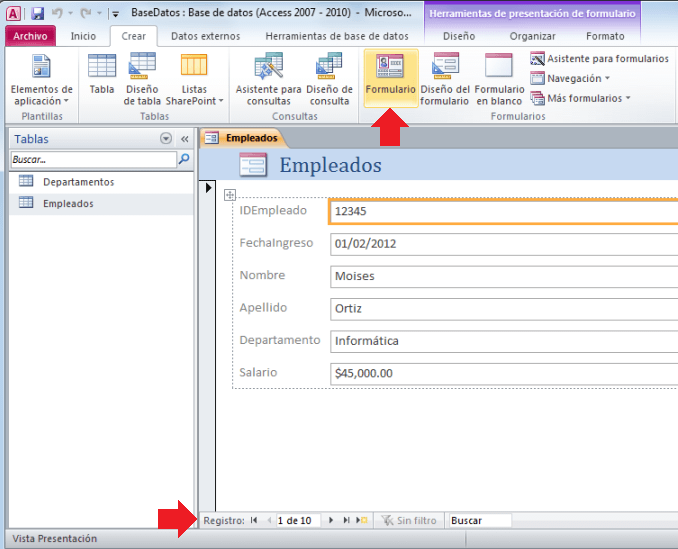
El formulario de dosis doble ofrece dos pantallas de datos simultáneos: una pantalla de formulario y una pantalla de hoja de datos. El uso de formularios de pantalla doble ofrece las ventajas de dos tipos de formularios en una sola forma. Por ejemplo, puede usar la hoja de formulario del formulario del formulario para encontrar rápidamente una grabación, y luego usar la parte del formulario para consultar o modificar la grabación. Estas dos pantallas están conectadas a la misma fuente de datos y siempre están sincronizadas.
Para crear un formulario de visualización doble utilizando la herramienta del mismo nombre, en el panel de navegación, haga clic en la tabla o solicite que contenga los datos, luego en la pestaña Creación, haga clic en más formularios, luego haga clic en el formulario de dosis doble.
El acceso crea el formulario y puede hacer cambios en el diseño del formulario. Por ejemplo, puede ajustar el tamaño de las zonas de texto de acuerdo con los datos que se mostrarán, si es necesario. Para obtener más información sobre el uso de un formulario de doble visualización, consulte el artículo dedicado a la creación de un formulario de dosis doble.
Un formulario con varios elementos, también llamado forma continua, puede ser útil si desea un formulario que muestre varios registros pero que sea más personalizable que una hoja de datos. En este caso, use la herramienta varios elementos.
¿Cómo saber las respuestas de un formulario de Microsoft?
- Junto a la presentación, haga clic en la flecha hacia abajo y elija una de las siguientes opciones:
- Mensaje de confirmación: puede personalizar el mensaje que reciben los usuarios después de enviar el formulario.
- Mostrar enlaces para enviar otra respuesta: Permitir a los usuarios enviar todas las respuestas que deseen.
- Ver resultados resumidos: permita a los usuarios ver un resumen de las respuestas de todos. Importante: después de completar el formulario, los usuarios reciben un enlace a los resultados. El resumen de las respuestas muestra gráficos o el texto completo de las respuestas para cada pregunta y es visible para cualquier persona que pueda responder al formulario.
- Deshabilite el rescate automático para aquellos que responden: puede desactivar este entorno si no desea que los borradores de los entrevistados se guarden automáticamente. Los borradores se mantienen durante 30 días desde la última modificación o hasta que se complete el formulario.
- En la parte superior derecha, haga clic en Agregar colaboradores.
- A continuación, Agregar editor, ingrese las direcciones de correo electrónico de las personas con las que desea activar compartir.
- Haga clic en Enviar.
Cualquier invitaciones puede cambiar cualquier parte del formulario, incluidas las respuestas y la posición en la que se guardan.
Al modificar la configuración del formulario, puede ver la vista previa de los cambios. También será apropiado ver la vista previa cuando haya completado el formulario.
- Junto a la presentación, haga clic en la flecha hacia abajo y elija una de las siguientes opciones:
- Mensaje de confirmación: puede personalizar el mensaje que reciben los usuarios después de enviar el formulario.
- Mostrar enlaces para enviar otra respuesta: Permitir a los usuarios enviar todas las respuestas que deseen.
- Ver resultados resumidos: permita a los usuarios ver un resumen de las respuestas de todos. Importante: después de completar el formulario, los usuarios reciben un enlace a los resultados. El resumen de las respuestas muestra gráficos o el texto completo de las respuestas para cada pregunta y es visible para cualquier persona que pueda responder al formulario.
- Deshabilite el rescate automático para aquellos que responden: puede desactivar este entorno si no desea que los borradores de los entrevistados se guarden automáticamente. Los borradores se mantienen durante 30 días desde la última modificación o hasta que se complete el formulario.
- En la parte superior derecha, haga clic en Agregar colaboradores.
- A continuación, Agregar editor, ingrese las direcciones de correo electrónico de las personas con las que desea activar compartir.
- Haga clic en Enviar.
La vista previa se abre en una nueva ventana.
¿Cómo acceder a Microsoft Forms?
Verifique la siguiente configuración en Microsoft Azure para garantizar que los formularios de Microsoft estén habilitados:
Navegue a los servicios requeridos y luego repita los pasos 5-7 para las aplicaciones de Microsoft> Office Hive y Microsoft Aplicaciones> Formularios de Microsoft.
En la lista desplegable Tipo de aplicación, seleccione Microsoft Aplications. En el campo de búsqueda en la lista desplegable Tipo de aplicación, escriba la colmena de Office y luego seleccione Hive Office en la lista de resultados de búsqueda.
En la lista desplegable Tipo de aplicación, seleccione Microsoft Aplications. En el campo de búsqueda en la lista desplegable Tipo de aplicación, escriba los formularios de Microsoft y luego seleccione los formularios de Microsoft en la lista de resultados de búsqueda.
Para la opción, habilitado para que los usuarios puedan iniciar sesión?, Seleccione Sí.
Los servicios de SharePoint también deben estar habilitados para que las personas en su organización puedan acceder a los formularios de Microsoft.
¡Queremos escuchar de ti! Para enviar comentarios sobre los formularios de Microsoft, vaya a la esquina superior derecha de su formulario y seleccione más configuración de formulario> Comentarios.
¿Cómo ver los formulario de Microsoft Forms?
Ver los resultados de sus formularios de Microsoft es fácil. El software proporciona comentarios en profundidad y en tiempo real que puede verificar y analizar a su conveniencia.
Para comenzar, abra el formulario que desea analizar y haga clic en la pestaña Respuestas. Inmediatamente verá una instantánea de información clave sobre su formulario, incluida la cantidad de respuestas que recibió y el tiempo promedio que tomó para llenarla.
Debajo de la instantánea, verá un resumen de todas las respuestas a cada pregunta. Haga clic en Revise respuestas para ver resúmenes de respuestas individuales.
Si desea profundizar, puede buscar una respuesta específica ingresando el número de encuestado en la barra de búsqueda, si tiene esa información. También puede abrir los resultados en un archivo de Excel haciendo clic en Abrir en Excel. Cuando exporta sus respuestas de formulario a Excel, las preguntas se muestran en las columnas y cada fila muestra la respuesta de un encuestado.
Compartir los resultados de su formulario de Microsoft es tan fácil como verificarlos. Dirígete al formulario que desea compartir y haga clic en la pestaña Respuestas. Luego haga clic en los tres puntos junto a abrir en Excel para mostrar más opciones. Luego seleccione Compartir un enlace de resumen.
Copie este enlace y compártalo por correo electrónico, en Slack, por mensaje de texto o, sin embargo, más que desee. Cualquiera que tenga acceso al enlace podrá ver todos los resultados de su formulario.
Compartir formularios de Microsoft es aún más fácil gracias a su integración con el resto de la suite Office 365. La capacidad de incrustar formularios directamente en OneNote o Outlook es una de sus ventajas sobre los formularios de Google, escribe el escritor tecnológico Simon Bisson, y facilita la obtención de respuestas rápidamente. La integración con Excel facilita que todos vean esas respuestas también.
¿Cómo habilitar Forms?
¿Qué es tan importante para cambiar el estado de sus formularios? Considere este ejemplo: un cliente puede querer que comience un formulario particular el 16 de diciembre para usar para una venta de Navidad y, después de la venta, detenga el formulario hasta el próximo año. Usando los siguientes métodos, podrá deshabilitar y habilitar formularios cuando lo necesite.
Vaya a mis formularios, seleccione el formulario que tiene la intención de habilitar o deshabilitar, haga clic más, luego cambie el estado del formulario haciendo clic en Habilitar o deshabilitar.
En el formulador del formulario, haga clic en Configuración en la parte superior y luego configure el estado del formulario en una de las opciones disponibles.
Necesito poder tener un formulario que haya incluido en nuestra aplicación de los usuarios de los usuarios de mi aplicación que he incluido. Darles esta opción a través de nuestra aplicación de empleados ahorrará una cantidad increíble de tiempo de tiempo que van a una computadora, iniciar sesión y habilitar/deshabilitar un formulario.
Somos una pequeña organización sin fines de lucro y comenzamos a usar sus formularios. Cuando archivamos un formulario, ¿podemos ver los envíos y datos? ¿Cuál es la diferencia entre una forma archivada y una forma discapacitada? ¿Una forma archivada cuenta para el límite de 5 formularios? Gracias.
¿Por qué no puedo habilitar mis formas? Tengo un formulario que ha estado funcionando y después de presionar deshabilitar, no puedo hacer que funcione ahora. He presionado habilitar varias veces, pero el formulario permanece deshabilitado. ¿Por qué hay un símbolo de pausa junto a mi Activo/DISPLE en lugar del símbolo de juego? Quizás esto da una pista. He intentado ambos métodos para habilitar, pero aún no puedo hacer que funcione. ayuda por favor.
¿Cómo se hace una encuesta en Microsoft Forms?
- Puede usar formularios de Microsoft para crear encuestas, encuestas, pruebas y pruebas para compañeros de trabajo, estudiantes y otros.
- Puede hacer encuestas sofisticadas con múltiples opciones, respuestas de texto, fechas, preguntas de ramificación y más.
- Puede acceder a respuestas en tiempo real con análisis detallados y resultados de exportación a Excel.
Microsoft Forms comenzó como una aplicación en línea para que los educadores creen fácilmente cuestionarios y pruebas, pero se ha convertido en una herramienta de formación de formularios más completa y está disponible para un público mucho más grande.
Forms es una aplicación web que se puede utilizar para crear encuestas, encuestas, pruebas y pruebas, esencialmente, cualquier forma en la que desee capturar datos de otros usuarios. Cuando los educadores lo usan para realizar pruebas y cuestionarios, los formularios pueden obtener automáticamente los resultados; Para todo tipo de encuestas, puede rastrear las respuestas con sus propios análisis incorporados.
El uso de formularios de Microsoft es muy sencillo: usted elige si desea hacer un formulario (como una encuesta o encuesta) o un cuestionario; La distinción es que los cuestionarios tienen respuestas correctas y se pueden calificar. Después de construir su formulario, puede compartirlo con la audiencia deseada y luego puede revisar los resultados con la pantalla de análisis incorporada de Forms.
Microsoft Forms está disponible en sus aplicaciones Microsoft 365 o en su cuenta de Microsoft. Aquí le mostramos cómo comenzar:
1. Inicie sesión en su cuenta de Microsoft, como su cuenta laboral o escolar de Microsoft 365 o su cuenta de Microsoft Outlook.
¿Cómo funciona Forms de Microsoft?
La página principal de los modelos Microsoft Forms le permite elegir entre numerosos módulos que intentan cubrir diversas necesidades. Después de abrir el de interés, la página contiene un formulario completo pero modificable. Los cambios se guardan automáticamente. Después de hacer clic en una sección, la apariencia cambia y la posibilidad de cambiarla se activa. En los campos es posible escribir lo que desea y obviamente se le permite cambiar cualquier pregunta. En la práctica, se pueden agregar nuevos o se pueden eliminar los existentes.
Después de eso para confirmar los cambios realizados, simplemente haga clic en la sección. Al hacer clic en el botón Vista previa, ubicado en la parte superior de la página, tiene la oportunidad de ver los cambios en la versión final o cómo se presentará el formulario tanto desde el escritorio como del teléfono inteligente. Para regresar y continuar trabajando en la hoja, simplemente haga clic en el botón Atrás.
Una vez que se completa la operación de construcción del módulo de formularios de Microsoft, todo lo que queda es enviarlo a las partes interesadas. Para hacer esto, haga clic en el botón Enviar que se encuentra en la parte superior derecha. De esta manera, el menú de intercambio se abre con la primera herramienta que puede ver que es el del enlace para copiar y enviar. Al presionar el icono del código QR, también podemos generar y descargar un código QR para escanear con el teléfono inteligente a los destinatarios para acceder al formulario y completarlo.
Después de compartirlo, debe esperar a la población de la sección de respuestas, cuyo avance se muestra gradualmente. Microsoft Forms crea gráficos resumidos para las respuestas, que en cualquier caso también se pueden mostrar con otro formato. El botón Ver le permite analizar cada respuesta en detalle. Al hacer clic en el botón Abrir en Excel, podemos descargar una copia de las respuestas recibidas. Más precisamente, el archivo contiene toda la información disponible en los formularios, pero también la fecha y la hora de la respuesta y otra información que puede ser útil.
¿Cómo hacer un formulario para encuesta?
Hay fundamentos en el diseño de un formulario de investigación que, si no se respetan, hacen que todo huele: la tasa de participación, la tasa de finalización y… la calidad y relevancia de las respuestas. Aquí hay una especie de lista rápida de los elementos principales que pueden sabotear un formulario de encuesta. Es cierto que es un marco general. Cada encuesta sigue siendo única y debe ser personalizada de acuerdo con el objetivo objetivo.
Un formulario de investigación está escrito al pensar en encuestados. Siempre tienes que adaptar tu escritura al panel de los entrevistados. Hacer esto, determinar el objetivo es un imperativo. Definir una persona (edad, perfil, profesión, estilo de vida, etc.) hace posible definir una estrategia de posicionamiento. Los términos utilizados deben ser simples, cortos, fluidos y sin ambigüedad. Términos demasiado técnicos, los conceptos complejos pueden desmotivar a las personas entrevistadas. Así que evitemos, por lo tanto, las dobles negaciones.
Existen diferentes tipos de preguntas en un formulario de investigación. Abierto, cerrado,… estos son los tipos más conocidos. Una pregunta cerrada solo permite respuestas negativas o positivas (sí/no, verdadero/falso). Una pregunta abierta, sin embargo, permite una escritura gratuita. Las respuestas son más interesantes pero más difíciles de explotar. También usemos múltiples cuestionarios de caja, con varias opciones de respuestas.
La precisión también es una cualidad a favor. Una pregunta no debe ser evasiva. Esto permite que no haya confusión o respuestas aleatorias. Por ejemplo, preguntas como «¿Dónde debe insertar las palabras clave en un texto de SEO?» «¿Dónde colocamos la llamada a la acción?» No son lo suficientemente precisos. La respuesta depende de la carta editorial, el tipo de texto, el objetivo, el tema…
Artículos Relacionados:

