
Es muy fácil aprender cómo ver las respuestas de Google Form si tiene una computadora y acceso a Internet. Como el servicio de Google Forms está basado en la nube, no puede acceder a él en línea. Si no sabe cómo ver las respuestas en los formularios de Google, entonces debe seguir estos pasos.
Para aprender a ver las respuestas en Google Forms Quiz, debe comenzar abriendo el navegador Google Chrome o cualquier otro navegador en su escritorio. Busque formularios de Google y responda a cualquier pregunta que desee.
Cuando busca formularios de Google y haga clic en el primer sitio que aparece, no le llevará ir al tablero de Formularios de Google. Para llegar al tablero, deberá hacer clic en el botón «Ir a Forms».
Después de eso, será redirigido al tablero de Google Forms, y luego los usuarios pueden administrar todos sus formularios o crear otros nuevos. Para poder hacerlo, deberá iniciar sesión en su cuenta de Google.
En el siguiente paso, para aprender cómo ver las respuestas en el cuestionario de Google Forms en el tablero, debe elegir su formulario deseado. Para encontrar un formulario de Google existente, deberá desplazarse hacia abajo para encontrar el ideal. Cuando lo encuentre, haga clic en el formulario.
Después de hacer clic en el formulario de Google elegido, será redirigido a la herramienta de administración del formulario. Ofrece una amplia funcionalidad para diseñar su forma. Además, los usuarios pueden agregar una pregunta de prueba, un cuestionario de opción múltiple o una pregunta de opción múltiple.
Para encontrar una respuesta ideal en el formulario de Google, debe hacer clic en la pestaña Respuestas. Puede encontrarlo en la parte superior de la página. Esto es crucial para aprender cómo encontrar las respuestas en el formulario de Google.
¿Cómo saber las respuestas de un formulario de Google?
Si tenía la intención de hacer trampa en su trabajo en línea creado con los formularios de Google, no es su día de suerte.
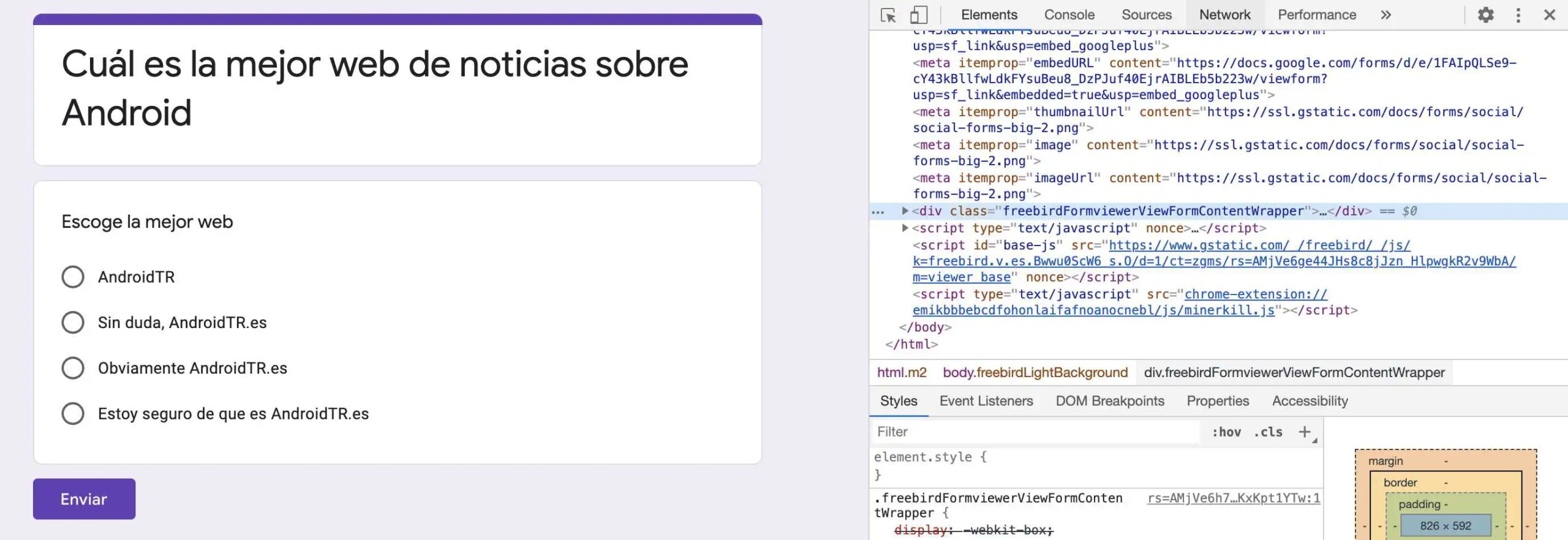
No puede ver las respuestas en los formularios de Google utilizando Inspect o el código fuente HTML. Podría haber funcionado antes, pero Google corrigió el error.
Ahora que está claro que no puede hacer trampa en los formularios de Google, pasemos a nuestro tema actual en la visualización de respuestas en los formularios de Google.
Nota: Los pasos de los siguientes métodos son los mismos en Mobile y PC.
Una de las formas más simples de mostrar las respuestas recibidas en sus formularios de Google es usar los formularios de Google.
La pestaña Summé, que se abre de forma predeterminada, le muestra una sinopsis de respuestas utilizando gráficos y tablas. Es muy útil si está haciendo una investigación utilizando los formularios de Google.
La pestaña Pregunta muestra las respuestas del usuario de acuerdo con cada pregunta. Puede navegar entre preguntas usando las flechas o seleccionar la pregunta requerida en la lista de caída.
La pestaña más útil es la última, es decir, individual. Aquí verá todas las respuestas de un individuo. Use las teclas de flecha para modificar al usuario o seleccione el usuario de la lista de caída.
Consejo: agregue una pregunta que solicite el nombre o identificador del correo electrónico del usuario o active el identificador de correo electrónico en el formulario de Google para identificar al usuario. Los pasos son los mismos que los indicados en la punta 1 a continuación.
¿Cómo ver respuestas de Google Forms 2022?
1. Leer respuestas en vivo de Google Forms Google Forms tiene una herramienta de visualización de respuestas automáticas muy rápidas y efectivas para tener una primera descripción general de los resultados en tres formularios diferentes: […]
Google Forms tiene una herramienta de visualización de respuestas automáticas muy rápidas y efectivas para tener una primera visión general de los resultados en tres formas diferentes: resumen, pregunta o individuo.
Ideal para análisis en caliente, en público. Por ejemplo, durante una reunión, capacitación o reunión para llevar a cabo una encuesta al comienzo de la presentación (efecto «wahou» garantizado para los que no saben… ).
Consultor y entrenador en herramientas de oficina, me uní al equipo Nomericach en 2022.
Acompaño a los usuarios de Google Workspace para encontrar soluciones que satisfagan sus necesidades. Mis áreas de predilecciones son hojas, documentos, diapositivas y herramientas de script de Google Apps.
Buenos dias,
Me hice realidad de un error en los formularios de Google. En la hoja de las respuestas, la misma línea de respuesta aparece varias veces, con un estacionador diferente… ¿cómo eliminarla y que los gráficos de los resultados en la actualización de formularios?
Gracias
Hola, puedes eliminar las líneas directamente en la hoja de respuesta.
Si desea eliminarlos automáticamente, use la función Delete Duplicate, según la columna de repetición.
¿Cómo se repiten estas líneas? Si el hordador es diferente, es porque ha sido enviado varias veces con las mismas respuestas. Recuerde configurar las posibilidades de responder varias veces.
Que tenga un buen día.
¿Cómo saber las respuestas correctas de un formulario de Google Hack?
Si alguna vez ha dado una encuesta o cuestionario en los formularios de Google, sabe lo útiles que pueden ser. A continuación, he compilado 4 de mis consejos favoritos para ayudarlo a usar los formularios de Google en su salón de clases de manera más eficiente.
Ajustar la configuración para las preguntas de cuestionario en los formularios de Google puede ser un gran ahorro de tiempo. No solo puede cambiar el valor de punto predeterminado para las preguntas del cuestionario de Google Forms, sino que también puede hacer que todas las nuevas preguntas de prueba se requieran automáticamente.
En la ventana de edición de los formularios de Google, haga clic en los tres puntos pequeños en la corne de la parte superior derecha.
Seleccione sus preferencias predeterminadas de «preguntas». Esto se aplicará a todas las nuevas preguntas agregadas.
Si le encantan las características de adivinación de Google Forms Troizs, es posible que dude en espolvorear algunas respuestas de respuestas breves porque, bueno, Google no puede obtenerlos en sí mismas y la calificación lleva tiempo.
Afortunadamente, Google Forms facilita la vista y califica las respuestas de respuestas cortas. En realidad, es mucho más rápido de lo que piensas.
Seleccione una pregunta de respuesta corta en la ventana de edición de los formularios de Google.
Haga clic en «Clave de respuesta» y seleccione «Agregar comentarios de respuesta». Agregue la respuesta correcta o los puntos principales de la respuesta que desea que los estudiantes aborden. Esto le dará un punto de referencia y le ayudará a calificar las respuestas más rápido.
Cuando sea hora de calificar, haga clic en «Respuestas» en la parte superior de la ventana de edición de Google Forms.
Haga clic en «Pregunta» y seleccione la pregunta que desea calificar en el menú desplegable.
¿Cómo ver la respuesta correcta en Google Forms 2022?
Si está tratando de encontrar las respuestas al cuestionario de Google Forms, aquí hay algunos métodos que puede probar en sus dispositivos.
Aquí hay una guía paso a paso sobre cómo encontrar respuestas a través del portal de Google Forms.
- Abra sus formularios de Google creados e inicie sesión en su cuenta.
- Cambie a la pestaña Respuestas en sus formularios.
- En la página de la pestaña de respuesta, podrá ver sus respuestas de tres maneras: resumen, pregunta e individuo.
- Seleccione la opción Resumen para ver todas las respuestas en un formato de resumen. Las respuestas aparecerán en gráficos y gráficos.
- Si elige la opción de pregunta, las respuestas se formatearán en preguntas específicas.
- Haga clic en las opciones individuales para ver las respuestas específicas de los encuestados. Para cambiar entre encuestados, haga clic en el letrero de flecha en la parte superior del banner.
También ve sus respuestas de Google a través de un formato de Google Sheets. Aquí sabrás como podrás hacerlo.
- Abra sus formularios de Google creados e inicie sesión en su cuenta.
- Cambie a la pestaña Respuestas en sus formularios.
- En la página de la pestaña de respuesta, podrá ver sus respuestas de tres maneras: resumen, pregunta e individuo.
- Seleccione la opción Resumen para ver todas las respuestas en un formato de resumen. Las respuestas aparecerán en gráficos y gráficos.
- Si elige la opción de pregunta, las respuestas se formatearán en preguntas específicas.
- Haga clic en las opciones individuales para ver las respuestas específicas de los encuestados. Para cambiar entre encuestados, haga clic en el letrero de flecha en la parte superior del banner.
Si desea compartir sus respuestas de formularios con varias personas, así es como puede hacerlo.
- Abra sus formularios de Google creados e inicie sesión en su cuenta.
- Cambie a la pestaña Respuestas en sus formularios.
- En la página de la pestaña de respuesta, podrá ver sus respuestas de tres maneras: resumen, pregunta e individuo.
- Seleccione la opción Resumen para ver todas las respuestas en un formato de resumen. Las respuestas aparecerán en gráficos y gráficos.
- Si elige la opción de pregunta, las respuestas se formatearán en preguntas específicas.
- Haga clic en las opciones individuales para ver las respuestas específicas de los encuestados. Para cambiar entre encuestados, haga clic en el letrero de flecha en la parte superior del banner.
Artículos Relacionados:

