
Imagine que ha terminado de recopilar respuestas de encuestas del cuestionario que envió la semana pasada.
Mientras miras tus respuestas, te sacuden. En cuestión de dos días, presentará estos datos. ¿Cómo debe hacer que las tendencias, los patrones y los hallazgos en sus datos sean claros y fáciles de interpretar?
Afortunadamente, puede confiar en los gráficos para ayudar a visualizar sus datos de una manera que su equipo lo entienda.
Antes de comenzar, es importante saber qué gráfico usar y por qué debe usarlo. Además, es una buena idea pensar en cómo optimizar el formato de su encuesta para que pueda crear el tipo de gráfico correcto para la situación correcta.
Hemos hecho esta práctica guía para ayudarlo a comprender cuándo y cómo usar algunos de los tipos de gráficos más populares.
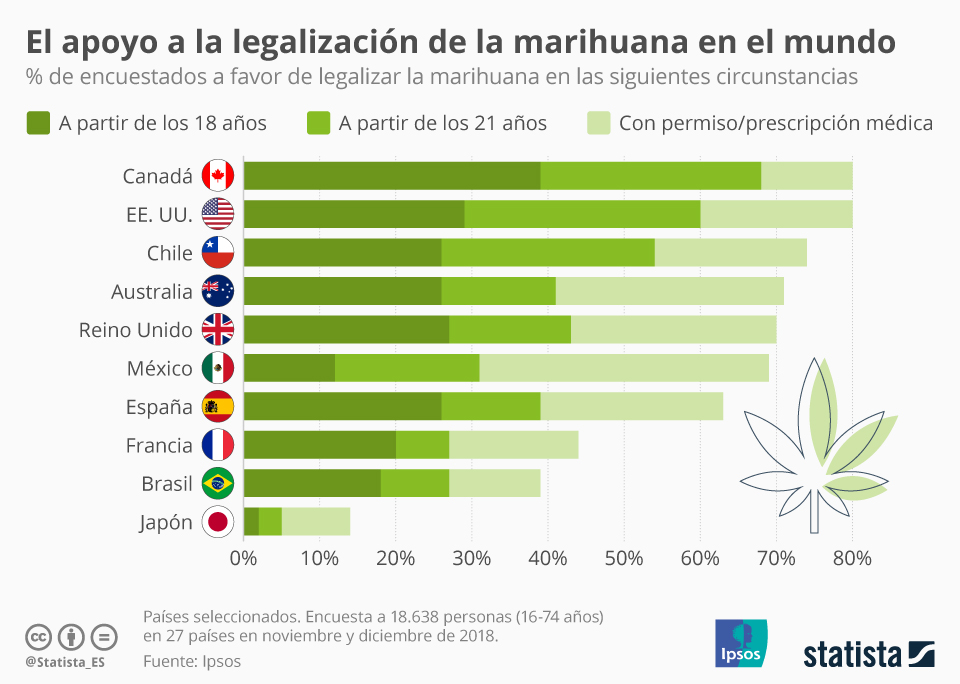
Los gráficos de barras son nuestro gráfico más popular por una razón. Le permiten comparar las diferencias en cómo las personas respondieron una pregunta utilizando barras que parecen verticales, horizontales o incluso apiladas una encima de la otra.
¿Cuándo debe usar gráficos de barras? Aquí hay un vistazo rápido a algunas de sus fortalezas y debilidades.
El proceso de crear un gráfico de barras, o cualquier gráfico para el caso, aborda el tipo de pregunta específico que elija en su cuestionario.
Si está creando un gráfico de barras, asegúrese de usar una pregunta cerrada, un tipo de pregunta con un conjunto definido de opciones de respuesta para elegir.
También puede crear gráficos de barras a partir de tipos de preguntas de clasificación o clasificación, pero probablemente derrotaría el propósito de usarlos en primer lugar. Por ejemplo, imagine que estaba mirando cómo la gente calificó un restaurante utilizando una pregunta de calificación de estrellas. Un puntaje promedio, o número de estrellas, es mucho más valioso que un gráfico que muestra la distribución real de las respuestas.
¿Qué son las gráficas en una encuesta?
Los pasos para agregar un gráfico a una opción de respuesta son ligeramente diferentes de agregar un gráfico al texto de la pregunta.
- Haga clic en la opción de respuesta que debe contener un gráfico.
- Haga clic en el menú desplegable Azul a la derecha.
- Seleccione Insertar gráfico.
- Elija la biblioteca donde esté / se guardará su gráfico. Por defecto, se seleccionará la biblioteca personal de su cuenta.
- Haga clic en el gráfico que desea usar, o haga clic en cargar un nuevo gráfico para agregar uno nuevo desde su computadora / en la web.
- Si está cargando un nuevo gráfico, puede elegir entre uno de los siguientes:
- Elija archivo: cargue una imagen desde su computadora. Esta opción le permite cambiar el nombre o cambiar el tamaño de la imagen antes de cargarla.
- Use un gráfico de la web: cargue una imagen usando una URL. Esta opción le permite cambiar el nombre pero no cambiar el tamaño de la imagen antes de cargarla.
- Si lo desea, elija la carpeta de su biblioteca donde se guardará este gráfico. Siempre puedes cambiar esto más tarde.
- Si lo desea, escriba el nombre que desea que la imagen tenga en su biblioteca. Esto puede hacer que sea más fácil de encontrar más tarde.
- Si elige cargar un gráfico desde su computadora, puede ajustar el ancho y la altura antes de guardarlos en Qualtrics.
- Haga clic en Guardar para guardar el gráfico en su biblioteca y agréguelo a su elección de respuesta.
Una vez que haya utilizado la opción gráfica Insertar, aparecerán configuraciones adicionales en el menú desplegable.
- Haga clic en la opción de respuesta que debe contener un gráfico.
- Haga clic en el menú desplegable Azul a la derecha.
- Seleccione Insertar gráfico.
- Elija la biblioteca donde esté / se guardará su gráfico. Por defecto, se seleccionará la biblioteca personal de su cuenta.
- Haga clic en el gráfico que desea usar, o haga clic en cargar un nuevo gráfico para agregar uno nuevo desde su computadora / en la web.
- Si está cargando un nuevo gráfico, puede elegir entre uno de los siguientes:
- Elija archivo: cargue una imagen desde su computadora. Esta opción le permite cambiar el nombre o cambiar el tamaño de la imagen antes de cargarla.
- Use un gráfico de la web: cargue una imagen usando una URL. Esta opción le permite cambiar el nombre pero no cambiar el tamaño de la imagen antes de cargarla.
- Si lo desea, elija la carpeta de su biblioteca donde se guardará este gráfico. Siempre puedes cambiar esto más tarde.
- Si lo desea, escriba el nombre que desea que la imagen tenga en su biblioteca. Esto puede hacer que sea más fácil de encontrar más tarde.
- Si elige cargar un gráfico desde su computadora, puede ajustar el ancho y la altura antes de guardarlos en Qualtrics.
- Haga clic en Guardar para guardar el gráfico en su biblioteca y agréguelo a su elección de respuesta.
Esta sección repasa algunas soluciones para preguntas comunes que surgen al cargar gráficos a Qualtrics.
¿Qué sirven las gráficas y las tablas?
Tanto las tablas como los gráficos (en la tabla y los gráficos en inglés) se utilizan para representar los datos. Sin embargo, la forma y las circunstancias en las que se usa cada uno los distingue el uno del otro. Las tablas representan hechos y figuras en un formato de fila y columna que hacen que los datos sean más fáciles y más fáciles de leer y comparar. Por otro lado, los gráficos representan los datos de una manera más gráfica que puede incluir líneas, barras y llantas.
Las tablas son bastante simples de usar, que consisten solo en unas pocas columnas y líneas o jerarquías ordenadas en algunos casos, como en una tabla de multiplicación. Esto nos hace más fáciles de entender, en lugar de leer los datos en oraciones largas. La ventaja de las tablas es que interactúan con nuestro sistema verbal, lo que nos permite procesar la información secuencialmente. Leemos los datos en columnas o en líneas de números. Esto hace que sea más fácil comparar los datos uno al lado del otro. Entonces, haznos más fáciles de entender y sacar conclusiones.
Los gráficos, por otro lado, se utilizan para definir la relación entre una gran cantidad de datos y sus partes. Interactúan con nuestro sistema visual y nos hacen más fácil leer y comprender los datos. Dar forma y forma a los datos. Por lo tanto, nuestro sistema visual percibe las formas, las formas y los descifrados para extraer patrones y relaciones entre los datos. Se cree que un solo gráfico puede transmitir características de datos importantes de una manera más vívida y memorable que las columnas de datos.
Los gráficos generalmente no incluyen textos largos. A veces, el texto se muestra solo por encima del gráfico que describe los datos a los que se realiza la referencia en el gráfico. Los datos en un gráfico gráfico generalmente se muestran en una escala a la parrilla, que consiste en un eje x horizontal o un eje Y vertical. Si los datos tienen múltiples variables, el gráfico podría tener una leyenda que enumera las variables en el gráfico para una fácil identificación.
Artículos Relacionados:
- Grafica de resultados de una encuesta: encuestados coinciden en que el Gobierno debería hacer más para combatir el cambio climático
- Cómo hacer gráficas de una encuesta: guía paso a paso
- Encuestas con gráficas: cómo optimizarlas para conseguir mejores resultados
- Graficas de resultados de encuestas – ¡Mira los resultados de las encuestas aquí!

