
El equipo editorial de hecho comprende un equipo diverso y talentoso de escritores, investigadores y expertos en la materia equipados con los datos y las ideas de hecho para ofrecer consejos útiles para ayudar a guiar su viaje profesional.
Este artículo ha sido aprobado por un entrenador de carrera
Al tomarse el tiempo para revisar los componentes profesionales necesarios para enviar solicitudes de empleo por correo electrónico, puede aumentar sus posibilidades de continuar hasta el proceso de contratación.
En este artículo, discutimos por qué es importante poder escribir un correo electrónico de solicitud, consejos para escribir y enviar aplicaciones, qué debe incluirse en su mensaje y algunos ejemplos para que usted use como guía.
Es importante saber cómo escribir un correo electrónico de solicitud, ya que probablemente podría servir como la primera impresión que el gerente de contratación tendrá de usted. Debería poder demostrar su profesionalismo escribiendo un mensaje claro, conciso y sin errores que obligue a su lector a echar un vistazo más de cerca a sus archivos adjuntos de currículum y carta de presentación.
Use los siguientes consejos para escribir un correo electrónico profesional que cause una impresión positiva en los empleadores:
Eche un vistazo al sitio web de la compañía para identificar el nombre de un supervisor o director que supervisa el departamento en el que probablemente trabajaría. Esta es una técnica que puede usar para apelar como un individuo agradable para un empleador. Al dirigirse directamente a un individuo por su nombre, está demostrando que ha completado la investigación de la empresa que demuestra aún más su entusiasmo por el trabajo.
¿Cómo enviar un archivo de Word a un correo de Gmail?
Puede haber un momento en que necesite enviar un documento de Microsoft Word a través de su cuenta de Gmail. Pero no hay forma de «abrir» un documento de Word en Gmail. Una opción es enviar el archivo Word como un archivo adjunto de correo electrónico, pero muchas compañías no aceptarán archivos adjuntos de correo electrónico debido a preocupaciones de virus. En su lugar, simplemente puede copiar y pegar su documento de Word en un mensaje de Gmail. Gmail admite una amplia gama de formato, como color de texto, tamaño de fuente, listas de balas y pasajes con sangría. Estos se transferirán de Word con fidelidad razonablemente buena.
Seleccione la parte del documento que desea incluir en su correo electrónico. Puede seleccionar todo el documento presionando «CTRL-A» en el teclado. Para seleccionar parte del documento, mantenga presionado el botón izquierdo del mouse mientras arrastra el puntero sobre el texto que desea incluir en el correo electrónico. Suelte el botón del mouse cuando se complete su selección.
Presione «CTRL-C» en el teclado para copiar el texto resaltado. Alternativamente, puede hacer clic con el botón derecho en el mouse y seleccionar «Copiar».
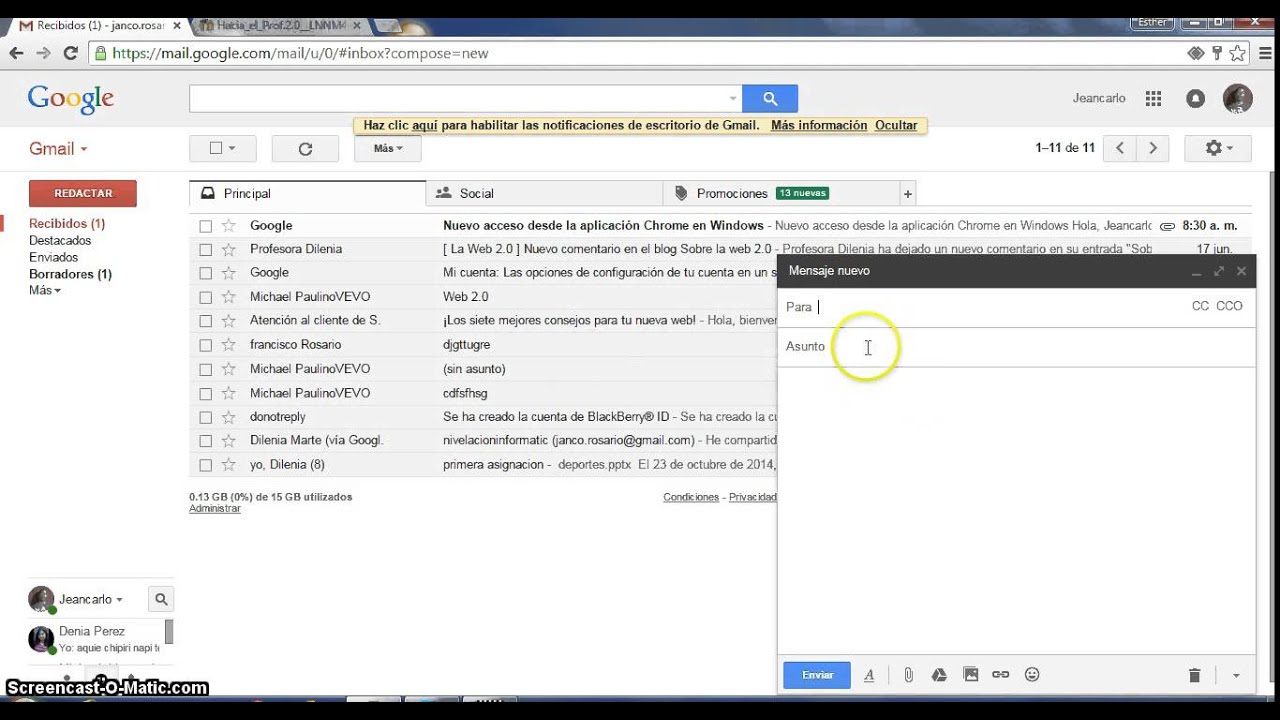
Inicie sesión en su cuenta de Gmail y presione el botón «Componer» para comenzar un nuevo correo electrónico. Ingrese la dirección de correo electrónico del destinatario y el sujeto en los campos «To» y «Asunto».
Haga clic en cualquier lugar del área de composición del mensaje. Aparecerá un cursor parpadeante.
Escriba «CTRL-V» en el teclado para pegar el documento de Word en Gmail. Alternativamente, puede hacer clic con el botón derecho en el mouse y seleccionar «Copiar».
Revise el texto para asegurarse de que el formato sea correcto y haga cualquier ajuste según sea necesario.
¿Cómo enviar un documento de Word a un correo de Gmail?
Acaba de terminar de elaborar una búsqueda importante de la escuela y guardó el documento en cuestión en formato de palabras. Impaciente de conocer el juicio sobre sus estudios, por lo tanto, ha pensado en enviarlo a todos por correo electrónico. Lástima por el hecho de que no tener particularmente familiaridad con los archivos adjuntos, y especialmente con el tipo de archivo en cuestión, no tiene la más mínima idea de cómo hacerlo.
¿Cómo se dice? Las cosas son exactamente de esta manera y luego le gustaría saber si puedo darle una mano sobre qué hacer o no. Por supuesto, extrañaríamos más, soy a propósito. Tómese unos minutos de su precioso tiempo para leer este tutorial completamente enfocado en cómo enviar un documento de Word por correo electrónico y verá que al final ya no tendrá la menor duda sobre qué hacer.
Anticipo inmediatamente que, al contrario de las apariencias y el LA de lo que puede pensar, no tendrá que hacer nada particularmente complejo. Además, le informo que puede tener éxito tanto enviando un correo electrónico «tradicional» como actuando directamente de Word, así como recurrir al uso de servicios web de terceros utilizados para el propósito en cuestión. SUVVIA, por lo tanto, no perdemos más tiempo en el chat y nos ocupemos. ¡Disfruta de la lectura!
Si tiene una cuenta de Gmail y desea enviar un documento de Word como archivo adjunto, el primer paso fundamental que debe tomar es conectarse a la página del servicio principal del servicio e iniciar sesión (si es necesario) con sus credenciales. Luego inicie la composición de un nuevo mensaje de correo presionando el botón de escritura, ubicado en la parte superior izquierda.
¿Cómo compartir un archivo de Word por correo?
Aquí trato de proporcionar todos los diferentes métodos que puede usar. Algunos requieren
VBA. No explico todas las opciones, pero les explico las más utilizadas.
Si solo desea enviar un correo electrónico a su documento una vez, puede usar uno de varios
Métodos diferentes:
- Elegir el destinatario del correo envía el documento como el cuerpo del correo electrónico
mensaje; No esperes que se incluyan tus encabezados y pies de página. - Elegir el destinatario del correo (para su revisión) envía el documento como un archivo adjunto.
Sin embargo, cuando el usuario lo abre, la barra de herramientas de revisión está presente. El tema
del correo electrónico se convierte automáticamente en «Revise» y
El cuerpo del mensaje dice: «Revise el documento adjunto». Cambio de camino
se enciende automáticamente cuando se usa esta opción. - Elegir el destinatario del correo (como archivo adjunto) suele ser el método más seguro para
Asegúrese de que su documento llegue en el mismo formato que dejó su PC y
sin la molesta barra de herramientas de revisión.
Al hacer clic en este botón, plantea un «encabezado de mensajes de correo electrónico». Llenar
SALIDA Y BUCHE Enviar una copia.
Quizás haya creado un formulario en Word. Quieres que la gente llene
Salir y hacer que te lo envíen con el clic de un botón. VBA
La base de conocimiento de Express tiene dos métodos:
Deberá agregar un método para enviar que el usuario pueda
ver fácilmente. Quizás un botón de envío al final del documento. Para crear esto,
Use la caja de herramientas de control. Ver
Este artículo para más información.
Puede hacer clic derecho en cualquier archivo y elegir enviar toma
Recipiente.
¿Cómo enviar un archivo de Word a un correo electrónico?
Si tiene Outlook instalado como parte de Microsoft Office y establece como su aplicación de correo electrónico predeterminada, puede enviar su documento como un archivo adjunto de correo electrónico. Si está utilizando Excel, Publisher o Word, también puede enviar su archivo como el cuerpo de un mensaje de correo electrónico.
Nota: Las opciones que ve variarán según el programa de la oficina que esté utilizando.
Cargar a OneDrive Cargue su archivo en su cuenta OneDrive donde luego puede compartir a través de un enlace directo o un mensaje de correo electrónico.
Adjunte una copia en su lugar, elija adjuntar un archivo a un correo electrónico o adjunte un PDF del archivo.
Ingrese los alias de los destinatarios, edite la línea de asunto y el cuerpo del mensaje según sea necesario, y luego haga clic en Enviar.
Comparta con las personas (OneNote y Visio) le permite ingresar el nombre o la dirección de correo electrónico para a quién desea enviar, establezca si desea que editen, requieran las iniciar sesión del usuario antes de editar y un mensaje opcional.
Esta opción requiere que su archivo se cargue en OneDrive.
Enviar un enlace (Visio) permite a todos trabajar en la misma copia del archivo, ver los últimos cambios y mantener su tamaño de correo electrónico pequeño.
Para enviar un enlace, el archivo debe guardar en un servidor web o carpeta compartida.
Enviar como archivo adjunto abre un mensaje de correo electrónico con una copia del archivo en su formato de archivo original adjunto.
Enviar como PDF abre un mensaje de correo electrónico con una copia del archivo en formato .pdf adjunto.
¿Cómo adjuntar un archivo a un correo electrónico?
En este artículo veremos cuáles son los métodos principales con los que uno o más archivos se pueden adjuntar a un correo electrónico.
- Cómo adjuntar un archivo usando arrastrar y soltar
- Adjunte un correo electrónico utilizando las funciones de Outlook
- Adjunte un correo electrónico que comience directamente desde los archivos
Bueno, después de esta breve introducción, podemos comenzar.
Aprovechar el arrastre y soltar para adjuntar archivos El interior de un correo electrónico es quizás la operación más simple de la historia. De hecho, es, después de crear un nuevo correo electrónico, seleccionar y arrastrar los archivos que se enviarán dentro del correo electrónico. Los archivos se agregarán automáticamente al correo electrónico como archivos adjuntos.
Es posible insertar un archivo adjunto utilizando el botón de archivo apropiado en la nueva barra de herramientas de correo electrónico. En el menú de caída, ambos elementos recientes se muestran (muy útiles en el caso de que se envíe un archivo recién guardado) y el elemento de búsqueda en esta computadora. Si el archivo que se adjuntará está presente en los elementos recientes, simplemente seleccione de lo contrario, será necesario buscarlo dentro de la computadora está haciendo clic en el botón Abrir.
El último método que vamos a ver es crear un nuevo correo electrónico que comience directamente desde el archivo o los archivos que se adjuntarán. Por lo tanto, primero debe identificar y luego seleccionar los archivos que se enviarán. Haga clic en él, con el botón derecho del mouse, y en el menú seleccione primero enviar y luego al destinatario del correo.
¿Cómo mandar un documento por correo electrónico desde el móvil?
¿Cómo insertaría datos de múltiples campos en el correo electrónico? Tengo una aplicación con un campo en una tarjeta y dos campos en otra tarjeta y me gustaría combinarlos todos en un correo electrónico.
Presumiblemente esto funcionará en el iPad. ¿Qué tal adjuntar un archivo a este correo electrónico saliente que sería algo generado por mi aplicación?
Puede tomar los datos de dos campos y agregarlos juntos. Por ejemplo:
Poner el campo «mensaje» y retorno y campo «pie de página» en TemailMessage
Puede ver en la línea anterior que estamos tomando datos de dos campos y reuniéndolos con un carácter de ‘retorno’ en el medio. He puesto los datos en una nueva variable TemailMessage que luego podría usar con el comando de correo. Espero que eso ayude.
Esto funcionará con el iPad. También puedo confirmar que también he agregado su solicitud de una lección sobre la adjunta de archivos a los correos electrónicos. Esté atento al portal de lecciones para esa lección.
Me gusta esta implementación. ¿Funcionará de la misma manera en Android (y se pueden conectar archivos?)?
Sí, puede componer el correo electrónico de la misma manera en dispositivos Android. Si desea adjuntar archivos, consulte el comando mobileComposEmail en el diccionario.
Hola, ¿Cómo omitir el diálogo de correo electrónico y enviar un mensaje directamente cuando presionó el botón W7O alguna otra acción del usuario?
Me pregunto, hasta ahora esto parece intentar abrir el navegador de correo electrónico predeterminado en mi Mac. Quiero enviar el correo electrónico a una cuenta de Gmail que está basada en la web, ¿hay alguna forma de hacerlo?
¿Cómo enviar un documento de Word por correo Gmail desde mi celular?
Si desea mover archivos de su computadora a un teléfono móvil, la forma más fácil a menudo es usar el cable de datos USB que se envía con la mayoría de los teléfonos. Sin embargo, si está lejos de su hogar o no tiene acceso al cable USB para su teléfono, debe usar otro método. Bluetooth y Wi-Fi son otras opciones para transferir archivos de una PC a su teléfono, pero a veces esas opciones tampoco están disponibles. Sin embargo, si tiene Gmail, puede usar el servicio de correo electrónico para enviar archivos de una computadora a prácticamente cualquier teléfono inteligente. Mientras su teléfono pueda recibir correo electrónico y archivos adjuntos, y la mayoría lo hace, puede usar Gmail para enviar archivos a su teléfono tal como lo haría al enviar archivos a otra persona.
Enviar un archivo desde su cuenta de Gmail a su teléfono utiliza el mismo proceso para enviar un correo electrónico y un archivo adjunto a otra persona. La única diferencia es que está enviando el archivo adjunto a una cuenta de correo electrónico vinculada a su teléfono móvil en lugar de uno vinculado a un usuario con un cliente de escritorio o una aplicación de correo web. Una vez que tenga la información correcta de la cuenta SMS-to-Embail para su teléfono, puede hacer clic en el botón «Componer» en Gmail y enviar mensajes a la bandeja de entrada SMS de su teléfono tal como lo haría al escribir a un compañero usuario de Gmail. Al enviar mensajes a su teléfono, enviar un archivo adjunto de archivo es tan simple como hacer clic en el enlace «Adjuntar un archivo» y cargar uno desde su computadora. Después de hacer clic en Enviar, el mensaje y el archivo adjunto aparecen en la bandeja de entrada SMS de su teléfono móvil.
Después de enviar un correo electrónico al archivo adjunto de Gmail a su cuenta de puerta de enlace SMS-To-Email, debe recibir el mensaje con el enlace para el archivo en su bandeja de entrada SMS. Dependiendo de su proveedor de servicios y congestión de la red, el mensaje puede llegar a la bandeja de entrada de su teléfono en unos segundos o unos minutos más tarde. Si abre la aplicación SMS en su teléfono, debería ver el tema que ingresó para el correo electrónico con el archivo adjunto en su lista de mensajes de texto. Dentro del cuerpo del mensaje, debería ver un enlace que puede tocar para descargar el archivo adjunto a su teléfono. Guarde el archivo en una carpeta en su teléfono o en una tarjeta de memoria adjunta. Después de descargar el archivo, toque el archivo para abrirlo en una aplicación compatible en su teléfono. Por ejemplo, si tiene un programa de hoja de cálculo compatible con Excel en su teléfono, puede usarlo para ver informes de ventas u otros archivos importantes de libros de trabajo en su teléfono.
¿Cómo se comparte un documento de Word a un celular?
Compartir y colaborar en sus archivos es una capacidad poderosa que tradicionalmente se ha limitado a los dispositivos de escritorio. Ahora Microsoft Word, Excel y PowerPoint en Android le brindan la capacidad de compartir y colaborar desde su móvil o tableta también.
Para invitar a alguien a acceder a este archivo, siga estos sencillos pasos:
Nota: Debe registrarse en una cuenta de Microsoft, y el archivo que desea compartir debe almacenarse en Microsoft OneDrive o OneDrive para negocios, para compartir archivos con esta función.
Toque el icono de compartir en la esquina inferior derecha de su aplicación o en la cinta superior.
Establezca cómo desea que el enlace funcione presionando la opción de quién puede acceder al enlace en la parte superior del menú.
En este menú, puede seleccionar a quién desea dar acceso, si desea que puedan editarlo o no presionando la casilla de verificación Permitir edición y si desea bloquearlos para descargar el archivo presionando el conmutador al lado de Blockdownload. Presione Aplicar para guardar sus cambios.
Nota: Si una opción está atenuada y no se puede seleccionar, significa que su organización le impide seleccionar esa opción.
Ingrese las direcciones de correo electrónico de las personas que desea invitar a este documento. Puede ingresar un mensaje opcional debajo de la lista de Invites y luego presione Enviar. Los invitados recibirán un correo electrónico generado automáticamente con un enlace para acceder al archivo y al mensaje, si corresponde, que ingresó.
¿Cómo enviar un documento de Word por correo?
¿A menudo usa Word y tal vez sería útil poder enviar un correo electrónico directamente de la palabra él mismo? ¿Es posible? Por supuesto que sí. Necesitas tener:
– palabra instalada
– Un programa E -Mail configurado como Outlook o Live Mail
Puede hacerlo de manera muy simple, agregar esta función (que en Word 2013 falta) en la barra de acceso rápido. Para hacer esto, vamos al archivo, haga clic en las opciones y nos movemos al panel de barra de acceso rápido. De elegir comandos para seleccionar el elemento de comando que no está presente en la barra de multifunción. Deslizamos la lista en la parte inferior y seleccionamos el artículo envío al destinatario de correo electrónico.
Hacemos clic en el botón Agregar y confirmamos con Aceptar. Por lo tanto, en la barra de acceso rápido, el botón parecerá enviar el documento a un destinatario de correo electrónico. Ahora, cuando queremos enviar un correo electrónico, podemos escribir el mensaje con Word y hacer clic en el botón insertado. Un panel se abrirá con los diversos campos dentro de los cuales escribir la dirección de correo del destinatario, el objeto y una posible introducción.
Si también desea la dirección de quién envía, en el menú Opciones también seleccione el elemento y el campo correspondiente insertamos nuestra dirección de correo. Sin embargo, al hacer clic en las opciones, podemos especificar otras opciones de correo electrónico, como solicitar una notificación de recepción y lectura.
Finalmente confirmado con OK y habrá terminado.
¿Cómo enviar un archivo de Word por correo sin que se modifique?
Este artículo fue escrito por Nicole Levine, MFA. Nicole Levine es una escritora y editora de tecnología de Wikihow. Tiene más de 20 años de experiencia creando documentación técnica y equipos de soporte líderes en las principales compañías de alojamiento web y software. Nicole también posee un MFA en escritura creativa de la Universidad Estatal de Portland y enseña composición, escritura de ficción y fabricación de zine en varias instituciones.
Hay 12 referencias citadas en este artículo, que se pueden encontrar en la parte inferior de la página.
El equipo de Wikihow Tech también siguió las instrucciones del artículo y verificó que funcionan.
Este artículo ha sido visto 84,165 veces.
No importa su plataforma, no hay escasez de formas de enviar un documento de Microsoft Word a cualquier persona en Internet. La mayoría de los servicios en la nube (como Google Drive y Dropbox) cuentan con la capacidad de enviar documentos directamente desde su escritorio y aplicaciones móviles. También puede adjuntar un documento a un correo electrónico o chat de Facebook. Y si tiene un programa de correo configurado en su computadora, incluso puede enviar su documento sin dejar Microsoft Word.
- Si estás usando el Yahoo! Envíe una aplicación de correo en un dispositivo móvil, toque el signo + y luego toque el segundo icono (una hoja de papel) en la barra de herramientas resultante. [3] XRESEARCH Source La ventana de selección de archivos ahora debería aparecer.
- Si no ve un icono para el servicio en la nube que usa, toque «más» y luego seleccione su servicio. Voltee el interruptor a la posición «ON» para habilitarlo, y luego use el botón Atrás para volver a la pantalla de ubicaciones.
¿Cómo proteger un documento de Word para que no pueda ser modificado?
Puede marcar un documento como de solo lectura y aún así permitir cambios en las partes seleccionadas.
Puede hacer que estas piezas sin restricciones estén disponibles para cualquier persona que abra el documento, o puede otorgar permiso a personas específicas para que solo puedan cambiar las partes sin restricciones del documento.
En el área de restricciones de edición, seleccione Permitir solo este tipo de edición en la casilla de verificación del documento.
En la lista de restricciones de edición, haga clic en No hay cambios (solo lea).
Seleccione la parte del documento donde desea permitir cambios.
Por ejemplo, seleccione un bloque de párrafos, un encabezado, una oración o una palabra.
Consejo: para seleccionar más de una parte del documento al mismo tiempo, seleccione la parte que desee, luego presione CTRL y seleccione más partes mientras mantiene presionada la tecla CTRL.
Para permitir que cualquiera que abra el documento editará la parte que seleccionó, seleccione la casilla de verificación Todos en la lista de grupos.
Para permitir que solo individuos particulares editen la parte que seleccionó, haga clic en más usuarios y luego escriba los nombres de usuario.
Incluya su nombre si desea poder editar esa parte del documento. Separe cada nombre con un punto y coma.
Importante: si tiene la intención de proteger el documento con la autenticación del usuario en lugar de la protección de contraseñas, asegúrese de escribir direcciones de correo electrónico para los nombres de usuario.
Haga clic en Aceptar y luego seleccione las casillas de verificación junto a los nombres de las personas que está permitiendo editar la parte que seleccionó.
¿Cómo se envía un documento de Word a un correo electronico?
Enviar documentos de Word a amigos, clientes, maestros, compañeros de trabajo o cualquier otra persona por correo electrónico no solo es verde, no tiene que imprimir el documento para compartirlo con alguien para leer, sino también directamente. Envíe su manuscrito, trabajo de investigación, informes, historias o prácticamente cualquier cosa, siempre que esté en un formato de documento. Envíe un documento de Word por correo electrónico como archivo adjunto o con la función Compartir en el software de Word.
Tenga el documento de la palabra listo. Guárdelo en su computadora o en cualquier unidad externa. Asegúrese de que el tamaño del archivo esté dentro del límite de archivo adjunto del archivo en el servicio de correo electrónico que utilizará. Los límites de archivo varían, dependiendo del servicio. Si tiene un servicio de correo electrónico que tiene un tamaño de límite de archivo más grande, digamos 25 MB, pero el destinatario tiene un servicio con un tamaño de límite de archivo más pequeño, por ejemplo, 10 MB, su capacidad de enviar un archivo más grande se verá afectada. Determine el tamaño de su archivo haciendo clic derecho en el nombre del archivo en su carpeta de documentos y haciendo clic en «Propiedades».
Inicie sesión en su cuenta de correo electrónico y haga clic en el botón o icono del nuevo mensaje. La terminología varía según el proveedor de correo electrónico.
Escriba la dirección del destinatario y su mensaje al destinatario. Una vez que haya terminado de escribir su mensaje, coloque un tema, luego haga clic en el botón Adjuntar o insertar. Por lo general, presenta una imagen de un clip de papel. El cuadro de diálogo Adjunto se mostrará con una lista de archivos.
Localice el documento de Word que va a enviar. Una vez que encuentre el archivo, haga clic en el nombre del archivo para resaltarlo y luego haga clic en el botón Abrir. Su archivo se adjuntará al correo electrónico. Para confirmar que está adjunto, busque el nombre de archivo del documento de Word junto con el icono de clip de papel debajo de su línea de asunto de correo electrónico.
Artículos Relacionados:

