
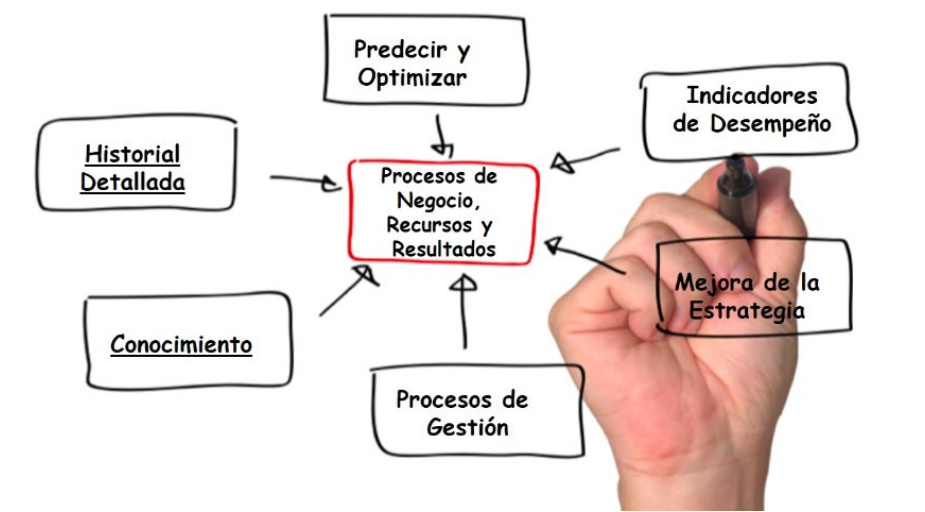
Comienza a crear un diagrama eligiendo una plantilla. EDRAWMAX incluye más de 200 tipos de diagramas para ayudar a crear y compartir diagramas de flujo, diagramas de red, mapas mentales, diagramas de marketing, gráficos y otros diagramas.
>
Cada plantilla EDRAW ofrece formas y ejemplos especializados y relacionados para un determinado tipo de dibujo. Elija una plantilla basada en sus necesidades y comience su viaje.
EDRAW ofrece abundantes formas y plantillas prefabricadas para todo tipo de diseño de diagramas, junto con ejemplos ricos que dan ideas y referencias. Además, la interfaz de Microsoft por igual ofrece una plataforma simple y directa, lo que permite a cualquiera que lo recoja de inmediato, lo que acorta en gran medida su tiempo y aumenta la eficiencia laboral.
Edraw Max incluye un grupo de temas agradables con ricos conjuntos de efectos mejorados, fuentes y esquemas de color. Con solo uno o dos clic, obtendrá un aspecto diseñado por profesional, no es necesario preocuparse si no es un buen diseñador. Si bien si desea ser creativo, puede personalizar fácilmente su propio tema a través de los efectos, las fuentes y el cambio de color.
Trabajen juntos en tiempo real con su equipo y clientes. EDRAWMAX está completamente integrado con MS Office, por lo que los archivos se pueden exportar a formatos de Word, Excel, PPT con un solo clic. Además, también puede guardar sus archivos EDRAW como PDF y otros formatos gráficos, incluidos PNG, BMP, JPEG, GIF, WMF y EMF sin pérdida de claridad.
¿Cómo hacer un diagrama fácil?
Los datos de Rohe Excel parecen mucho más descriptivos como diagrama. Explicaremos cómo crear pastel, columnas y otros diagramas.
Para los enlaces en esta página, el concesionario puede pagar una comisión, por ejemplo, con el subrayado con el subrayador o verde.
Más información.
- Primero necesita los valores para el diagrama. Simplemente cree una mesa pequeña. Es completamente suficiente si, por ejemplo, escribe el tiempo en la columna A y los valores asociados en la columna B en la columna B.
- Seleccione los valores de la tabla y cambie a la pestaña «Insertar» en la parte superior y busque la categoría «Diagramas».
- Aquí encontrará una variedad de diagramas como columnas, pastel, vejiga, anillo o diagramas de barra. Si ha elegido un tipo de diagrama, seleccione con un solo clic.
- Los valores marcados ahora se muestran automáticamente como un diagrama. El gráfico ahora está terminado, pero también puede editarlos y complementarlos en cualquier momento.
- Cambie los datos: para agregar más datos al diagrama, debe hacer clic en la tabla y ampliar el rectángulo de apariencia azul. Para que pueda expandir su tabla mediante datos individuales.
- Ajuste el diseño: con un clic en el diagrama, puede cambiar tanto el diseño como el formulario de presentación. Seleccione una plantilla de formato diferente, por ejemplo, o adapte los colores de las vigas a través del pincel, por ejemplo, a la derecha del gráfico. Puede usar el símbolo Plus para agregar u ocultar otros elementos, como letras, líneas y una leyenda.
¿Cómo crear un diagrama?
También hay un atajo de teclado para crear inmediatamente un gráfico: Alt+F1.
Concretamente, simplemente seleccione los datos de su tabla de antemano, luego aplique el atajo. Excel creará automáticamente un modelo gráfico de acuerdo con los datos seleccionados. Si no le gusta, siempre puede modificarlo a través de un simple clic derecho en el gráfico (en un área vacía).
- Acceda a los cambios principales: seleccione su gráfico y haga clic en la opción de creación del gráfico, que aparece en el menú principal en la parte superior de la pantalla. Gracias a esta pestaña, puede, por ejemplo, intervertir líneas y columnas si es necesario.
- Modificar el tipo de gráfico: solo un clic derecho en el gráfico (en un espacio vacío), se muestra un menú de caída, seleccione Modificar el tipo de gráfico…
- Modifique el estilo y los colores del gráfico: encuentra un icono en forma de pincel, ubicado a la derecha del gráfico. Puedes cambiar el color y el estilo.
- Filtro de datos gráficos: si desea mostrar solo ciertos datos en su gráfico, puede usar la opción FILTRES, haciendo clic en el icono en forma de embudo a la derecha del gráfico.
- Agregue datos a un gráfico existente: si agrega nuevos números a su tabla, no se agregarán automáticamente a su gráfico. Luego tendrá que hacer clic en las barras gráficas para que luego pueda modificar la selección de datos.
- Mueva el gráfico en otro libro de trabajo: haga clic derecho en su gráfico (en un espacio vacío), seleccione Mover el gráfico…, luego elija la hoja en la que desea moverlo.
Bonificación: si es necesario, puede descargar su gráfico en formato de imagen. Solo un clic derecho en el gráfico (en una zona vacía), aparece un menú de caída, haga clic en Guardar como una imagen… solo tiene que elegir la carpeta en la que desea que se registre.
¿Qué es un diagrama y cómo hacerlo?
Como parte de una revisión del contenido, este curso se eliminará de OpenLearn el 13 de enero de 2022. Puede encontrar más cursos de matemáticas en Openlearn aquí.
Este curso analizará cómo se pueden usar imágenes y diagramas para representar información e ideas. En materias matemáticas, ciencias y tecnología (MST), a menudo podemos resumir cómo las ideas o procesos están conectados mucho más en un diagrama que en palabras, o podemos mostrar cómo se ve y funciona algo dibujando una imagen. Esto significa que, como aprendiz, debe sentirse cómodo con imágenes y diagramas. Debe aprender a leerlos: cómo extraer información de ellos e interpretar lo que significan. Y debe aprender a dibujar imágenes y diagramas propios, para que pueda capturar sus propias ideas e interpretaciones en papel. Entonces, parte de este curso trata de la lectura de diagramas y parte con el dibujo de diagramas, aunque a menudo es difícil separar las dos actividades.
Este curso de OpenLearn es un extracto adaptado del curso universitario abierto Q31 Matemáticas.
Comprender cómo las imágenes y los diagramas pueden ayudar al estudiar los textos
Demuestre cómo las imágenes y los diagramas pueden mejorar en las tareas.
Con un rumbo como este, es posible que se pregunte si este curso se ha convertido repentinamente en un folleto de viaje. Si lo hubiera hecho, ¿continuarías leyendo si no hubiera fotos de los lugares que pudieras visitar? Ciertamente no lo haría. Dudo en usar el viejo dicho sobre «Una imagen ahorra mil palabras», pero si no lo mencione, lo estarías pensando. Las imágenes o diagramas pueden ser muy evocadores y estimulantes, pero también pueden comunicar mucha información muy rápidamente.
¿Cómo hacer un diagrama con imágenes?
- Inserte una imagen para usarla como plantilla y reconstruya el diagrama en una capa superior
- Ver, esconder y bloquear capas específicas
- Eliminar capas
Construir su diagrama mediante el uso de capas le permite mucha más flexibilidad: puede cambiar entre diferentes vistas de su diagrama, grupos de elementos relacionados y protegerlos de ser modificados cuando trabaja en una capa diferente.
Puede mostrar todas las capas a la vez, o apagarlas individualmente; todavía están en su diagrama, solo ocultos. En este ejercicio, creará un diagrama en una capa superior, siguiendo una imagen «plantilla» que pegará en la capa de fondo.
Descargue todas las imágenes que necesita para este tutorial
Use las siguientes imágenes para ayudarlo a construir su diagrama en capas. Haga clic derecho en cada imagen para guardarlos en su computadora.
Abra el cuadro de diálogo Capas haciendo clic en la vista en la barra de menú y seleccionando capas.
Agregue otra capa utilizando el icono más en el cuadro de diálogo del panel de capas.
- Inserte una imagen para usarla como plantilla y reconstruya el diagrama en una capa superior
- Ver, esconder y bloquear capas específicas
- Eliminar capas
Haga doble clic en el nombre de una capa (en el cuadro de diálogo de capas) para cambiar el nombre de la capa.
- Inserte una imagen para usarla como plantilla y reconstruya el diagrama en una capa superior
- Ver, esconder y bloquear capas específicas
- Eliminar capas
¿Cómo hacer un diagrama de imágenes?
La mayoría de los gráficos de SmartArt presentan información de texto en formas, pero algunos pueden mostrar imágenes en lugar de o además de texto. La mayoría de las categorías gráficas de SmartArt incluyen algunas opciones de imágenes, pero los diagramas de imágenes también están disponibles en su propia categoría para ayudarlo a localizarlas si desea específicamente crear un diagrama que incluya imágenes.
Los diagramas que incluyen espacios para imágenes tienen «imagen» en el nombre del diseño
Puede insertar imágenes en un gráfico SmartArt de las mismas fuentes que puede insertarlas en un documento: su computadora o una ubicación de almacenamiento conectada, una biblioteca de SharePoint, un álbum de fotos de Facebook, un OneDrive o OneDrive para la carpeta de almacenamiento de negocios, o Internet. . Como siempre, tenga cuidado al reutilizar fotos que encuentre en Internet para asegurarse de no violar los derechos de autor de alguien.
Cuando inserta o selecciona una imagen en un gráfico SmartArt, el grupo de pestañas SmartArt Tools y el grupo de pestañas de herramientas de imágenes están activos. Puede editar imágenes que inserta en diagramas de la misma manera que edita las que inserta directamente en los documentos.
Puede magnificar la imagen dentro del espacio del diagrama, eliminar el fondo de la imagen o aplicar un efecto artístico
- Coloque el cursor en el documento donde desea insertar un diagrama de imágenes.
- En la pestaña Insertar, en el grupo de ilustraciones, haga clic en el botón SmartArt para abrir el cuadro de diálogo Elija un cuadro gráfico SmartArt.
En el panel izquierdo, haga clic en la imagen para mostrar las opciones del diagrama de imágenes. Luego, en el panel central, haga clic en cualquier miniatura para mostrar información sobre el diagrama y la cantidad de imágenes que puede usar en él.
¿Qué es un diagrama con imágenes?
Para representar objetos, lugar, personas y relaciones entre ellos, puede usar fotos, dibujos, diagramas y esquemas.
En el ámbito de las ilustraciones y fotografías, los tipos se extienden de un detalle mínimo a lo máximo. Un simple dibujo de línea de cómo injertar un árbol de frutas reduce los detalles a líneas simples que representan las manos, las herramientas, el caldo del injerto y el injerto. Los diagramas son una visión más abstracta y esquemática de las cosas, como un diagrama de cableado de una radio de reloj (que apenas se parece a lo físico real). Y, por supuesto, las fotografías proporcionan el mayor detalle de todos. Estos gráficos, que suministran gradaciones de detalles como lo hacen, tienen sus diversos usos.
Cuando usa una ilustración en un informe, hay varios requisitos a tener en cuenta.
Casi cualquier ilustración debe contener palabras y frases de etiquetas con punteros a las partes de las cosas que se representan.
Si la ilustración tiene ciertos sombreados, colores, estilos de línea u otros detalles similares que tienen un significado especial en la ilustración, estos deben indicarse en una llave o leyenda en un rincón no utilizado de la ilustración.
Idealmente, debe colocar ilustraciones, diagramas y fotos justo después del punto en el que se necesitan. Sin embargo, a veces debido a la paginación (la forma en que el texto cae en las páginas) y el tamaño de las ilustraciones, diagramas o fotos, esta ubicación cercana no es posible. En estos casos, puede colocar el gráfico en la parte superior de la página siguiente.
Artículos Relacionados:

