
La transmisión es una bestia curiosa. En un minuto disfrutarás del ambiente de los años 80 de Stranger Things y el siguiente lucharás para elegir algo de ese abrumador catálogo. Sin embargo, a veces, tropezarás con algo que normalmente nunca elegirás: una sugerencia de Netflix de un amigo o una adición reciente que había escapado de tu mirada mientras navegaba por los menús curados de Amazon Prime Video.
Sin embargo, una vez que haya visto esa película o programa de televisión y haya seguido adelante, puede volver a la oscuridad relativa, reduciendo sus posibilidades de recordar y pagar esa recomendación muchos meses después. También puede haber visto algo, odiarlo y asegurarse de que no afecte las recomendaciones futuras. Afortunadamente, muchos servicios de transmisión mantienen una lista en ejecución de las cosas que ha visto (si no se han eliminado del catálogo debido a los acuerdos de licencia). Aquí le mostramos cómo encontrarlos.
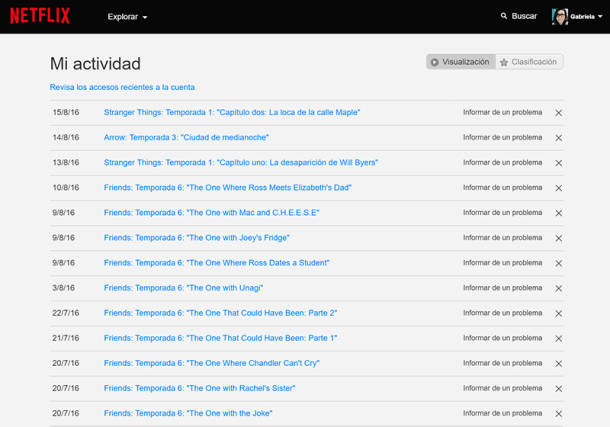
Mientras esté allí, puede decidir cómo su historial afecta las recomendaciones de Netflix. Al hacer clic en X junto a un título, asegurará que se elimine de su fila recientemente observada o continúe mirando, pero también asegurará que Netflix no use un momento de transmisión de debilidad contra usted. Una vez que se haya eliminado, no aparecerá en su lista hasta que lo vea nuevamente.
El catálogo de originales de transmisión de Apple podría no ser tan amplio como, por ejemplo, Netflix o Disney+, pero el fabricante de iPhone tiene una película y una tienda de televisión muy completa que puede ayudar a llenar los vacíos.
Si está buscando ver lo que ha visto recientemente en Apple TV+ o dentro de la aplicación TV de Apple en general, la compañía proporciona una forma de ver su historial de visualización, pero está oculto justo en la parte inferior de la aplicación de TV.
Simplemente abra la aplicación de TV en un dispositivo Mac o iOS y siga desplazándose a la parte inferior de la pestaña Watch Now. Allí, verá una pequeña selección de su contenido visto más recientemente. Seleccione el enlace ‘See All’ para ver todo lo que haya visto en Apple TV (esto también puede incluir películas y programas de televisión de aplicaciones de terceros que ha instalado en su Streamer de Apple TV).
¿Cómo ver el historial de Netflix en el celular?
Después de descargar su lista de visualización y señalar todas las películas ya vistas, como le sugerí en las líneas anteriores de esta guía, si lo desea, puede eliminar su historial de visualización en Netflix.
Para hacerlo como una computadora, conectada al sitio web oficial del servicio y, si aún no lo ha hecho, acceda a su cuenta. Presione, luego, en el perfil del perfil asociado con su cuenta, seleccione la opción de cuenta en el menú que se le ofrece, identifique los perfiles y la sección Filtro familiar y haga clic en su perfil de visualización.
Presione, luego, en el elemento de actividades de visualización contenidas, para ver su historial de visión y haga clic en la opción Ocultar de la cronología (el icono del círculo) relacionado con el contenido que tiene la intención de eliminar de su lista de visualización. Repita el procedimiento para todos los valores de su interés.
Si prefiere proceder de teléfonos inteligentes y tabletas, incluso en este caso debe usar el navegador instalado en su dispositivo. Conéctese, por lo tanto, al sitio web oficial de Netflix y acceda a su cuenta. Presione, luego, en el botón ☰, seleccione la opción de cuenta en el menú que se abre y presione su perfil de visualización en la sección Perfiles y filtros familiares.
En este punto, toque el elemento de las actividades de visión contenidas, para ver todos los contenidos que ha reproducido en Netflix y presione el icono RIM relacionado con los títulos que tiene la intención de eliminar de su actividad de visión. Para el procedimiento detallado, te dejo en mi guía sobre cómo borrar la cronología de Netflix.
¿Cómo ver el historial de Netflix desde el celular?
Lo único que Netflix nos ha dado es la capacidad de ver las películas y programas de televisión más aleatorios. En un minuto podrías estar viendo la mesa del chef y los siguientes episodios de amigos antiguos. Un día estás viendo Stranger Things y la próxima atracción en los hijos de la anarquía. En su mayor parte, esto es genial, pero puede hacer un seguimiento de los programas que ha visto más de lo que podría ser. Eso es hasta que descubres recientemente vistos.
Netflix tiene un seguimiento mínimo, pero una cosa que rastrea es lo que ves y cuándo. Parte de eso es evaluar si el contenido que proporciona es popular o no y el otro es ayudarlo a encontrar la película de idiomas extranjeros aleatorios que disfrutó la semana pasada pero no puede recordar el nombre. Es esta característica, llamada recientemente de la que estamos hablando aquí.
Dependiendo de cómo use Netflix, debe tener una sección de reloj nuevamente en la página principal de Netflix que le mostrará lo que ha visto recientemente. No cubrirá todo, pero si intentas encontrar esa película que viste hace un tiempo, es un buen lugar para comenzar.
Todo lo que necesita hacer para ver su contenido visto recientemente es desplazarse hacia abajo en la página de inicio de Netflix hasta que vea la sección «Míralo nuevamente». Pero esto no le mostrará un historial completo de contenido.
De lo contrario, hay un registro completo de las cosas que ha visto detrás de escena.
- Seleccione «Actividad de visualización» desde mi perfil en la parte inferior de la página.
Aquí debería ver todos los programas de televisión y películas que haya visto en esa cuenta en Forever. Si alguna vez quieres ver cuánto usas Netflix o si obtienes el valor de tu dinero, ¡aquí es donde lo haces! Suponiendo que desee ver el contenido nuevamente, simplemente haga clic en el título del programa o la película y llegue a la obra.
¿Dónde se puede ver el historial de Netflix?
Netflix le permite ver todo su historial de relojes de Netflix a través de la página de actividad de visualización. Sin embargo, tenga en cuenta que no podrá acceder a ella a través de la aplicación; Tendrá que usar un navegador web para poder hacerlo. Para ver el historial de su reloj de Netflix, siga estos pasos:
Ahora podrá ver toda su historia de reloj de Netflix ordenada desde el título más reciente que vio al más antiguo. La fecha en que viste un determinado episodio de películas o series también se enumera al lado del título. Sin embargo, tenga en cuenta que Netflix solo registra un título una vez en su historial de relojes. Entonces, incluso si ha visto una película o episodio varias veces, Netflix solo enumerará su visualización más reciente en su historia.
Si está buscando una película o episodio que viste hace mucho tiempo, puedes desplazarte a través de tu actividad de visualización en el sitio web de Netflix. Sin embargo, puede llevar mucho tiempo y desplazarse antes de encontrar lo que está buscando. Una forma más rápida sería descargar todo su historial de relojes de Netflix y abrirlo como una hoja de cálculo. Una vez que hagas eso, puedes revisar la lista mucho más rápido.
Para descargar su historial de relojes de Netflix, esto es lo que necesita hacer:
- Inicie sesión con los detalles de su cuenta.
- Haga clic en la flecha desplegable junto al icono de su cuenta en la esquina superior derecha.
- Elija la cuenta etiquetada de opción.
- Explore el menú hasta que llegue al perfil y los controles parentales. Luego, use la flecha desplegable para la página para mostrar los perfiles asociados con su cuenta.
¿Cómo continuar viendo una serie en Netflix?
Si bien la lista de «continuar mirando» en Netflix puede ser relativamente útil, también puede ser particularmente molesto para usted, especialmente cuando otras personas usan su perfil. Afortunadamente, hay algunas formas fáciles de lidiar con este problema. La buena noticia es que es posible borrar su lista de «continuar viendo» en la aplicación Netflix en dispositivos iOS y Android, pero también puede borrar la lista en su PC.
Este artículo también proporciona alternativas al problema de desbordamiento de «continuar viendo» y algunas preguntas frecuentes relacionadas con el tema. Anteriormente, la única opción disponible era borrar los títulos de su historial de relojes Netflix. Sin embargo, una actualización anterior agregó la capacidad de borrar toda su lista de «continuar viendo». ¡Empecemos!
- Haga clic en su icono de perfil en la sección superior derecha, luego seleccione «Cuenta».
- En la sección «Perfil y controles parentales», haga clic en el icono desplegable a la derecha de su perfil.
- Encuentre la sección «Actividad de visualización» en la lista de opciones y haga clic en «Ver».
- Aparece la lista de elementos de «mirar», pero incluye todos los artículos observados, incluidos los terminados. No puede eliminar elementos pero puede ocultarlos. Haga clic en el icono «Círculo de corte cortado» a la derecha del elemento listado que desea ocultar. Para eliminar todos los elementos a la vez, continúe hasta el «Paso 8».
- Para eliminar todos los elementos observados, desplácese hasta la parte inferior de la lista y haga clic en «Ocultar todo».
- En la ventana emergente que aparece, confirme su elección haciendo clic en «Sí, esconde toda mi actividad de visualización».
Aunque puede eliminar cada título individualmente, Netflix no le preguntará si está seguro de que desea eliminar los títulos de su actividad de visualización, lo que debería acelerar todo el proceso. Sin embargo, como puede ver anteriormente, eliminar todos los títulos a la vez muestra una confirmación para mayor seguridad. Después de todo, la lista observada ayuda a Netflix a hacer recomendaciones y reanudar transmisiones sin terminar.
¿Cómo hacer una serie de continuar viendo en Netflix?
- 2019
La historia de la escalada de Netflix es tan interesante como la mejor de sus programas originales. Desde un simple servicio de entrega de CD en línea hasta uno de los mayores productores de contenido original del mundo, su viaje ha sido fenomenal. Para darle un contexto, solo en 2017, Netflix gastará seis mil millones de dólares en contenido original. Además de su contenido original, una de las principales razones de la popularidad del servicio es su conjunto de características y su interfaz de usuario. Sus aplicaciones web y móviles son realmente fáciles de usar. La mejor parte es que mantienen un rastro exacto de sus horas de vigilancia, lo que le permite continuar mirando su contenido desde el lugar donde se fue. Puede ir a la sección «Continuar mirando» y saber lo que está viendo y dónde se quedó.
Sin embargo, esto también introduce un problema mínimo en las aplicaciones y el cliente web de Netflix. A veces, una película o una serie permanece en la sección continúa mirando, incluso cuando la has terminado. También está la situación en la que comienzas a mirar, pero la dejas a mitad de camino, porque no te gusta mucho el programa. Finalmente, a veces no quieres que la gente sepa lo que estás mirando (oye, no juzgo a nadie). Por estas razones, es posible que desee eliminar los programas y películas de su sección continúe viendo. Así que conéctese a su cuenta de Netflix, porque aprenderemos a eliminar la observación continua en Netflix:
Netflix realmente hace que nuestra tarea sea más fácil de eliminar elementos de su lista continúa observando. Puede eliminar películas, episodios específicos de una serie o de toda la serie si lo desea. Simplemente siga los pasos para hacerlo.
¿Cómo ver una película en Netflix sin que quede en el historial?
Recientemente, no tenía idea de que uno podría hacer que Netflix olvide lo que miran si sabes dónde mirar, bueno, ahora lo sé. Todos tenemos amigos que visitan o se quedan con nosotros y terminan viendo series y películas en nuestras cuentas de Netflix. Pasará mucho tiempo pasando por una recomendación sin valor después de una recomendación sin valor porque, si bien disfrutaría de un drama espumoso, su gusto es diferente de sus amigos, y Netflix siempre no lo puede comprender.
Lo que necesitará es un botón «Olvídese de lo que acaba de ver» en Netflix. Pero cuando usa la aplicación de Netflix en su teléfono, tableta, caja establecida, televisión o incluso, si eso es algo que hace, su portal de Facebook, no hay un botón para olvidar lo que ha visto. Solo existe la ruina de sus recomendaciones en su cuenta después de la visita de su amigo.
Si tienen éxito en ocultar títulos de su historia de visualización;
- No aparecerán en Netflix como un programa de televisión o película que has visto.
- No se utilizarán para hacerle recomendaciones, a menos que las vea nuevamente.
- Serán retirados de la fila continuar mirando.
A decir verdad, ocultar tus títulos no es fácil. Primero, debes estar mirando a Netflix en un navegador. Desde un navegador web, vaya a la página de su cuenta. Luego abra el perfil y los controles parentales para el perfil que desea actualizar. Abra la actividad de visualización para ese perfil. En la página de actividad, haga clic en el «Ocultar icono» junto al episodio o título que desea ocultar. Si ocultas un episodio, verás la opción de ocultar toda la serie. Para ocultar todo su historial de visualización, seleccione la opción Ocultar todo en la parte inferior de la página y confirme. Cabe señalar que el proceso puede demorar hasta 24 horas para que se elimine un título oculto de todos sus dispositivos. Los títulos no se pueden ocultar si se alcanza la página de actividad desde un perfil de Netflix Kids.
¿Cómo hago para ver un resumen en Netflix?
Comprender lo importante que es recordar a los espectadores los eventos pasados, Netflix se asegura de obtener el resumen de la temporada anterior. Además, lo jugarán antes de que comiences el estreno de la nueva temporada. Si se ha perdido un resumen o simplemente desea recordar los eventos pasados, siga los pasos a continuación para encontrarlos:
Debajo de la lista de temporadas en el menú a la izquierda, debería ver trailers y más. Seleccionarlo.
Dependiendo del programa, debe haber una lista de trailers, resúmenes de temporada y algunos extras del programa, como entrevistas, etc.
Si está accediendo a Netflix desde una computadora de escritorio o computadora portátil, los remolques y más opciones aparecerán en el menú principal debajo de la obra de arte del programa. Debería estar entre los episodios y más como estas opciones. Simplemente desplácese hacia abajo hasta que vea los resúmenes del episodio.
Si no ve los trailers y más opciones, indica que no hay contenido adicional para ese programa además de los episodios en sí. Esto no es raro, ya que no todos los programas de televisión en Netflix tienen resúmenes de temporada. Naturalmente, si está buscando un título de Netflix Originals, se asegurarán de llenarlos con todas las golosinas que puedan tener. Estos incluyen trailers, videos promocionales, resúmenes de temporada, así como contenido de bonificación, como videoclips de Spotlight.
Otra gran cosa sobre Netflix es su canal oficial de YouTube. Esto le permite encontrar cualquier recapitulación que pueda necesitar, así como todo el contenido adicional que de otro modo no esté disponible en su aplicación. Para evitar desplazarse a través de todos los videos, simplemente use la opción de búsqueda que está al lado de la pestaña Acerca de. Escriba el nombre del programa que está buscando y presione Enter. Dado que esta búsqueda no es una búsqueda global de YouTube, solo proporcionará los resultados del contenido en el canal Netflix.
¿Cómo ver nuevamente el resumen de Netflix?
Netflix parece tener esta característica inteligente que puede decir si no has visto un episodio en un par de días o si es una temporada nueva, jugarán un resumen para atraparte. Pero no puedes detenerlo, al menos en mi consola, y una vez que presionas, saltea el resumen, parece que está fuera de alcance hasta tu próximo largo descanso.
¿Hay alguna forma de reproducirlos sin tener a YouTube uno o algo así?
Escuche, escuche y quizás mi sobre el consumo de contenido puede ser de Beniift (al igual que cómo todos los Wells de Homer deseaban ser de ayuda), de todos modos… es frustrante Ik Ik y no, no es solo el comienzo del primer episodio y Los trailers y más no siempre son una opción, por lo que tienes que reflexionarlo y es un poco cojo que lo hagas. Desafortunadamente, la única forma en que he logrado reproducirlos es usar otro perfil que aún no haya comenzado la temporada (o crear un perfil separado para tal necesidad) y simplemente comenzar la temporada nuevamente. También tuve suerte volviendo a la última epi de la temporada anterior y reenviarlo a aproximadamente un minuto desde el final y luego dejarlo jugar, pero no puedes dejar que se autoplaquee la nueva temporada porque el algoritmo sabe que acaba de llegar del EPI anterior y asume que está fresco en su mente. Así que deténgalo (mira créditos) Comience un programa diferente para 5 segundos y luego regrese. Tenga en cuenta que EPI 1 no debe fregarse y amortigarse en ningún lugar del comienzo, es decir, min 0:00. Supongamos que Netflix hace esto porque el espacio de almacenamiento en los servidores es una prima y cualquier recapitulación innecesaria de 3M a las que no necesitan acceder es una cooperativa importante (nota cómo deletrearlo, bueno, lo siento, no es más informatorio, aunque hay programas de accesorios que mejora Netflix para usar a través de Chrome en una PC que puede acceder fácilmente a ellos, pero solo uso un cuadro dedicado muuuy de nuevo, no tengo valor)
¿Cómo ver el historial de Netflix 2022?
Si ha estado transmitiendo en Netflix por un tiempo, es probable que tenga una larga historia de programas y películas previamente vistos. Tal vez hayas estado buscando algo que sabes que has visto antes, pero no puedes recordar su nombre. Si desea acceder a la lista completa de lo que ha visto anteriormente en la plataforma, hay una manera simple de descargar la lista completa como una hoja de cálculo para que sea fácilmente accesible.
Ver la lista completa de su historial de relojes se puede hacer en la versión de escritorio de Netflix. También puedes ocultar títulos de tu historial de relojes si quieres. Si está tratando de ver el historial de relojes de una cuenta que ya no está activa, hay una manera de hacerlo, pero es diferente. Solo tendrá que descargar una copia de la información de esa cuenta en lugar de ver OT en línea.
Para ver el historial de su reloj, deberá dirigirse a la versión de escritorio de Netflix. A partir de ahí, puede seguir estos pasos para acceder a su historial (a través de Netflix).
1. En la página principal de Netflix, haga clic en la imagen de perfil en la esquina superior derecha y seleccione «Cuenta».
2. Desplácese hacia abajo hasta «Perfil y controles parentales» y seleccione el perfil para el que desea ver el historial de relojes.
4. Allí, verá una lista de cada programa o película que se ve en la cuenta.
5. Si se desplaza hacia la parte inferior, puede hacer clic en el botón azul «Mostrar más» para ver más historial de visualización.
6. También en la parte inferior de la página, a la derecha, verá un botón «Descargar todo». Después de hacer clic en esto, los datos tomarán un minuto para estar preparados y luego se descargará como una hoja de cálculo.
¿Cómo quitar una película de Netflix de las vistas recientemente?
Con tantos programas y películas disponibles para transmitir en Netflix, su contenido visto recientemente puede llenarse rápidamente. Además, otros miembros de la familia pueden usar su cuenta y perfil para ver programas y películas que llenan la lista recientemente vistida. Esta molestia puede hacer que sea tedioso buscar un programa que viste recientemente. Afortunadamente, puede borrar algo o todo el contenido en su lista de «observado recientemente».
Ya sea que desee mantener su actividad de visualización privada o transmitir en la cuenta de un miembro de la familia sin ser detectado, le mostraremos cómo eliminar sus programas recientemente vistos.
Si está utilizando una PC, una Mac o un navegador web en un dispositivo móvil, puede seguir los pasos a continuación para eliminar su actividad de visualización. Si tiene más de un perfil, deberá eliminar la actividad de visualización para cada uno.
- Dirígete al sitio web de Netflix. Inicie sesión en su cuenta de Netflix, pasee su icono de «Perfil», luego haga clic en «Cuenta».
- Ahora, haga clic en el icono «Plazo desplegable» a la derecha de su perfil.
- A continuación, debajo de la sección «Perfil y controles parentales», haga clic en «Visualización de actividad» o «Ver» en la misma fila.
- Si desea eliminar solo un episodio, haga clic en el icono «Círculo de corte» y seleccione «Ocultar de su historial».
- También puede ocultar la serie completa haciendo clic en la «Ocultar serie?» Enlace. Esta opción aparece después de eliminar un elemento de un conjunto en el historial de su reloj.
- También puede ocultar todo su historial desplazándose hacia la parte inferior y haciendo clic en la opción «Ocultar todo».
Eso es todo; ¡Ya terminaste! Ha eliminado todo ese contenido cuestionable de su perfil de Netflix y puede ver sus programas sabiendo que puede eliminarlos nuevamente con facilidad.
Desafortunadamente, Netflix ha eliminado las opciones de acceso a la cuenta para la versión de la aplicación. Si desea eliminar el historial de visualización de su dispositivo móvil, use un navegador web e inicie sesión en Netflix.
¿Cómo borrar películas vistas recientemente en Netflix?
¿No quieres que otros sepan lo que viste recientemente? Así es como puedes eliminar tu historial de relojes Netflix.
Netflix le permite eliminar parte o la totalidad de su historial de relojes. Esta es una característica útil para usar si desea eliminar el contenido de su continuar mirando la fila o entrenar a Netflix para proporcionar mejores recomendaciones.
Siga leyendo para descubrir cómo eliminar su historial de observación de Netflix para aclarar esos títulos que nunca terminará y ajustará sus recomendaciones de Netflix para adaptarse a sus intereses.
La plataforma facilita la eliminación de películas o programas recientemente vistos o elimina completamente su historial de observación en Netflix. Desafortunadamente, las aplicaciones dedicadas de Netflix aún no tienen esta funcionalidad, al momento de escribir, por lo que deberá usar el sitio web de la plataforma.
Siga estos pasos para eliminar su historial de observación de Netflix:
Desplácese hacia abajo hasta la sección de perfil y controles parentales y haga clic en su perfil. Esto abrirá las opciones de configuración de su perfil. Es importante tener en cuenta que su historial de observación está vinculado a los perfiles de Netflix. Entonces, si tiene varios perfiles en su cuenta, deberá seleccionar el correcto.
Finalmente, haga clic en el icono Ocultar adyacente al título o episodio en el extremo derecho para eliminarlo de su historial de relojes. Si oculta un solo episodio de un programa de televisión, Netflix le dará una opción para ocultar toda la serie. Si eso es lo que desea, haga clic en Ocultar la serie para confirmar.
¿No puede ver el título que desea eliminar? Desplácese hacia abajo y haga clic en el botón Mostrar más para ver más títulos. Alternativamente, si desea eliminar todo su historial de Netflix sin sudar, desplácese hacia abajo y presione la opción Ocultar todo, confirme seleccionando sí, oculte toda mi actividad de visualización.
¿Cómo borrar el historial de Netflix en la tele?
Hay muchas razones por las que es posible que desee borrar su historial de visualización de Netflix. Afortunadamente, el proceso para hacerlo es increíblemente simple, incluso si no es evidente de inmediato. Todo el mundo tiene esqueletos de transmisión en sus armarios, así que adelante y elimine los tuyos.
Paso 1: Primero, inicie sesión en su cuenta de Netflix en su computadora. Debido a que su historial de visualización es específico para su perfil, deberá asegurarse de elegir el correcto si hay varios usuarios bajo su inicio de sesión. Si accidentalmente selecciona el perfil incorrecto, no se preocupe. Puede elegir uno diferente con el menú desplegable en la esquina superior derecha.
Paso 2: A continuación, diríjase al menú desplegable mencionado anteriormente en la esquina derecha y seleccione la cuenta etiquetada del botón.
Paso 3: Una vez allí, desplácese hacia abajo hasta la sección Perfil y controles parentales, y haga clic en el enlace azul etiquetado Vista junto a la actividad de visualización. Esto lo llevará a una página que muestra todo lo que ha visto.
Paso 4: Al extremo derecho de cada entrada habrá un signo de cancelación. Caseze sobre el símbolo, y verá la escondite de texto de la historia de la vista.
Al hacer clic en esto, eliminará la entrada de su historial (y, por lo tanto, eliminará cualquier impacto que pueda haber tenido en sus recomendaciones personalizadas). Sin embargo, puede tomar hasta 24 horas para que el cambio surta efecto.
Algo para tener en cuenta: para los programas de televisión, cada episodio se enumera individualmente, etiquetado por el título de temporada y episodio. Al hacer clic en el icono Circle-Backslash en un solo título, solo eliminará ese episodio específico. Pero no tiene que hacer esta tarea tediosa para cada episodio porque aparecerá un aviso preguntando si desea eliminar toda la serie de su historial, lo que puede hacer con un clic.
Artículos Relacionados:

