
Un gráfico de línea es un tipo de gráfico utilizado para representar datos que cambian continuamente. Se traza una serie de marcadores en un segmento de línea de una figura para exhibir la tendencia de los datos. También se conoce como una parcela de línea o un gráfico de línea. Los gráficos de línea se usan típicamente para presentar datos en forma visual, que se puede examinar y comparar fácilmente.
Este tutorial le mostrará cómo hacer un gráfico de línea en Word. Entonces, siga leyendo para descubrir cómo hacer un gráfico de línea en Word.
Para crear un gráfico de línea en MS Word, ingrese los datos. Puede copiarlo y pegarlo desde otro software usando la opción Pegar en el archivo. También puede escribir manualmente los datos. Una vez que haya ingresado los datos, seleccione todo.
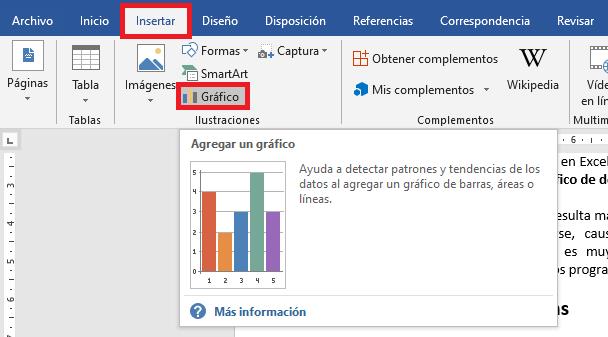
Ahora vaya a la pestaña Insertar. Haga clic en el icono de gráficos en la sección Ilustraciones. Aparecerá una ventana emergente. Haga clic en la línea en el lado izquierdo y seleccione el gráfico de línea deseado. Haga clic en Aceptar para insertar un gráfico de línea en Word. Se agregará un gráfico de línea a su documento junto con una ventana de MS Excel.
Personalice su gráfico de línea cambiando la fuente, el tamaño, el color y otros elementos. También puede actualizar los datos cambiando las cifras y categorías en la ventana de Excel. Cierre la ventana de Excel una vez que todos los datos estén ingresados correctamente. Uno de los formatos y edición está completo, cierre el panel de navegación en el lado derecho de la pantalla.
Puede guardar el documento final haciendo clic en Archivo> Guardar. Aparecerá una ventana emergente. Nombre su documento, seleccione la ubicación del archivo deseado y haga clic en Guardar para guardar su gráfico de línea en Word.
¿Cómo se realiza una grafica lineal en Word?
Hacer gráficos y gráficos es la especialidad de Excel, pero no necesita cambiar entre programas para insertar un gráfico de línea en un documento de Word 2013. Haga el gráfico directamente desde Word utilizando la función Insertar gráfico, que proporciona las mismas herramientas de gráficos que Excel.
No es necesario reconstruir un gráfico que ya haya diseñado en Excel: simplemente copie y pegue una tabla de línea terminada de Excel a Word.
Seleccione la línea y elija uno de los estilos para establecer la apariencia del gráfico. Haga clic en Aceptar para crear un gráfico de línea.
Si desea graficar pares de valores X e Y, necesita un gráfico de dispersión. Cada línea en un gráfico de línea graba un solo conjunto de datos.
Haga clic en Cambiar el tipo de gráfico en la pestaña Diseño para cambiar estilos más tarde.
Edite los datos en el gráfico en la ventana de Microsoft Word para crear el gráfico. A diferencia de la creación de un gráfico en Excel, Word comienza con un gráfico de muestra listo para usar, por lo que edite las etiquetas, categorías y valores de la serie existentes en la hoja de cálculo para convertir el gráfico de muestra en la suya.
- No está limitado al número de categorías y series en el gráfico de muestra. Elimine filas o columnas para eliminarlas del gráfico, o agregar más según sea necesario.
- Haga clic en el icono de Excel en la barra de título de la ventana si prefiere editar los datos en Excel.
Cierre la hoja de cálculo cuando haya terminado de editar los datos, y luego haga clic en el icono + para agregar o eliminar otros elementos de la tabla, como etiquetas, leyendas, títulos o líneas de cuadrícula.
Haga clic derecho en su gráfico y elija Editar datos para reabrir la hoja de cálculo de datos para editar más adelante. Los cambios que realiza en la hoja de cálculo surta efecto en el gráfico de inmediato.
¿Cómo hacer una gráfica en Word lineal?
¡Los problemas de palabras son una excelente manera de ver las matemáticas en el mundo real! En este tutorial, vea cómo descubrir cuánto tiempo tardará en extinguirse una población de conejos. ¡También verá cómo configurar una mesa y un gráfico para ayudar a encontrar la respuesta!
Los pares ordenados son una parte fundamental de los gráficos. Los pares ordenados componen funciones en un gráfico, y muy a menudo, debe trazar pares ordenados para ver cómo se ve el gráfico de una función. ¡Este tutorial le presentará pares ordenados!
Para graficar una función o trazar un par ordenado, debe usar un plano de coordenadas, ¡por lo que debe aprender todo al respecto! En este tutorial, aprenderá sobre el eje X y verá dónde se encuentra en el plano de coordenadas.
Para graficar una ecuación lineal, puede hacer una tabla de valores para trazar, pero primero necesitará saber cómo hacer la tabla. ¡Echa un vistazo a este tutorial! Verá cómo configurar una tabla, elegir los valores X apropiados, enchufar esos valores en la ecuación y simplificar para obtener los respectivos valores Y. ¡Este tutorial le muestra cómo configurar una tabla de valores para una ecuación lineal!
Si está aprendiendo sobre gráficos, está obligado a ver un montón de ecuaciones lineales, por lo que es una buena idea comprender qué hace que una ecuación sea una ecuación lineal. Este tutorial explica las ecuaciones lineales y le muestra la diferencia entre las ecuaciones que son lineales y las que no lo son. ¡Échale un vistazo!
¿Gráfico de una función exponencial? ¡Sin sudar! Cree una tabla de valores para brindarle pares ordenados. ¡Luego, traza esos pares ordenados en un plano de coordenadas y conecte los puntos para hacer tu gráfico! Sigue con este tutorial ya que te muestra todos los pasos.
¿Cómo hacer una grafica en Word paso a paso?
Nota importante: la palabra proporciona muchas formas de personalizar los gráficos, muchos de los que razonablemente se pueden cubrir en un tutorial. Por lo tanto, este tutorial presenta los métodos básicos que creo que serán más útiles para la mayoría de los usuarios.
En el mundo de la escritura, los gráficos y gráficos se encuentran bajo las figuras de término paraguas, que también incluyen fotos, dibujos, mapas y puntajes musicales.
Los gráficos generalmente se consideran un tipo de gráfico. Por lo tanto, el término cuadro se usa en este tutorial. Sin embargo, todos los pasos que se muestran aquí también se aplican a imágenes que generalmente se consideran gráficos, como gráficos de línea.
Este tutorial también está disponible como un video de YouTube que muestra todos los pasos en tiempo real.
Mire más de 150 otros tutoriales de software relacionados con la escritura en mi canal de YouTube.
Las imágenes a continuación son de Word para Microsoft 365. Los pasos son los mismos en Word 2022, Word 2019, Word 2016 y Word 2013. Sin embargo, su interfaz puede verse ligeramente diferente en esas versiones anteriores del software.
- Coloque su cursor donde desee insertar el gráfico.
- Seleccione la pestaña Insertar en la cinta.
- Figura 1. Insertar pestaña
- Coloque su cursor donde desee insertar el gráfico.
- Seleccione la pestaña Insertar en la cinta.
- Figura 2. Botón de gráfico
- Coloque su cursor donde desee insertar el gráfico.
- Seleccione la pestaña Insertar en la cinta.
- Figura 3. Tipos de gráficos
Consejo profesional: pase su puntero sobre la imagen de ejemplo en el centro del cuadro de diálogo Insertar gráfico para ver un ejemplo más grande del tipo de gráfico elegido.
¿Cómo se hace un gráfico lineal?
Considere una ecuación lineal, y = mx + b. Cuando dibujamos un gráfico lineal, su pendiente (es decir, el valor de m) es siempre un número constante. Una pendiente constante denota una línea recta. Por lo tanto, un gráfico lineal parece una línea recta.
No, un gráfico lineal no tiene que pasar por el origen. No es necesario pasar por el origen. Esta relación es lineal, por eso el gráfico muestra una línea recta.
Si se da el gráfico de una línea, podemos determinar la ecuación de dos maneras. Primero es la forma de la pendiente-intersección, y = mx+b. El segundo es la forma de pendiente, y – y1 = m (x – x1). Se requiere la pendiente y un punto en la línea para escribir la ecuación de una línea.
¿Qué es un gráfico lineal y ejemplos?
¿Qué es lineal? Lineal significa una línea recta. ¿Y qué es un gráfico? Un gráfico es una representación pictórica de nuestros datos de manera organizada. Entonces podemos decir que un gráfico cuando se trazó da una sola línea recta, entonces se dice que es un gráfico lineal.
Las relaciones lineales se usan en nuestra vida cotidiana. Estas relaciones se pueden expresar de muchas maneras diferentes. Gráficos lineales, cuando se gráficos dan una línea recta. Los gráficos lineales se pueden dibujar o trazar en papel de cuadro.
Cuando un conjunto de datos varía con el tiempo, generalmente usamos un gráfico de línea para representarlos. En un gráfico de línea, los datos generalmente se trazan contra el tiempo y cada par de puntos de datos adyacentes se une por un segmento de línea recta. La principal ventaja de usar un gráfico de línea para representar datos es que podemos observar la tendencia del movimiento de datos. Por lo tanto, podemos usar un gráfico de línea para pronosticar ciertos valores de datos futuros.
Ahora está claro que lo que es lineal, podemos definirlo como,
A veces, el gráfico es una sola línea recta. Tal gráfico se llama gráfico lineal.
Para dibujar un gráfico lineal, necesitamos localizar algunos puntos en el papel de cuadro. Unirse a estos puntos. Si la línea que une estos puntos es una línea recta, entonces es un gráfico lineal.
Una ecuación lineal o una ecuación de una línea recta.
y = mx + b, donde m es el gradiente o la pendiente y B es la intersección y.
y – y1 = m (x – x1), donde m es el gradiente o pendiente y x1 e y1 son coordenadas de un punto dado.
¿Cómo hacer un gráfico de ecuaciones en Word?
¿Le gustaría un programa de calculadora CAS gratuito y de gráficos en su computadora? Aquí hay un complemento gratuito de Microsoft que hará que Word y OneNote en programas de matemáticas de primer nivel.
El nuevo complemento de Matemáticas de Microsoft para Word 2007 y 2010 es una gran herramienta para trabajar con matemáticas en la oficina. Le permite crear gráficos hermosos y resolver ecuaciones sin comprar un programa de matemáticas costoso. Para comenzar, descargue el complemento de Microsoft Mathematics (enlace a continuación) e instale como de costumbre. Asegúrese de haber salido de Word y OneNote antes de comenzar la configuración.
El complemento matemático genera hermosos gráficos 3D con DirectX, por lo que se le pedirá que instale la última versión de DirectX al final de la instalación.
La próxima vez que abra Word 2010 o 2007, notará una nueva pestaña Matemáticas en la cinta. Aquí puede insertar ecuaciones, gráficos y más directamente en los documentos de su palabra.
OneNote 2010 tendrá una pestaña de matemáticas similar, aunque OneNote 2007 no lo hará como no tiene la cinta. OneNote funciona especialmente bueno para usar con matemáticas, ya que utiliza un estilo de edición más libre de forma libre.
OneNote incluye una característica muy interesante: puede insertar ecuaciones con tinta digital. Mientras edita una nueva ecuación, haga clic en la ecuación de tinta para comenzar a escribir la ecuación en su pantalla táctil.
Esto abrirá una nueva ventana donde puede escribir su ecuación en su pantalla táctil o tableta Wacom. ¡Incluso puede escribir ecuaciones con el mouse, aunque generalmente sería mucho más rápido escribirlas! Observe que la aplicación muestra automáticamente su interpretación de la ecuación escrita anterior. Si parece que se está equivocando, sigue escribiendo; A menudo se autocorrección a medida que termine su ecuación.
¿Cómo hacer gráficas de ecuaciones en Word?
Elija Diseño para ver herramientas para agregar varios elementos a su ecuación. Puede agregar o cambiar los siguientes elementos a su ecuación.
En el grupo de símbolos, encontrará símbolos relacionados con matemáticas. Para ver todos los símbolos, haga clic en el botón Más. Para ver otros conjuntos de símbolos, haga clic en la flecha en la esquina superior derecha de la galería.
El grupo de estructuras proporciona estructuras que puede insertar. Simplemente elija una estructura para insertarla y luego reemplace a los marcadores de posición, las pequeñas cajas de línea punteada, con sus propios valores.
La opción profesional muestra la ecuación en un formato profesional optimizado para la visualización. La opción lineal muestra la ecuación como texto de origen, que se puede usar para hacer cambios en la ecuación si es necesario. La opción lineal mostrará la ecuación en formato unicodemático o formato de látex, que se puede configurar en la fragmentación de conversiones.
Es posible convertir todas las ecuaciones en un documento a formatos profesionales o lineales, o una sola ecuación, si se selecciona la zona matemática o el cursor está en la ecuación.
En dispositivos habilitados para tacto y pluma, puede escribir ecuaciones con un lápiz o su dedo. Para escribir ecuaciones con tinta,
Elija Draw> Ink a Math Convertir y luego haga clic en la ecuación de tinta en la parte inferior de la galería incorporada.
Use un lápiz óptico o su dedo para escribir una ecuación matemática a mano. Si no está utilizando un dispositivo táctil, use su mouse para escribir la ecuación. Puede seleccionar porciones de la ecuación y editarlas a medida que avanza, y usar el cuadro de vista previa para asegurarse de que Word interprete correctamente su escritura a mano.
¿Cómo hacer un gráfico de una ecuación?
Wikihow es un «wiki», similar a Wikipedia, lo que significa que muchos de nuestros artículos están coescritos por múltiples autores. Para crear este artículo, 13 personas, algunas anónimas, trabajaron para editarlo y mejorarlo con el tiempo.
Hay 14 referencias citadas en este artículo, que se pueden encontrar en la parte inferior de la página.
Las ecuaciones gráficas es un proceso mucho más simple que la mayoría de las personas se dan cuenta. No tiene que ser un genio matemático o un estudiante directo para aprender los conceptos básicos de los gráficos sin usar una calculadora. Aprenda algunos de estos métodos para graficar las ecuaciones lineales, cuadráticas, de desigualdad y de valor absoluto.
- La intersección y siempre está graficada con x = 0. Por lo tanto, las coordenadas de intersección y son (0, -1).
- Para graficar la pendiente, comience en la intersección y. El aumento (número de espacios hacia arriba) es el numerador de la fracción, mientras que la ejecución (número de espacios al lado) es el denominador de la fracción.
- En nuestro ejemplo, graficaríamos la pendiente comenzando en -1, y luego avanzando 2 y hacia la derecha 1.
- Un aumento positivo significa que subirás el eje Y, mientras que un aumento negativo significa que te reducirás. Una ejecución positiva significa que se moverá hacia la derecha del eje X, mientras que una ejecución negativa significa que se moverá hacia la izquierda del eje X.
- Puede marcar tantas coordenadas usando la pendiente como quisiera, pero debe marcar al menos una.
- Si se le da un símbolo «mayor que», que es> o <, dibuje un círculo abierto alrededor del número.
- Si se le da un símbolo «mayor o igual a», ya sea> o <, complete el círculo alrededor de su punto.
- Elija una coordenada: el origen en (0,0) es a menudo el más fácil. Asegúrese de tener en cuenta si esta coordenada está por encima o por debajo de la línea que ha dibujado.
- Sustituya estas coordenadas en su desigualdad. Siguiendo nuestro ejemplo, sería 0> 1/2 (0) +1. Resuelve esta desigualdad.
- Si el par de coordenadas está un punto por encima de su línea y la respuesta es verdadera, entonces provocaría sobre la línea. Si la respuesta a la desigualdad es falsa, entonces sombra debajo de la línea. Si la coordenada se encuentra debajo de su línea y la respuesta es verdadera, entonces sombra debajo de su línea. Si su respuesta es falsa, entonces sombra sobre nuestra línea.
- En nuestro ejemplo, (0,0) está por debajo de nuestra línea y crea una solución falsa cuando se sustituye en la desigualdad. Eso significa que sombreamos el resto del gráfico por encima de la línea. [13] Fuente de XResearch
- Elija dos coordenadas X más un número igual en cada dirección (positivo y negativo) desde el punto de vértice. Por ejemplo, podríamos subir dos y abajo dos, haciendo que los dos números llenamos los otros espacios de mesa en blanco «-3» y «1».
- Puede elegir cualquier número que desee completar la fila superior de la tabla, siempre que sean números enteros y la misma distancia del vértice.
- Si desea tener un gráfico más claro, puede encontrar cinco coordenadas en lugar de tres. Hacer esto es el mismo proceso que el anterior, pero dé a su tabla cinco columnas en lugar de tres.
- Siguiendo nuestro ejemplo, podríamos usar nuestra coordenada elegida de «-3» para sustituir la fórmula original de y = x (cuadrado)+2x+1. Esto cambiaría a y = -3 (cuadrado) +2 (3) +1, dando una respuesta de y = 4.
- Coloque la nueva coordenada y debajo de la coordenada X que usó en su mesa.
- Resuelve las tres (o cinco, si quieres más) coordenadas de esta manera.
- Resuelve la desigualdad con las coordenadas que has elegido. Si usamos un ejemplo de y> x (cuadrado) -4x-1 y sustituimos las coordenadas (0,0), entonces cambiará a 0> 0 (cuadrado) -4 (0) -1.
- Si la solución a esto es cierta y las coordenadas están dentro de la parábola, sombra dentro de la parábola. Si la solución es falsa, sombra fuera de la parábola.
- Si la solución a esto es cierta y las coordenadas están fuera de la parábola, sombree el exterior de la parábola. Si la solución es falsa, sombra dentro de la parábola. [24] Fuente de XResearch
- El valor absoluto es el número de puntos de | x | a «0» en una línea numérica. Entonces el valor absoluto de | 2 | es 2, y el valor absoluto de | -2 | también son dos. Esto se debe a que en ambos casos, «2» y «-2» están a 2 pasos de cero en la línea numérica.
- Puede tener una ecuación de valor absoluto donde «x» está solo. En ese caso, el valor absoluto es «0». Por ejemplo, y = | x | +3 cambia a y = | 0 | +3, que es igual a «3».
Para graficar una ecuación lineal, comience utilizando la fórmula Y Ecals Mx Plus B para encontrar la intersección y. Por ejemplo, si Y es igual a 2x menos 1, entonces la intersección y sería negativa 1. También necesitará encontrar la pendiente, que sería 2/1, ya que debe convertirse en una fracción. Luego, dibuje su gráfico y coloque un punto para la intersección y, lo que sería negativo 1 en el eje Y. Después de eso, traiga su pendiente comenzando en la intersección y, luego avanzando 2 y 1 a la derecha. Finalmente, conecte los dos puntos con una línea. Para obtener más consejos, como cómo graficar las desigualdades lineales, ¡siga leyendo!
¿Cómo hacer una función en Word?
Puede insertar fórmulas en tablas de palabras para realizar cálculos. Estas fórmulas pueden incluir funciones como la suma o los operadores promedio o básicos. Cuando inserta fórmulas en tablas de palabras, realmente está insertando campos para que los campos deberán actualizarse si los datos en la tabla cambian. Para cálculos más complejos, generalmente es mejor crear fórmulas en Excel donde se actualizarán automáticamente.
Las fórmulas y las funciones en las tablas de palabras solo funcionan con números. No puede realizar cálculos de texto o texto de salida.
Nota: Los botones y las pestañas de cinta pueden mostrar de una manera diferente (con o sin texto) dependiendo de su versión de Word, el tamaño de su pantalla y la configuración del panel de control. Para los usuarios de Word 365, las pestañas de cinta pueden aparecer con diferentes nombres. Por ejemplo, la pestaña de diseño de herramientas de tabla puede aparecer como diseño de tabla.
Para insertar una fórmula en una celda en una tabla de palabras, necesitará usar el comando de función en el diseño de herramientas de la tabla o la pestaña de diseño de la tabla en la cinta:
¿Quieres aprender más sobre Microsoft Word? Echa un vistazo a nuestros cursos de palabras de clase virtual o en vivo a salones de clases>
Cuando inserta una tabla en Word, cada columna y fila se identifican como celdas en hojas de trabajo de Excel y a cada celda se le asigna una referencia de celda. En una tabla de palabras, la primera columna sería la columna A y la primera fila sería la fila 1, por lo que la primera celda se identificaría como A1. Por lo tanto, puede crear cálculos que se refieran a celdas (como = A1+A2).
En Word y Excel, puede usar los mismos operadores básicos:
- Adición (+)
¿Dónde están las formulas en Word?
Cuando inserta fórmulas de tabla en Word, inserta un campo que realiza cálculos en valores en otras celdas de tabla. Las fórmulas siempre comienzan con un signo igual (=). A menudo se refieren a las direcciones celulares de las cuales recopilan los datos para sus cálculos. Estas direcciones celulares se pueden vincular junto con operadores matemáticos estándar. Estos incluyen el signo más (+), menos signo (-), signo de multiplicación (*) y signo de división (/), entre otros. También puede realizar funciones, como suma, en un rango de celdas en una tabla. Entonces, una fórmula podría expresarse «= suma (arriba)», que agrega los valores de las celdas por encima de la celda en la que insertó esta fórmula.
Una dirección celular es una forma de referirse a una celda. Una dirección celular es la ubicación relativa de una celda en una tabla. Imagine que hay letras en la parte superior de cada columna, comenzando con «A» en el extremo izquierdo y luego continúa aumentando una letra a la vez a la derecha. Además, imagine que cada fila tiene un número asignado. La fila más alta es la fila «1.» La numeración de la fila continúa hacia abajo, aumentando en una para cada fila. La dirección de la celda es la letra de la columna, seguida del número de fila. Por ejemplo, la celda superior izquierda es siempre la celda A1. B1 siempre está a la derecha de A1. Aquí hay una tabla con las direcciones celulares ingresadas en las celdas correspondientes para ayudarlo a ver la convención de nombres de la dirección celular.
Como se indicó anteriormente, cuando inserta fórmulas de tabla en Word, está creando un campo de fórmula. Una fórmula celular comienza con un signo igual (=). A menudo es seguido por las direcciones celulares de las células sobre las cuales realizar las operaciones matemáticas, unidas por operadores matemáticos estándar. Por ejemplo, para agregar las celdas por encima de la celda A5 y mostrar el resultado de la fórmula en la celda A5, haga clic en la celda A5. Luego inserte un campo de fórmula que se vea como: = a1+a2+a3+a4 o = sum (arriba).
¿Cómo hacer la gráfica de una función?
Supongamos que se nos da continuos en $$$ { left [{a}, {b} right]} $$$ function $$$ y = {f {{ left ({x} right)}}} $ $$ que es dos veces diferenciable, excepto puntos donde la derivada $$$ f {‘} izquierda ({x} rect) $$$ no existe o tiene valor infinito.
Dado que $$$ {f {{ izquierdo ({x} right)}}} = {g {{ izquierd ({x}-{1} right)}} $$$ donde $$$ {g {{ izquierd ({x} right)}}} = frac {{1}} {{x}} $$$ Luego estudiamos la función $$$ {g {{ izquierda ({x} derecha) }}} = frac {{1}} {{x}} $$$ y luego cambia gráfico una unidad a la derecha.
La función es impar porque $$$ {g {{ izquierda ({x} right)}}} =-{g {{ izquierd (-{x} right)}} $$$, por lo que consideramos solo Intervalo $$$ { left [{0}, infty right)} $$$ y luego solo refleje el resultado sobre el origen. La función no es periódica.
No hay intersección en Y porque $$$ {g {{ left ({0} right)}}} $$$ está indefinido.
No hay intersección X porque no hay puntos en los que $$$ {g {{ izquierdo ({x} right)}}} = frac {{1}} {{x}} = {0} $$ ps
Dado que $$$ lim _ {{{x} a {{0}}^{+}}} frac {{1}} {{x}} =+ infty $$$ luego $$ {x} = {0} $$$ es asíntota vertical.
Dado que $$$ lim _ {{{x} a infty}} frac {{1}} {{x}} = {0} $$$ entonces $$$ {y} = {0} $$$ es asíntota horizontal.
Tenemos ese $$$ {g {‘}} { izquierdo ({x} right)} =- frac {{1}} {{{x}}^{{2}}} $$$. No hay puntos donde la derivada es igual a 0. punto $$$ {x} = {0} $$$ es donde la derivada no existe.
Dado que $$$ {g {‘}} { izquierda ({x} right)} =- frac {{1}} {{{x}}^{{2}}} <{0} $$$ Para todos los $$$ {x} $$$, entonces la función está disminuyendo en $$$ { left ({0},+ infty right)} $$$ y no hay extremos según la primera prueba derivada.
Artículos Relacionados:

