
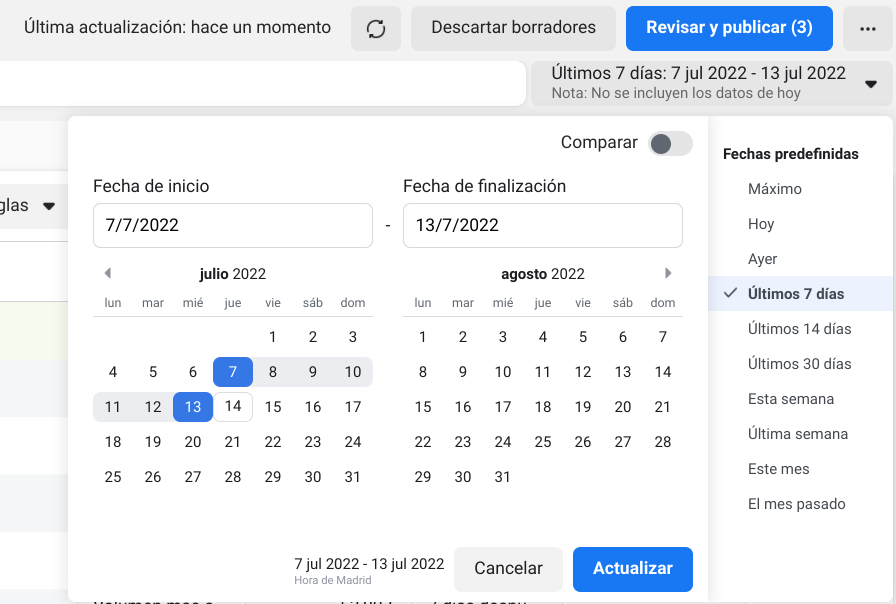
- StartDate (fecha o cadena) La fecha de inicio del rango de fecha seleccionado inicialmente. Si proporciona una cadena, debe coincidir con la cadena de formato de fecha establecida en su configuración local.
- Endetate: (fecha o cadena) La fecha de finalización del rango de fecha seleccionado inicialmente.
- Mindate: (fecha o cadena) La fecha más temprana que un usuario puede seleccionar.
- MaxDate: (fecha o cadena) La última fecha que un usuario puede seleccionar.
- MaxSpan: (objeto) El tramo máximo entre las fechas de inicio y finalización seleccionadas. Marque MaxSpan en el generador de configuración para obtener un ejemplo de cómo usar esto. Puede proporcionar a cualquier objeto que la biblioteca de momento le permita agregar a una fecha.
- Showdropdowns: (verdadero/falso) Show Year y Month Seleccione Casinos de los calendarios para saltar a un mes y año específicos.
- Minyear: (número) El año mínimo que se muestra en los desplegables cuando ShowDropDowns se establece en verdadero.
- Maxyear: (número) El año máximo que se muestra en los menores desplegables cuando ShowDropDowns se establece en True.
- showweeknumbers: (verdadero/falso) Mostrar números de semana localizados al comienzo de cada semana en los calendarios.
- ShowISoweeKnumbers: (Verdadero/Falso) Show ISO Week números al comienzo de cada semana en los calendarios.
- TimePicker: (verdadero/falso) agrega cuadros de selección para elegir tiempos además de fechas.
- TimePickerIncrement: (número) Incremento de la lista de selección de actas para tiempos (es decir, 30 para permitir solo la selección de veces que terminan en 0 o 30).
- rangos: (objeto) Establezca rangos de fecha predefinidos de los que el usuario puede seleccionar. Cada clave es la etiqueta para el rango, y su valor es una matriz con dos fechas que representan los límites del rango. Haga clic en rangos en el generador de configuración para ver ejemplos.
- showcustomRangelabel: (verdadero/falso) muestra «rango personalizado» en
El final de la lista de rangos predefinidos, cuando se usa la opción de rangos.
Esta opción se resaltará cuando la selección de rango de fechas actual no coincida con uno de los rangos predefinidos. Al hacer clic en él mostrará los calendarios para seleccionar un nuevo rango. - AlwaysShowCalendars: (verdadero/falso) Normalmente, si usa la opción de rangos para especificar rangos de fecha predefinidos, los calendarios para elegir un rango de fechas personalizado no se muestran hasta que el usuario haga clic en «Rango personalizado». Cuando esta opción se establece en True, los calendarios para elegir un rango de fechas personalizado siempre se muestran en su lugar.
- abre: (‘izquierda’/’derecha’/’centro’) si el selector aparece alineado hacia la izquierda, hacia la derecha o centrado debajo del elemento HTML al que está conectado.
- ButtonClasses: (cadena) Nombres de clase CSS que se agregarán tanto a los botones Aplicar como a Cancelar.
- Aplicar los nombres de clase CSS (cadena) que se agregarán solo al botón Aplicar.
- CancelButtonClasses: (cadena) Nombres de clase CSS que se agregarán solo al botón Cancelar.
- Local: (objeto) le permite proporcionar cadenas localizadas para botones y etiquetas, personalizar el formato de fecha y cambiar el primer día de semana para los calendarios.
Marque la configuración regional en el generador de configuración para ver cómo
Para personalizar estas opciones. - SingleDatePicker: (Verdadero/Falso) Muestra solo un calendario para elegir una fecha, en lugar de un recolector de rango con dos calendarios. Las fechas de inicio y finalización proporcionadas a su devolución de llamada serán la misma fecha elegida.
- AutoApply: (Verdadero/Falso) Ocultar los botones Aplicar y Cancelar, y aplique automáticamente un nuevo rango de fechas tan pronto como se haga clic en dos fechas.
- LinkedCalendars: (Verdadero/Falso) Cuando se habilitan, los dos calendarios que se muestran siempre serán durante dos meses secuenciales (es decir, enero y febrero), y ambos avanzarán al hacer clic en las flechas izquierda o derecha por encima de los calendarios. Cuando se deshabilitan, los dos calendarios pueden avanzar individualmente y mostrar cualquier mes/año.
- isinValiddate: (función) Una función que se pasa cada fecha en las dos
calendarios antes de que se muestren, y pueden devolver verdadero o falso para indicar si
Esa fecha debe estar disponible para la selección o no. - IsCustomDate: (función) Una función que se pasa cada fecha en las dos
calendarios antes de que se muestren, y pueden devolver una cadena o matriz de nombres de clase CSS
Para aplicar a la celda calendario de esa fecha. - autoupdateInput: (verdadero/falso) indica si el selector de rango de fechas debe
Actualice automáticamente el valor del elemento al que se adjunta en la inicialización y cuando las fechas seleccionadas cambian. - Parentel: (cadena) JQuery Selector del elemento principal al que se agregará el selector de rango de fechas, si no se proporciona, este será ‘cuerpo’
Puede actualizar programáticamente el inicio y end date
en el selector utilizando los métodos SetStartDate y SetendDate.
Puede acceder al objeto de selección de rango de fechas y sus funciones y propiedades a través de
Propiedades de datos del elemento al que lo adjuntó.
- StartDate (fecha o cadena) La fecha de inicio del rango de fecha seleccionado inicialmente. Si proporciona una cadena, debe coincidir con la cadena de formato de fecha establecida en su configuración local.
- Endetate: (fecha o cadena) La fecha de finalización del rango de fecha seleccionado inicialmente.
- Mindate: (fecha o cadena) La fecha más temprana que un usuario puede seleccionar.
- MaxDate: (fecha o cadena) La última fecha que un usuario puede seleccionar.
- MaxSpan: (objeto) El tramo máximo entre las fechas de inicio y finalización seleccionadas. Marque MaxSpan en el generador de configuración para obtener un ejemplo de cómo usar esto. Puede proporcionar a cualquier objeto que la biblioteca de momento le permita agregar a una fecha.
- Showdropdowns: (verdadero/falso) Show Year y Month Seleccione Casinos de los calendarios para saltar a un mes y año específicos.
- Minyear: (número) El año mínimo que se muestra en los desplegables cuando ShowDropDowns se establece en verdadero.
- Maxyear: (número) El año máximo que se muestra en los menores desplegables cuando ShowDropDowns se establece en True.
- showweeknumbers: (verdadero/falso) Mostrar números de semana localizados al comienzo de cada semana en los calendarios.
- ShowISoweeKnumbers: (Verdadero/Falso) Show ISO Week números al comienzo de cada semana en los calendarios.
- TimePicker: (verdadero/falso) agrega cuadros de selección para elegir tiempos además de fechas.
- TimePickerIncrement: (número) Incremento de la lista de selección de actas para tiempos (es decir, 30 para permitir solo la selección de veces que terminan en 0 o 30).
- rangos: (objeto) Establezca rangos de fecha predefinidos de los que el usuario puede seleccionar. Cada clave es la etiqueta para el rango, y su valor es una matriz con dos fechas que representan los límites del rango. Haga clic en rangos en el generador de configuración para ver ejemplos.
- showcustomRangelabel: (verdadero/falso) muestra «rango personalizado» en
El final de la lista de rangos predefinidos, cuando se usa la opción de rangos.
Esta opción se resaltará cuando la selección de rango de fechas actual no coincida con uno de los rangos predefinidos. Al hacer clic en él mostrará los calendarios para seleccionar un nuevo rango. - AlwaysShowCalendars: (verdadero/falso) Normalmente, si usa la opción de rangos para especificar rangos de fecha predefinidos, los calendarios para elegir un rango de fechas personalizado no se muestran hasta que el usuario haga clic en «Rango personalizado». Cuando esta opción se establece en True, los calendarios para elegir un rango de fechas personalizado siempre se muestran en su lugar.
- abre: (‘izquierda’/’derecha’/’centro’) si el selector aparece alineado hacia la izquierda, hacia la derecha o centrado debajo del elemento HTML al que está conectado.
- ButtonClasses: (cadena) Nombres de clase CSS que se agregarán tanto a los botones Aplicar como a Cancelar.
- Aplicar los nombres de clase CSS (cadena) que se agregarán solo al botón Aplicar.
- CancelButtonClasses: (cadena) Nombres de clase CSS que se agregarán solo al botón Cancelar.
- Local: (objeto) le permite proporcionar cadenas localizadas para botones y etiquetas, personalizar el formato de fecha y cambiar el primer día de semana para los calendarios.
Marque la configuración regional en el generador de configuración para ver cómo
Para personalizar estas opciones. - SingleDatePicker: (Verdadero/Falso) Muestra solo un calendario para elegir una fecha, en lugar de un recolector de rango con dos calendarios. Las fechas de inicio y finalización proporcionadas a su devolución de llamada serán la misma fecha elegida.
- AutoApply: (Verdadero/Falso) Ocultar los botones Aplicar y Cancelar, y aplique automáticamente un nuevo rango de fechas tan pronto como se haga clic en dos fechas.
- LinkedCalendars: (Verdadero/Falso) Cuando se habilitan, los dos calendarios que se muestran siempre serán durante dos meses secuenciales (es decir, enero y febrero), y ambos avanzarán al hacer clic en las flechas izquierda o derecha por encima de los calendarios. Cuando se deshabilitan, los dos calendarios pueden avanzar individualmente y mostrar cualquier mes/año.
- isinValiddate: (función) Una función que se pasa cada fecha en las dos
calendarios antes de que se muestren, y pueden devolver verdadero o falso para indicar si
Esa fecha debe estar disponible para la selección o no. - IsCustomDate: (función) Una función que se pasa cada fecha en las dos
calendarios antes de que se muestren, y pueden devolver una cadena o matriz de nombres de clase CSS
Para aplicar a la celda calendario de esa fecha. - autoupdateInput: (verdadero/falso) indica si el selector de rango de fechas debe
Actualice automáticamente el valor del elemento al que se adjunta en la inicialización y cuando las fechas seleccionadas cambian. - Parentel: (cadena) JQuery Selector del elemento principal al que se agregará el selector de rango de fechas, si no se proporciona, este será ‘cuerpo’
Se activan varios eventos en el elemento al que adjunta el selector, que puede escuchar.
¿Cómo hacer un rango de fechas en Excel?
Necesitamos realizar diferentes operaciones como valores de adición o resta en Excel. Al establecer rangos de fecha en Excel, podemos realizar cálculos sobre estas fechas. Para establecer rangos de fecha en Excel, primero podemos formatear las celdas que tienen una fecha de inicio y finalización como «fecha» y luego usar los operadores: «+» o «-‘ para determinar la fecha de finalización o la duración del rango.
Por ejemplo, supongamos que tenemos dos fechas en las células A2 y B2. Para crear un rango de fechas, podemos usar la siguiente fórmula con la función de texto:
Con Excel, podemos crear fácilmente varias secuencias. Ahora sabemos que las fechas son algunos números en Excel. Por lo tanto, podemos usar el mismo método para generar rangos de fecha. Entonces, para crear rangos de fecha que tienen el mismo rango o brecha, pero las fechas cambian a medida que avanzamos, podemos seguir los pasos a continuación:
- Primero debemos escribir una fecha de inicio y la fecha de finalización en un mínimo de dos filas.
- Luego, seleccione los rangos y arrástrelos debajo de la fila donde requerimos los rangos de fechas.
Por lo tanto, podemos ver que utilizando los rangos de fecha en las dos primeras filas como plantilla, Excel crea automáticamente rangos de fecha para las filas posteriores.
Ahora, supongamos que tenemos dos fechas en dos celdas, y deseamos mostrarlas concatenadas como un rango de fecha en una sola celda. Para hacer esto, podemos usar una fórmula basada en la función de «texto» se puede usar. La sintaxis general para esta fórmula es la siguiente:
= Texto (date1, «formato») & » -» & text (date2, «formato»)
Esta función recibe dos valores de fecha como numéricos y concatena estas dos fechas en forma de un rango de fechas de acuerdo con un formato de fecha personalizado («Mmm D» en este caso):
Rango de fecha = texto (A2, «Mmm D») y «-» & Text (B2, «Mmm D»)
¿Cómo se escribe un rango de fechas?
- Las fechas, años y otros elementos cronológicos deben vincularse solo cuando son relevantes para el tema y que probablemente sean útiles para un lector; Esta regla no se aplica a los artículos que se encuentran explícitamente en un elemento cronológico, p. 2002, siglo XIX (como se discute en Wikipedia: vinculación § Artículos cronológicos). [D]
- Fechas en el artículo El texto del cuerpo debe usar el mismo formato: cayó enfermo el 25 de junio de 2005 y murió el 28 de junio, no se enfermó el 25 de junio de 2005 y murió el 28 de junio.
- Las fechas de publicación en las citas de un artículo deben usar el mismo formato, que puede ser:
- El formato utilizado en el texto del cuerpo del artículo,
- Un formato abreviado de la tabla de «formatos de fecha aceptables», siempre que los elementos de día y mes estén en el mismo orden que en las fechas en el cuerpo del artículo, o
- El formato esperado en el estilo de cita que se usa (pero aún se deben evitar los formatos de fecha numéricos distintos de YYYY-MM-DD).
- Las fechas, años y otros elementos cronológicos deben vincularse solo cuando son relevantes para el tema y que probablemente sean útiles para un lector; Esta regla no se aplica a los artículos que se encuentran explícitamente en un elemento cronológico, p. 2002, siglo XIX (como se discute en Wikipedia: vinculación § Artículos cronológicos). [D]
- Fechas en el artículo El texto del cuerpo debe usar el mismo formato: cayó enfermo el 25 de junio de 2005 y murió el 28 de junio, no se enfermó el 25 de junio de 2005 y murió el 28 de junio.
- Las fechas de publicación en las citas de un artículo deben usar el mismo formato, que puede ser:
- El formato utilizado en el texto del cuerpo del artículo,
- Un formato abreviado de la tabla de «formatos de fecha aceptables», siempre que los elementos de día y mes estén en el mismo orden que en las fechas en el cuerpo del artículo, o
- El formato esperado en el estilo de cita que se usa (pero aún se deben evitar los formatos de fecha numéricos distintos de YYYY-MM-DD).
¿Cómo limitar fechas en Excel?
Hay algunas formas de limitar la entrada de fechas anteriores en Excel. Una forma es usar la validación de datos. Para hacer esto, primero seleccione las celdas que desea restringir. Luego, vaya a datos> Herramientas de datos> Validación de datos. En el cuadro Permitir, seleccione «Fecha» en el menú desplegable. Luego, en el cuadro de datos, ingrese las fechas mínimas y máximas que desea permitir. También puede establecer un mensaje de error personalizado que aparecerá si alguien intenta ingresar una fecha fuera del rango permitido.
Otra forma de restringir las fechas es utilizar el formato condicional. Para hacer esto, seleccione las celdas que desea formatear y luego vaya a casa> Estilos> Formateo condicional. Seleccione «Fecha que ocurra» en el menú desplegable y luego elija las fechas mínimas y máximas que desea permitir. También puede especificar un mensaje de error personalizado que aparecerá si alguien intenta ingresar una fecha fuera del rango permitido.
Finalmente, puede usar una macro para restringir las fechas. Para hacer esto, abra el editor de Visual Basic (vaya al desarrollador> Visual Basic o presione Alt+F11) e inserte un nuevo módulo (vaya a Insertar> Módulo). Pegue el siguiente código en el módulo:
Sub -Worksheet_change privado (objetivo BYVAL como rango)
Si no se cruza (Target, Range ("A1: A10")) no es nada, entonces
If target.value
Este código verificará cualquier celda en el rango A1: A10 siempre que se cambie. Si la celda contiene una fecha antes de la fecha de hoy, mostrará un mensaje de error y deshacerá el cambio.
¿Cómo contar en un rango de fechas?
Para contar números o fechas que cumplan con una sola condición (como igual a, mayor que, menor que, mayor o igual a o menos o igual a), use la función Countif. Para contar números o fechas que caen dentro de un rango (como más de 9000 y al mismo tiempo menos de 22500), puede usar la función Countifs. Alternativamente, también puede usar SumProduct.
Nota: Deberá ajustar estas referencias de fórmula de celda descritas aquí en función de dónde y cómo copia estos ejemplos en la hoja de Excel.
La función Countif cuenta el número de celdas en el rango B2: B7 que contiene números superiores a 9000 (4)
La función Countif cuenta el número de celdas en el rango B2: B7 que contiene números inferiores a 9000 (4)
La función CountIFS (disponible en Excel 2007 y posterior) cuenta el número de celdas en el rango B2: B7 mayor o igual a 9000 y son menores o iguales a 22500 (4)
La función Sumproduct cuenta el número de celdas en el rango B2: B7 que contienen números mayores o igual a 9000 y menos o igual a 22500 (4). Puede usar esta función en Excel 2003 y anterior, donde los Countifs no están disponibles.
Cuenta el número de células en el rango B14: B17 con datos superiores a 3/1/2010 (3)
Cuenta el número de celdas en el rango B14: B17 igual al 31/12/2010 (1). El signo igual no es necesario en los criterios, por lo que no se incluye aquí (la fórmula funcionará con un signo igual si lo incluye ("= 12/11/2010").
¿Cómo contar números en un rango?
La función de conteo cuenta el número de celdas que contienen números y cuenta los números dentro de la lista de argumentos. Use la función de conteo para obtener el número de entradas en un campo Número que está en un rango o matriz de números. Por ejemplo, puede ingresar la siguiente fórmula para contar los números en el rango A1: A20: = Count (A1: A20). En este ejemplo, si cinco de las células en el rango contienen números, el resultado es 5.
La sintaxis de la función de conteo tiene los siguientes argumentos:
valor1 requerido. El primer elemento, referencia de celda o rango dentro del cual desea contar los números.
valor2,... opcional. Hasta 255 elementos adicionales, referencias celulares o rangos dentro de los cuales desea contar números.
Nota: Los argumentos pueden contener o referirse a una variedad de diferentes tipos de datos, pero solo se cuentan los números.
Se cuentan argumentos que son números, fechas o una representación de texto de números (por ejemplo, un número adjunto en comillas, como "1") se cuentan.
Se cuentan los valores lógicos y las representaciones de texto de números que escribe directamente en la lista de argumentos.
No se cuentan los argumentos que son valores de error o texto que no se pueden traducir en números.
Si un argumento es una matriz o referencia, solo se cuentan los números en esa matriz o referencia. No se cuentan las celdas vacías, los valores lógicos, el texto o los valores de error en la matriz o referencia.
Si desea contar valores lógicos, texto o valores de error, use la función Countta.
¿Cómo sumar en un rango de fechas?
Para sumar los valores dentro de un rango de fechas que cumplen con alguna otra condición en una columna diferente, simplemente agregue un par de rango/criterio más a su fórmula SUMIFS.
Por ejemplo, para sumar presupuestos dentro de un cierto rango de fechas para todos los proyectos que contienen "consejos" en sus nombres, extienda la fórmula con un criterio de comodín:
= Sumifs (B2: B10, C2: C10, "> =" & F1, C2: C10, "<=" & G1, A2: A10, "Tip*")
Donde A2: A10 son los nombres del proyecto, B2: B10 son los números de suma, C2: C10 son las fechas para verificar, F1 es la fecha de inicio y G1 es la fecha de finalización.
Por supuesto, nada le impide ingresar el tercer criterio en una celda separada también, y hacer referencia a esa celda como se muestra en la captura de pantalla:
Cuando se trata de usar fechas como criterios para las funciones de Excel Sumif y Sumifs, no sería la primera persona en confundirse :)
Sin embargo, a un aspecto más cercano, toda la variedad de casos de uso se reduce a algunas reglas simples:
Si coloca fechas directamente en los argumentos de criterios, escriba un operador lógico (>, <, =, <>) justo antes de la fecha y encierre los criterios completos en cotizaciones. Por ejemplo:
= Sumifs (B2: B10, C2: C10, "> = 9/10/2020", C2: C10, "<= 9/20/2020")
Cuando se ingresa una fecha en una celda predefinida, proporcione criterios en forma de una cadena de texto: encienda un operador lógico en comillas para iniciar una cadena y usar un ampersand (&) para concatenar y finalizar la cadena. Por ejemplo:
Cuando una fecha es impulsada por otra función como la fecha o hoy (), concatene un operador de comparación y una función. Por ejemplo:
= Sumifs (B2: B10, C2: C10, "> =" & Date (2020,9,10), C2: C10, "<=" & Today ())
Artículos Relacionados:

