
- Cuando abra este archivo en Microsoft Excel, verá que las respuestas a su campo de casilla de verificación están representadas en dos columnas. Uno comprende valores separados por comas, mientras que el otro está en formato JSON.
- Seleccione todos los datos en la columna JSON, incluido el encabezado.
- En la pestaña Datos en la cinta de Excel, seleccione entre tabla/rango.
- Esto abrirá una ventana del editor de consultas de energía. En la pestaña Transformar de esta ventana, seleccione PARSE> JSON.
- Esto analizará sus datos JSON en una serie de registros.
- Cuando abra este archivo en Microsoft Excel, verá que las respuestas a su campo de casilla de verificación están representadas en dos columnas. Uno comprende valores separados por comas, mientras que el otro está en formato JSON.
Seleccione el botón Expandir en la parte superior de sus datos analizados.
En la ventana que se abre, desmarque el nombre de la columna Usar como el cuadro de prefijo y seleccione Aceptar.
- Cuando abra este archivo en Microsoft Excel, verá que las respuestas a su campo de casilla de verificación están representadas en dos columnas. Uno comprende valores separados por comas, mientras que el otro está en formato JSON.
- Seleccione todos los datos en la columna JSON, incluido el encabezado.
- En la pestaña Datos en la cinta de Excel, seleccione entre tabla/rango.
- Esto abrirá una ventana del editor de consultas de energía. En la pestaña Transformar de esta ventana, seleccione PARSE> JSON.
- Esto analizará sus datos JSON en una serie de registros.
- Cuando abra este archivo en Microsoft Excel, verá que las respuestas a su campo de casilla de verificación están representadas en dos columnas. Uno comprende valores separados por comas, mientras que el otro está en formato JSON.
Seleccione las tres listas manteniendo el cambio y seleccionando los encabezados.
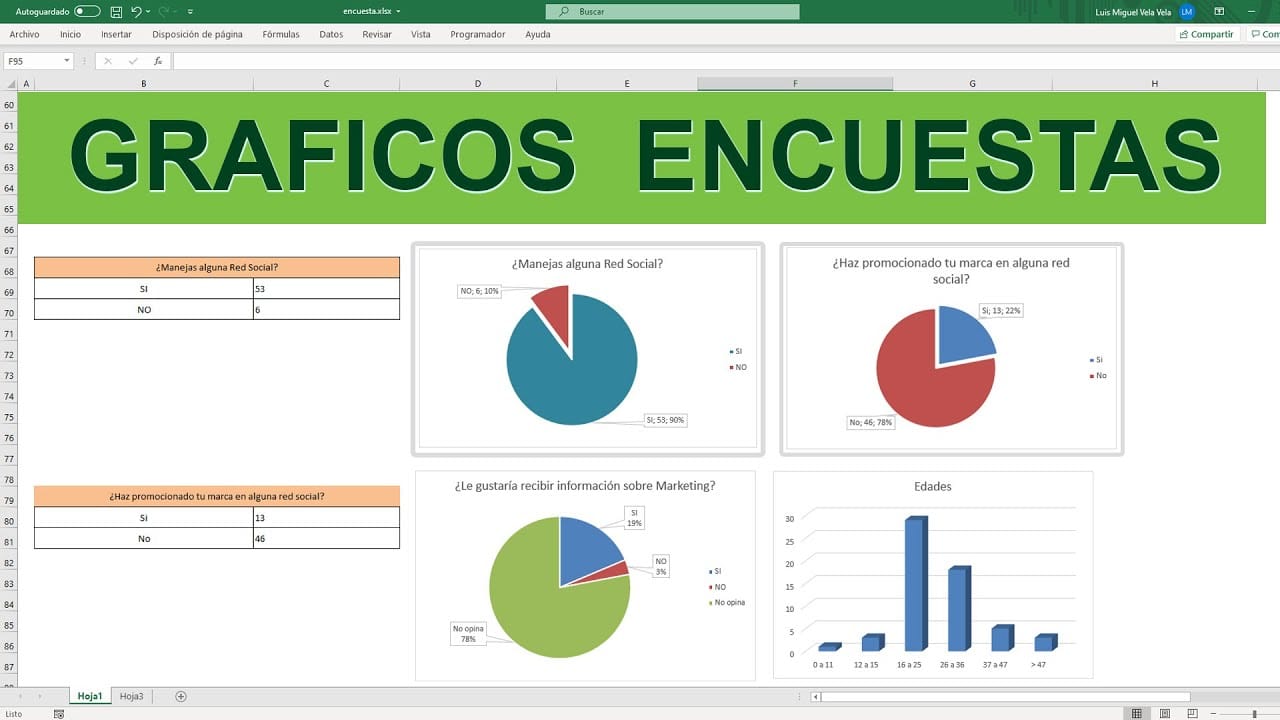
¿Qué grafico usar para encuestas?
Parte de lo que hace que las infografías sean tan útiles es que son flexibles. No tienes que seguir con gráficos y mesas viejas y aburridas.
Para ayudar a mantener a su audiencia comprometida con su diseño, varíe los tipos de visualizaciones de datos que utiliza. Si ha usado un gráfico de barras en un gráfico, ¿qué otro tipo de gráfico podría usar en la siguiente sección?
Por ejemplo, esta infografía de la encuesta utiliza un pictograma en una sección y un gráfico de burbujas en otra sección. Esto ayuda a hacer que cada sección sea interesante a su manera:
Pero recuerda que la claridad es lo primero. Cualquier tipo de gráfico que elija debe ser la mejor opción para los datos que está visualizando. Si eso significa que debe repetir el mismo tipo de gráfico, priorice la claridad sobre la variación.
Cuando busque sus datos en busca de puntos en su infografía, piense en las preguntas centrales que responde sus datos.
Una pregunta central ayudará a mantener su infografía enfocada. Esto también lo ayudará a contar una historia más convincente con su infografía.
Una vez que haya identificado la pregunta central, haga esa pregunta el título de su infografía.
Por ejemplo, esta infografía hace la pregunta: «¿Es la religión muy importante en su vida?» Una breve descripción bajo el título resume la respuesta presentada en los datos:
Puede usar infografías como esta para hacer una copia de seguridad de un argumento que está haciendo en una presentación o en un informe.
Si tiene datos demográficos o basados en la ubicación, un cuadro de mapa puede ayudar a su audiencia a visualizar los datos.
¿Cómo hacer una grafica con los resultados de una encuesta?
Los histogramas funcionan como barras horizontales y, sobre todo, le permiten probar diferentes enfoques para las representaciones. Son muy útiles para conocer la distribución de datos entre grupos (como la medición de la tasa de satisfacción del cliente por parte del centro de llamadas).
Puede, gracias al uso de filtros, ir más allá en sus restituciones y jugar con diferentes grupos y subgrupos.
Es el gráfico ideal y el más adecuado para resaltar las tendencias. Las líneas o curvas le permiten conectar puntos y valores individuales, ver una secuencia o mostrar una tendencia durante un período (como una tasa de respuesta por día).
Las áreas vienen a traer más a las líneas y curvas, generalmente para facilitar la comprensión de los lectores. Destacan una serie de valores con colores para ayudar a la visualización de las diferencias.
Pequeño consejo de Vudaza: tenga cuidado de elegir colores coherentes y, sobre todo, para que la leyenda aparezca.
Esta es la herramienta perfecta para visualizar varias preguntas de un vistazo (compare varias series de datos, perfiles o un perfil en comparación con un objetivo, etc.).
Este tipo de gráfico debe ser favorecido para comprender las fortalezas / debilidades o comprender las ventajas / desventajas de los datos con múltiples características.
A diferencia de un gráfico sectorial, el radar le permite tener en cuenta más características (puede obtener hasta 20 series de datos para, por ejemplo, representar la ruta del cliente). La superposición del radar es muy útil para seguir los desarrollos durante dos períodos dados.
¿Que se entiende por representacion gráfica de los resultados de una encuesta?
El objetivo de este tutorial es mostrar cómo producir representaciones gráficas legibles y demostrativas con los resultados de los resultados de un análisis de datos geométricos (análisis de correspondencia múltiple, análisis de componentes principales, etc.). Esta es de hecho una de las ventajas considerables de R en comparación con otro software de procesamiento de datos cuantitativo (SAS, SPSS, Stata, en particular) que proporcionar herramientas gráficas eficientes, lo que hace posible producir presentaciones agradables en un relativamente fácil.
Los métodos de análisis de datos geométricos permiten proporcionar el mejor resumen posible de la estructura de un conjunto de observaciones realizadas en una muestra y guardar en una tabla de datos. Sin entrar aquí en el detalle de la presentación de los principios de esta familia de métodos2, es suficiente decir que el objetivo es resumir lo mejor posible la información contenida en todas las variables originales por un número reducido de «factores» «(que luego representaremos gráficamente por» ejes «) que corresponden a combinaciones de estas variables. La dimensión gráfica es una parte integral de estos métodos y constituye uno de los instrumentos de demostración y argumentos más fuertes, ya que aprehende rápidamente una gran cantidad de información. En condición, obviamente, para liderar adecuadamente la interpretación estadística de los ejes de factores… ¡y para producir gráficos que sean fácilmente legibles! Ya era el objetivo del macro ACM para Excel que Olivier Godechot había desarrollado, y este es un objetivo similar que queremos seguir aquí con R3.
Nos centraremos aquí en una técnica particular dentro de la familia de análisis de datos geométricos: el análisis de la correspondencia múltiple (ACM). Esta técnica permite analizar una gran cantidad de variables «cualitativas» que se llaman así, en otras palabras, variables discretas que pueden tomar un número delimitado de valores posibles: sexo, categoría socioprofesional, el género musical favorito, etc. ; Pero también cualquier variable «cuantitativa», como la edad, los ingresos, el tiempo que pasa frente a la televisión, siempre que se recodifique en cortes.
En lo que sigue, utilizaremos un ejemplo deliberadamente simple, reducido a algunas variables, para mostrar algunas operaciones fáciles que permiten crear gráficos de análisis de correspondencia múltiple a medida con R.
Artículos Relacionados:

