
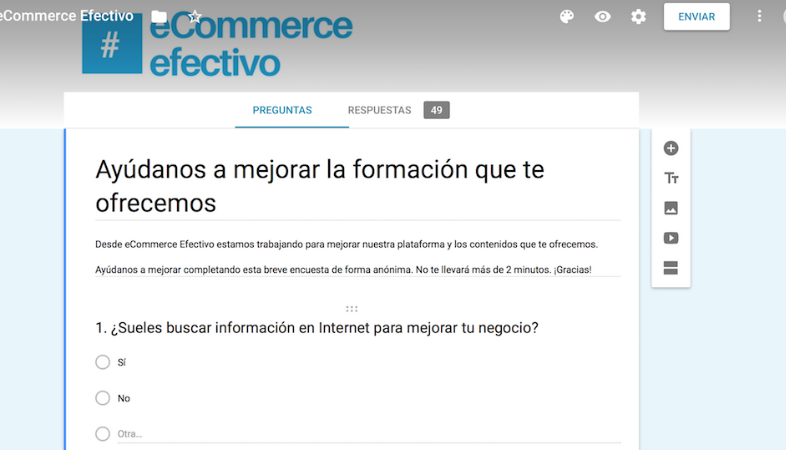
Google Modules es la primera solución que puede considerar para crear una encuesta en Google. Es un servicio gratuito que le permite crear varios módulos de tipos y, después de haberlos compartido con otras personas, para recopilar automáticamente los resultados y verlos simplemente.
Para crear una encuesta con los módulos de computadora de Google, conectado a la página principal del servicio y, si aún no lo ha hecho, acceda a su cuenta de Google: luego seleccione la cuenta de Google de su interés (o presione el artículo Use otra cuenta Si la cuenta que tiene la intención de usar no figura en la pantalla, elija una cuenta), ingrese la contraseña en el campo especial y haga clic en el botón Siguiente.
En este punto, presione los modelos de la galería y evalúe en el elemento y evalúe si un modelo listo para usar está disponible para sus necesidades. Si, por otro lado, desea crear una encuesta a partir de cero, haga clic en la opción vacía y, en primer lugar, ingrese el título y la descripción en los campos sin el título y la descripción del módulo.
Una vez hecho esto, ingrese la primera pregunta de la encuesta en el campo sin título, ingrese la primera opción de opción en el campo Opción 1 y presione la opción Agregar elemento para agregar más opciones de respuesta. Si, por otro lado, desea configurar un tipo de respuesta diferente de la opción múltiple (que se establece de forma predeterminada), haga clic en el elemento de opción múltiple y, a través del menú de caída apropiada, elija uno de los otros Opciones de respuesta disponibles entre respuesta corta, párrafo, cuadros de control, lista de descenso, etc.
¿Cómo hacer un formulario para una encuesta?
Hoy descubrimos cómo crear una encuesta con los módulos de Google. Una guía simple para comenzar inmediatamente a recopilar información y analizar datos de una manera fácil y divertida. No se requiere instalación de cliente o servidor. Google Modules es una herramienta gratuita de Google, por lo tanto, es necesario simplemente poseer una cuenta de Google.
Como primer movimiento, escriba el elemento de módulos de Google en su motor de búsqueda. Una vez que ingrese a la sesión, tendrá dos opciones. Una opción dedicada a particulares y una a las empresas. Seleccione el elemento privado haciendo clic en los módulos de Google.
Si está utilizando un teléfono inteligente, llegará directamente a una pantalla donde puede comenzar a crear su encuesta, si está utilizando esta función de PC, llegará a un menú donde presentará varias ideas de encuestas.
Estas opciones hipotéticas son más que otras ideas sugeridas por Google, como la creación de una invitación a una fiesta o participación en eventos. Si no va a seguir estas sugerencias, puede hacer clic en el cuadro a su izquierda con la redacción vacía para crear su encuesta desde cero.
La primera pantalla nos ofrece la vista de una forma vacía. Haga clic en un formulario de titulte para dar un nombre a nuestra sesión. Llamaremos a los datos personales de la primera sesión (hipotéticamente). Hacemos clic en la pregunta para insertar el título de la aplicación y, en este caso, optamos por la respuesta corta.
Para crear otra pregunta, haga clic en la ronda en la parte inferior izquierda con el símbolo ( +) si, en su lugar, desea crear otra sesión, haga clic en los dos rectángulos en la parte inferior derecha.
¿Cómo crear un formulario en Google Formularios?
Si desea crear un formulario más relleno en Google Docs, aquí hay algunos consejos que puede seguir. Aunque no hay una opción directa para crear un formulario en Google Docs, puede usar varias cosas y opciones pequeñas para hacerlo. Ya sea que desee crear un formulario con casillas de verificación, casillas normales o algo más, todo es posible en Google Docs.
Como se mencionó anteriormente, no hay una opción directa en Google Docs para crear cualquier formulario. Sin embargo, puede hacer uso de la funcionalidad de la tabla para comenzar a crear un formulario. Por otro lado, también puede insertar casillas de verificación. Sin embargo, para eso, debe usar la opción Bullet Points y convertirla en una lista de verificación.
Esta guía no muestra el proceso para decorar su forma, ya que depende de su propósito. Sin embargo, esta guía explica cómo puede agregar un nombre, dirección, número de contacto, casillas de verificación, casilla de firma, etc., en un formulario.
Para crear un formulario más relleno en Google Docs, siga estos pasos:
Al crear un formulario, agregar el nombre y el apellido los cuadros son probablemente lo más importante. Casi todo tipo de forma tiene estas dos secciones. Por lo tanto, puede hacer lo siguiente para agregar esas cosas en su forma:
Primero, seleccione una posición en la que desee mostrar la sección Nombre. Entonces, mencione lo que necesita. En este caso, es el primer/medio/apellido.
Después de eso, vaya a la tabla Insertar> y elija una sola celda.
El siguiente es la dirección o número de teléfono. Para esos, puede seguir los mismos pasos que anteriormente. Sin embargo, escribir la dirección requiere más espacio que el nombre. Dicho esto, puede pasar el cursor sobre la línea de fondo de la caja, hacer clic en la línea y arrastrarlo hacia la parte inferior.
¿Qué tipos de preguntas hay en un formulario?
Por definición, las preguntas retóricas son frases que presentan características formales típicas de las oraciones de preguntas (➔; ➔), pero que no tienen el mismo valor funcional, ya que no están enunciados para obtener una respuesta.
En realidad, las preguntas retóricas no siempre tienen las características formales de los interrogativos (es decir, entonación, orden de palabras, presencia de palabras o partículas de preguntas). En algunos idiomas tienen una entonación específica, que los distingue de las frases declarativas y preguntas reales. Según Sadock y Zwicky (1985), pocos idiomas tienen una forma específica para las preguntas retóricas; Uno de estos es el Groenlandia:
La frase interrogativa es una expresión del acto lingüístico de aplicación, la frase declarativa expresa la declaración y la educación imperativa. Sin embargo, entre el tipo de frase y el acto lingüístico no existe una relación única: cada tipo de oración no corresponde rígidamente a un acto lingüístico. Según Taylor (1989), los tipos de frases principales no representan categorías claramente identificadas: el problema de una declaración formalmente cuestionada puede tener una fuerza pragmática de demanda, sino también de propuesta o aserción.
Este último es a menudo el caso de preguntas retóricas. Los interrogativos retóricos son el ejemplo típico de lo que se llama acto lingüístico indirecto en pragmático. Según Searle (1969) en actos lingüísticos indirectos, se realiza un acto ilocutivo indirectamente, es decir, realizar otro acto lingüístico: en estos casos, la fuerza pragmática de la declaración no depende del valor literal de la oración (como en el acto lingüístico directo) pero del contexto comunicativo en el que se produce esa declaración.
¿Cuántas preguntas se pueden hacer en un formulario de Google?
Con los módulos de Google, puede crear cuestionarios en línea, encuestas, cuestionarios, evaluaciones, hojas de registro o membresía que se enviarán también en correos electrónicos
Veamos juntos cómo crear preguntas y cuestionarios con múltiples respuestas en los módulos de Google, con especial atención a las funciones que podemos aprovechar para la escuela de papá (sincronizando las pruebas y preguntas con Google Classroom).
Lo importante que debe tratar son la configuración general del módulo, accesible desde los botones en la parte superior, para cambiar el color al tema o elegir cuántas veces los entrevistados pueden responder y si pueden modificarlo. También puede ver una versión de vista previa del formulario para verificar cómo se le parece a las personas a las que se envía.
En el caso de que desee enviar el formulario de correo electrónico, puede activar la opción de incorporar el módulo en el mensaje, para verlo en el cuerpo del correo electrónico y dejar que los destinatarios puedan responder directamente, sin tener que hacer clic en Enlace. El envío por correo electrónico tiene lugar a través de la dirección de Gmail asociada con la cuenta de Google.
Por lo tanto, hay dos opciones básicas, una para verlas en una hoja de cálculo (como una hoja de Excel), o ver datos en gráficos resumidos como un gráfico de pasteles, útil en el caso de las encuestas o donde desea ver la mayoría de opiniones La opción de la hoja de cálculo puede funcionar para tener una lista de respuestas para ser manipuladas y para analizar cómo se haría con una hoja de Excel.
Artículos Relacionados:

