
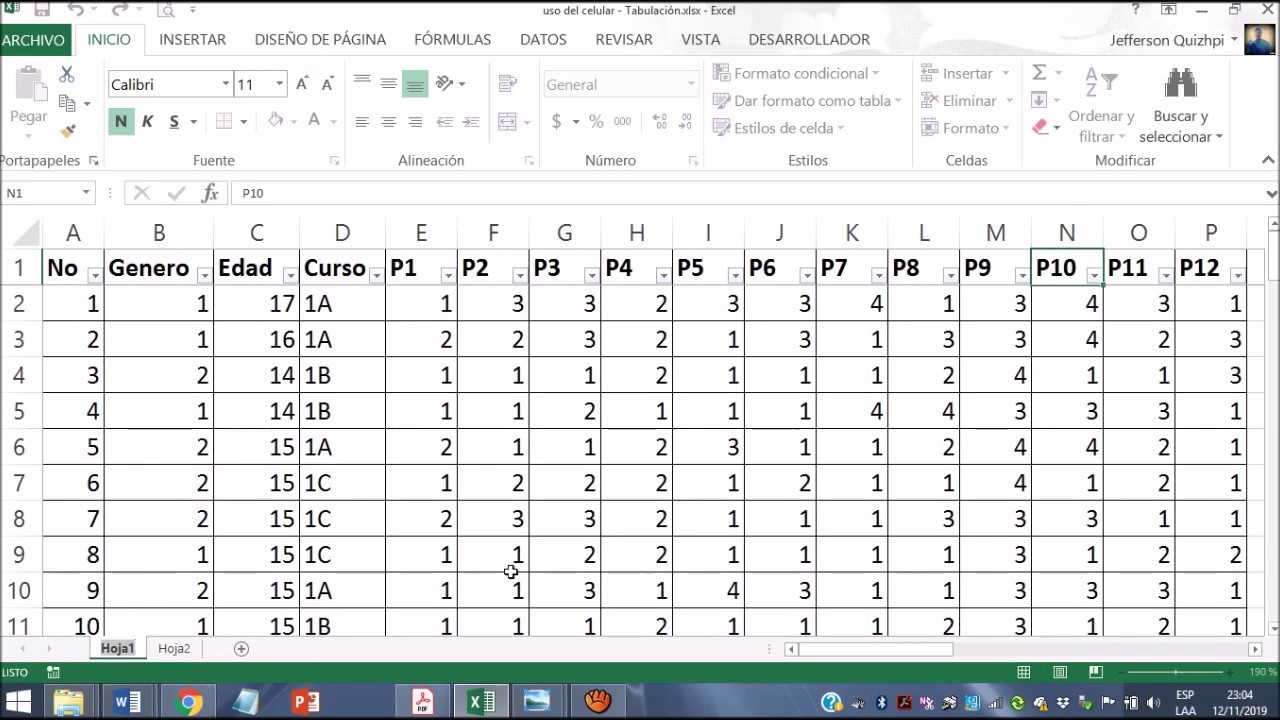
Estoy tratando de encontrar una manera de reformatear los resultados de una encuesta que actualmente se está exportando a una hoja de cálculo en múltiples filas por encuestado (1 fila por pregunta) para que podamos proporcionar una versión con solo una fila por encuestado (1 columna por pregunta). En su forma más simple, el problema es cambiar esta tabla:
Esto debería ser extensible para admitir un número arbitrario de ID y preguntas, pero las ID son todas únicas, y las preguntas siempre están etiquetadas de la misma manera, y la respuesta siempre está en la misma columna. Construir las columnas manualmente no es un problema, suponiendo que pueda copiar el mismo método básico y reemplazar el valor de la pregunta.
@NickMoore La solución más flexible sería usar Get & Transform Fecha (A.K.A.PowerQuery), siempre que esté en una versión de Windows de Excel. Sin embargo, si nunca lo has usado antes, puede ser un poco abrumador. En el ejemplo adjunto, tomo su tabla de datos y pivote la columna «Pregunta» con «respuesta» como el valor ‘no agregado’.
Otra solución sería usar el nuevo filtro y las funciones únicas, siempre que su versión de Excel lo admita.
Una tercera opción sería usar el índice y la coincidencia ‘bueno’. Inserté una columna de ayuda en la tabla de datos, combinando el encuestado y el número de preguntas, para mantenerla bastante simple.
Sin embargo, los dos últimos son menos dinámicos y necesitan algo de afrontamiento/pegado para mostrar los resultados.
¿Cómo tabular información de una encuesta en Excel?
Puede agregar una encuesta a una carpeta de trabajo existente. Con la carpeta de trabajo abierta en Excel para la web, cambie a Inicio y en el grupo de tabla Haga clic en la encuesta> nueva encuesta. Se agregará una hoja de trabajo para la encuesta
Complete los campos, ingrese un título e ingrese una descripción. Si no desea agregar un título o descripción, elimine el texto colocado.
Arrastre las preguntas en la parte superior o abajo para cambiar el orden en el formulario.
Para ver exactamente lo que verán los destinatarios, haga clic en Guardar y ver. Para continuar con el cambio, haga clic en la encuesta de modificación. Al final, haga clic en Compartir la encuesta.
Si hace clic en Cerrar, puede volver a modificar y ver el formulario pasando a casa> Encuesta en Excel para la web.
Cuando hace clic en Share Survey, se inicia el proceso de crear la conexión al formulario. Haga clic en Crear para generar la conexión. Copie y pegue la conexión en un mensaje de correo electrónico, un SMS o una publicación. Cualquiera que abra la conexión puede completar el formulario, pero no podrá ver la carpeta de trabajo resultante a menos que la autorización se otorgue expresamente.
Al agregar las preguntas al formulario, tenga en cuenta que cada uno corresponde a una columna en la hoja de trabajo de Excel.
Piense en cómo se utilizará la información en la hoja de trabajo resultante. Por ejemplo, al presentar a los usuarios una lista de opciones en lugar de dejar que las respuestas escriban, pueden ordenar y filtrar las respuestas.
¿Qué es tabular datos en Excel?
«Formato tabular» es simplemente información presentada en forma de tabla con filas y columnas. La mayoría de los programas de software de productividad de oficina, como procesadores de palabras y hojas de cálculo, incluyen herramientas para ingresar texto y datos en formato tabular. Luego puede mejorar la apariencia de la tabla ajustando las fuentes, los bordes, los fondos y otras características visuales.
Una tabla de datos es una forma ordenada y conveniente de presentar una gran cantidad de información que incluye repetir elementos de datos. Por ejemplo, cada entrada en una lista de clientes de la compañía contiene el nombre, el título, la dirección, el número de teléfono y otra información de identificación del cliente. Esta información se puede enumerar en formato tabular, es decir, en filas y columnas, mediante el uso de columnas separadas para cada elemento de datos. Las columnas generalmente se identifican con encabezados como «nombre del cliente», «dirección de la calle» y «dirección de correo electrónico», y cada fila contiene toda la información para un solo cliente.
Los programas comunes de procesamiento de palabras, como Microsoft Word y Google Docs, incluyen un conjunto de comandos para crear tablas en blanco, ingresar datos en formato tabular y ajustar la apariencia general de la tabla. El tamaño general de la tabla, en términos del número de filas y columnas, generalmente está limitado por el tamaño de la página impresa en la que aparecerá la tabla. Los procesadores de palabras también pueden llevar a cabo comandos simples, como encontrar la suma de todos los números en una columna individual.
¿Cómo hacer una tabla de tabulación?
Cuanto más analice los resultados de su encuesta, más información podrá extraer de ellos.
Las tabulaciones cruzadas (Crosstabs) son herramientas útiles para llevar una inmersión más profunda en sus datos. Las cruzas estructuran sus datos en una tabla que agrupa a los encuestados en función de la información de fondo compartida o las respuestas de la encuesta, lo que le permite comparar las respuestas de cada grupo entre sí. Esto le ayuda a comprender mejor a cada grupo de encuestados y descubrir cómo se diferencian entre sí.
Si bien las tabulaciones cruzadas son valiosas, puede ser un dolor crear manualmente una tabla y cargar las respuestas de su encuesta antes de comenzar su análisis. Afortunadamente, no tienes que hacerlo. Nuestra función de informes de crosstab (disponible en planes pagados) lo hace automáticamente para que pueda comparar fácilmente cómo múltiples grupos de encuestados responden a sus preguntas.
¿Suena bien? Antes de saltar y comenzar a usar informes de crosstab, proporcionaremos más contexto sobre cómo funcionan y ofreceremos algunas mejores prácticas para crearlos y compartirlos.
Caminemos por un ejemplo de tabulación cruzada: digamos que realizó una encuesta de satisfacción de los empleados. Utilizó preguntas de opción múltiple para hacerle a sus empleados lo felices que están en el trabajo y cuánto tiempo tienen la intención de permanecer en su trabajo. También les preguntó sobre sí mismos, incluido cuánto tiempo han estado en su organización y cuántas horas trabajan, en promedio, por día.
El informe de CROSSTAB que crea de estas preguntas puede verse algo así:
Nota: Hemos seguido el patrón de un informe de crosstab típico, donde las preguntas que definen los grupos ocupan las columnas y las preguntas que utiliza para comparar los grupos están en las filas.
¿Qué es una tabulación en Word?
Agregar pestañas es una de las formas más fáciles de garantizar que el texto en su documento de Word esté ubicado precisamente donde lo desea. Normalmente, puede hacer esto simplemente presionando la tecla «Tab»; Sin embargo, si está trabajando dentro de una mesa, presionar esa tecla simplemente lo mueve a la siguiente celda. Insertar un personaje de pestaña en una celda de tabla no es imposible, ni requiere copiarlo de otra parte del documento y pegarlo, simplemente necesita usar un atajo de teclado diferente.
Coloque el cursor de texto en la celda donde desea insertar el carácter de pestaña, utilizando el mouse o el teclado.
Mantenga presionado la tecla «CTRL» y presione «Pestaña» para insertar el carácter de pestaña. Para insertar más de uno a la vez, no suelte la tecla CTRL; simplemente siga manteniéndola y presione «Tab» tantas veces como sea necesario.
Ajuste la posición de la pestaña se detiene con la regla, si es necesario (ver recursos). Por defecto, las paradas de tabulación se establecen cada media pulgada. Repita el proceso para insertar pestañas en otras celdas.
- Presionando «pestaña» Al sostener «CTRL» funciona para insertar caracteres de pestaña incluso fuera de las tablas, por lo que si usa con frecuencia pestañas en sus documentos, simplemente puede acostumbrarse a hacerlo de esa manera, independientemente de la ubicación.
- La información en este artículo se aplica a Microsoft Word 2013. Puede variar ligeramente o significativamente con otras versiones.
Laurel Storm ha estado escribiendo desde 2001, y ayudando a las personas con tecnología durante mucho más tiempo que eso. Algunos de sus artículos se han publicado en «Messaggero dei Ragazzi», una revista italiana para adolescentes. Tiene una maestría en artes por escrito para la televisión y los nuevos medios de la Universidad de Turín.
¿Cómo tabular una encuesta de Google Drive?
¿Listo para hacer una encuesta? Google Drive lo hace fácil, y gratis, con las herramientas adecuadas. Si está familiarizado con Google Docs, no tendrá problemas para personalizar rápidamente una encuesta y obtenerla para recopilar resultados rápidamente. Aquí está la mejor manera de construir uno.
Paso 1: Navegue a los formularios de Google. Forms es donde Google Drive mantiene muchas de sus herramientas interactivas, lo que le permite construir una variedad de formularios para el tema, incluidas las encuestas. Al igual que los documentos, es gratis si tiene una cuenta de Google. Puede comenzar visitando esta página web y seleccionando ir a formularios.
Paso 2: seleccione la opción en blanco con el signo más para iniciar un nuevo formulario.
Paso 3: Nombra tu formulario y describa qué tipo de encuesta es. Haga que su descripción sea útil para aquellos que verán su forma, así que describa por qué los está encuestando, qué tipo de respuestas le gustaría que dan y más.
Paso 4: En este punto, sugerimos ir a la sección Configuración en la parte superior del formulario. Dado que esta es una encuesta, no tendrá que preocuparse por hacer un cuestionario. Sin embargo, debe verificar la sección de respuestas para ver si la configuración es correcta. Puede elegir recopilar direcciones de correo electrónico de los respondedores o no, permitir que las personas editen sus respuestas y más.
Luego, visite la sección de presentación, donde puede tomar decisiones como preguntas para cada encuestado, mostrando una barra de progreso para las preguntas de la encuesta (una buena idea), enviando un mensaje de confirmación y más. Adapte esto al propósito de su encuesta y cómo desea que funcione.
¿Cómo tabular una encuesta en Google Docs?
Hoy en día, probablemente realice una encuesta de algún tipo un par de veces a la semana a través de BuzzFeed o Facebook o sitios de noticias, etc. A pesar de que tomamos un montón de encuestas, no muchos de nosotros tomamos nuestras propias encuestas. La razón principal es principalmente porque no hay una forma súper fácil y rápida de crear una encuesta, enviarla, rastrear las respuestas y mostrar los resultados a todos.
Después de usar varias herramientas en línea, el único método que prefiero para crear encuestas simples para enviar a amigos o familiares es usar formularios de Google. Le permite crear encuestas o formularios completamente personalizados, enviarlos a cualquier persona y seguir todas sus respuestas en un solo lugar. En este artículo, le mostraré cómo puede usar Google Docs para crear sus propias encuestas fácilmente.
Antes de comenzar, debe tenerse en cuenta que hay dos formas de crear un formulario en Google Docs. La primera forma es crear un nuevo formulario de Google Drive y la segunda forma, que es mejor en mi opinión, es crear el formulario desde Google Sheets, que vinculará la hoja de cálculo con el formulario y cargará todos los datos en la hoja para Análisis posterior.
Para crear un formulario desde las hojas de Google, continúe y haga clic en la pestaña Insertar y luego haga clic en el formulario.
Se abrirá una nueva pestaña con el tablero de formulario. Aquí puede comenzar a agregar preguntas, etc., que explicaré más abajo. Notarás que cuando vuelvas a tu hoja de cálculo, verás un mensaje de que se ha creado un nuevo formulario. Además, si hace clic en la pestaña Formulario, podrá editar el formulario, enviarlo, ver el formulario en vivo, etc.
¿Cómo hacer graficos de una encuesta de Google?
El estilo del gráfico le permite personalizar el aspecto de la tabla.
- Color de fondo: le permite cambiar el color de fondo de la tabla. Puede hacerlo transparente eligiendo ninguno o puede darle un color según su gusto.
- FUENT: le permite elegir una sola fuente para todos los números y letras que se muestran en cualquier parte del gráfico.
- Color del borde del gráfico: le permite dar un color de borde a la tabla. El valor predeterminado es principalmente gris oscuro 2, pero puede elegir cualquier color. Elegir ninguno le da al gráfico un borde transparente.
- Maximizar: aumentará el tamaño del gráfico para que se ajuste al área. Encenderlo maximizará el gráfico y apagarlo devuelve al tamaño predeterminado. Cuando se maximiza el gráfico, los títulos de datos pueden colocarse en una esquina.
- 3D: cuando se enciende, convertirá un gráfico 2D en uno 3D y cuando apague, cambiará el gráfico 3D en uno 2D.
Aquí podrás personalizar cómo se ve el pastel.
- Color de fondo: le permite cambiar el color de fondo de la tabla. Puede hacerlo transparente eligiendo ninguno o puede darle un color según su gusto.
- FUENT: le permite elegir una sola fuente para todos los números y letras que se muestran en cualquier parte del gráfico.
- Color del borde del gráfico: le permite dar un color de borde a la tabla. El valor predeterminado es principalmente gris oscuro 2, pero puede elegir cualquier color. Elegir ninguno le da al gráfico un borde transparente.
- Maximizar: aumentará el tamaño del gráfico para que se ajuste al área. Encenderlo maximizará el gráfico y apagarlo devuelve al tamaño predeterminado. Cuando se maximiza el gráfico, los títulos de datos pueden colocarse en una esquina.
- 3D: cuando se enciende, convertirá un gráfico 2D en uno 3D y cuando apague, cambiará el gráfico 3D en uno 2D.
Pie Slice permite al usuario personalizar cada rebanada en el pastel.
- Color de fondo: le permite cambiar el color de fondo de la tabla. Puede hacerlo transparente eligiendo ninguno o puede darle un color según su gusto.
- FUENT: le permite elegir una sola fuente para todos los números y letras que se muestran en cualquier parte del gráfico.
- Color del borde del gráfico: le permite dar un color de borde a la tabla. El valor predeterminado es principalmente gris oscuro 2, pero puede elegir cualquier color. Elegir ninguno le da al gráfico un borde transparente.
- Maximizar: aumentará el tamaño del gráfico para que se ajuste al área. Encenderlo maximizará el gráfico y apagarlo devuelve al tamaño predeterminado. Cuando se maximiza el gráfico, los títulos de datos pueden colocarse en una esquina.
- 3D: cuando se enciende, convertirá un gráfico 2D en uno 3D y cuando apague, cambiará el gráfico 3D en uno 2D.
El menú de la leyenda le permite personalizar el aspecto de los títulos que indican partes del pastel.
Artículos Relacionados:

