
Las encuestas en línea son una forma de investigación cuantitativa destinada a adquirir comentarios sobre un objetivo específico. Están diseñados, programados y administrados en línea a menudo a través de un enlace o invitación por correo electrónico.
Nuestra compañía nacional de encuestas en línea garantiza que nuestros cuestionarios sean amigables con los dispositivos móviles, ya que hasta la mitad o más de las respuestas se completarán a través de un dispositivo móvil. No todas las encuestas deben completarse en línea. También podemos administrar encuestas de papel y correo para nuestros clientes.
Los proyectos con nuestra compañía de encuestas en línea se cumplen a través de una serie de grupos de muestras, incluidas listas de correo electrónico de clientes patentadas, listas compradas, proveedores de paneles, alertas móviles o a través de canales de redes sociales. Si tiene una audiencia a la que llegar, la investigación de manejo puede encontrarlos, encuestarlos y aprender de ellos creando una muestra representativa de su público objetivo.
Como compañía nacional de encuestas en línea, nos especializamos en todo tipo de diseño de preguntas, desde Basic hasta Advanced. Los ejemplos de proyectos de investigación de mercado en la investigación de Drive incluyen encuestas de satisfacción del cliente, encuestas de fidelización que cubren la puntuación del promotor neto (NPS) y otros indicadores clave de rendimiento (KPI).
- Investigación cuantitativa
- Centrado en la medición
- La duración de la encuesta puede variar según los objetivos
- Las encuestas son amigables con los dispositivos móviles
- Realizado por correo electrónico o un enlace en línea compartido
- Varias opciones para informar
Drive Research trabaja con su equipo para crear una encuesta personalizada que sea atractiva, imparcial y estadísticamente confiable. Si desea nuestra opinión, no encontrará un mejor retorno de la inversión (ROI) en la investigación de mercado que una encuesta en línea.
¿Qué tipos de preguntas se pueden hacer en una encuesta de Google Drive?
En algunas situaciones, es posible que necesitemos limitar las respuestas de un módulo de Google. Hay, al menos por ahora, una función integrada en los módulos para hacerlo. En cambio, tenemos algunos componentes adicionales disponibles, como Formlimiter, que realizan esta tarea. Por alguna razón, es posible que desee evitar usar un componente adicional, ya que no satisface completamente sus necesidades, no ve lo que hace detrás de escena o no es aplicable a su dominio por razones relacionadas con el procesamiento de datos.
La solución que propongo aquí consiste en un breve script para agregar al módulo de Google cuyas respuestas desea limitar. Es un código abierto y analizable, y puede ver claramente lo que hace. No presenta problemas de procesamiento de datos externos: será parte de una forma de su dominio, sin transferir ningún dato fuera de él. Y puede cambiarlo, expandirlo y mejorarlo de acuerdo con sus necesidades.
A diferencia de otros scripts que he propuesto anteriormente, esto no está conectado a la hoja de respuestas de la forma, sino directamente a la forma misma.
Si ya es lo suficientemente práctico de la operación de un script adjunto a un archivo de transmisión, puede omitir la descripción detallada que encuentre en esta publicación. Simplemente siga estos pasos y todo estará listo en dos minutos:
- Cree el módulo de Google que desea limitar las respuestas y elija el elemento del editor de script en el menú Configuración.
- Dé un nombre al proyecto, reemplace la función vacía con el código que encuentra a continuación y cambie en la primera línea el número de respuestas máximas que desea aceptar; Entonces guarda
- Del editor, realice la función Onopen una vez y subvenciones autorizadas
- Volver al formulario: En el menú de componentes adicionales, elija el elemento con el nombre que le dio al proyecto, haga clic en el impuesto del activador y espere unos segundos que el script haya terminado
- Todo está listo, puedes usar el formulario; Al llegar al número establecido, el formulario se cerrará automáticamente y recibirá un correo electrónico de notificación
Si necesita indicaciones más detalladas de esta descripción rápida, a continuación encontrará explicaciones analíticas de cada paso. A continuación, encuentra el video que ilustra el procedimiento y el uso del script.
¿Cómo hacer una encuestas en Google Drive?
Si necesitamos crear un cuestionario para enviar una encuesta en línea, o si solo queremos crear una prueba, Google Drive nos permite hacerlo de manera simple e interactiva. Veamos cómo hacerlo, siguiendo estos simples pasos, aprenderemos bien para completar un formulario completo con el control de las respuestas dadas.
- cuenta Google
- Internet, PC
Comenzamos conectándonos al sitio web de Google Drive para iniciar sesión con nuestra cuenta de Google (si no la tenemos, podemos crearlo con «Crear una cuenta»). Luego insertamos correo electrónico y contraseña. Una vez que ingresa, nos movemos al botón «Crear» y luego seleccionamos «Módulo». Si mostramos una pantalla de bienvenida, haga clic en Inicio. Luego se nos mostrará la elección de un tema y la inserción de un título. Seleccionemos uno o haga clic en Aceptar para dejar el fondo blanco.
Luego nos enfrentaremos al modelo de nuestro cuestionario. En «Descripción» le damos un título, o el tema tratado. En el campo «Título de la pregunta», insertamos el título de la primera pregunta. En «Tipo de pregunta» elegimos qué tipo tendrá que ser. Si optamos por la opción múltiple: abajo, agregamos todas las opciones posibles. Sin embargo, si elegimos texto, queremos que el usuario responda en un cuadro de texto. En caso de texto del párrafo: solicitamos una respuesta más larga. Para cuadros de control: será como la opción múltiple pero con las casillas de verificación. Finalmente podemos elegir para la lista o la parrilla. Entonces, antes de presionar «FIN» para guardar la primera pregunta, podemos elegir si lo hace obligatorio o no.
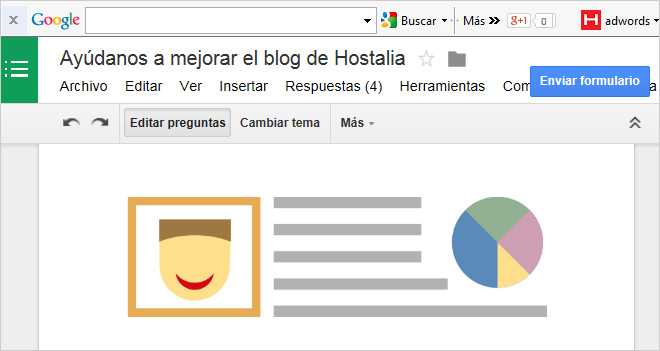
Para agregar otra pregunta, vaya a «Agregar elemento» y realice las mismas operaciones que el paso anterior para insertar las diversas preguntas. También podemos insertar imágenes o videos. Para hacer esto, simplemente haga clic en «Insertar» y luego seleccione la imagen o el video. Termine todas las preguntas, podemos ver nuestro formulario haciendo clic en «Show del módulo en línea» en la parte superior del sitio. Se abrirá una nueva ventana donde se nos mostrará el cuestionario. Aquí también podemos responder para probar nuestra prueba. Respondemos las preguntas y hacemos clic en «Enviar». Para ver las respuestas, regrese al modelo y haga clic en «Elija respuestas de destino». Una vez probado, podemos compartir nuestra encuesta haciendo clic en «Enviar módulo» en la parte superior derecha. Se abrirá una nueva pantalla con el enlace a compartir, o podemos difundirla a través de las redes sociales más famosas.
¿Cómo se crea un formulario en Google Drive?
Este artículo fue coagustado por Jack Lloyd. Jack Lloyd es un escritor y editor experto que colabora con Wikihow. Tiene más dos años de experiencia en la escritura y edición de artículos sobre el mundo de la tecnología. Es un entusiasta de la tecnología y un profesor de inglés.
La función «Módulos» de Google Drive es una herramienta versátil e intuitiva que se puede utilizar para crear diversas aplicaciones desde la recopilación de información hasta los eventos de planificación. Este artículo muestra cómo usar los módulos de Google para crear una página web simple para usar para recopilar la información que necesita.
- Según la frecuencia con la que usa las aplicaciones de unidad, la opción de módulos ya podría ser visible dentro de la barra lateral izquierda de la interfaz. Si es así, haga clic con el mouse para acceder a la página «Módulos de Google».
- Si necesita crear un nuevo formulario directamente desde la interfaz de la página «Módulos de Google», seleccione la opción «+ vacía» a la izquierda de la lista de modelos de módulos disponibles.
- Presione el botón «Agregar aplicación», caracterizado por el símbolo «+» colocado en el menú visible a la derecha del área que contiene la estructura del módulo;
- Escriba el texto de la aplicación dentro del campo «Demanda»;
- Reemplace el texto «Opción 1» con una de las respuestas posibles;
- Active el cursor «obligatorio», colocado en la esquina inferior derecha del cuadro de demanda, para garantizar que el usuario esté obligado a proporcionar una respuesta.
- Seleccione cualquier punto del cuadro relacionado con la pregunta que desea modificar;
- Acceda al menú de caída colocado a la derecha del texto de la aplicación;
- Elija la opción «Opción de opción múltiple», «cuadros de control» o «Lista de descenso». Puede dar al usuario para proporcionar una respuesta de texto seleccionando el elemento «respuesta corta» o «párrafo».
- Presione el botón «duplicado» (caracterizado por dos cuadrados superpuestos) para duplicar la pregunta en cuestión;
- Presione el botón en forma de canasta para eliminar la pregunta seleccionada;
- Haga clic en el icono «Agregar imagen» planteado junto a una de las respuestas a la pregunta para agregar una imagen. Para que el botón aparezca en cuestión, mueva el puntero del mouse al texto de la respuesta o la pregunta.
- «Descripción»: le permite agregar una descripción a la pregunta que puede ayudar a aclarar su significado mejor;
- «Vaya a la sección sobre la base de la respuesta»: le permite dirigir al usuario a una pregunta diferente basada en la respuesta que dará. Para conectar la próxima aplicación, deberá usar el menú Drop -down que apareció a la derecha de cada respuesta;
- «Ordene las opciones al azar»: el orden con el que aparecerán las respuestas a la pregunta serán aleatorias.
- «Solicitar acceso»: los usuarios tendrán que acceder a su cuenta de Google para completar el formulario en lugar de permanecer en el anonimato. Seleccione el botón «Límite a 1 Respuesta» Verifique para activar esta característica;
- «Los entrevistados pueden»: las opciones en esta sección son «realizar cambios después de enviar» y «Ver gráficos y respuestas de resumen en formato de texto» y permiten a los usuarios cambiar sus respuestas y ver los resultados después de enviar el módulo.
- «Mostrar barra de avance»: le permite ver una barra de progreso que indica al usuario quién está llenando el formulario lo que falta al final de la encuesta;
- «Preguntas de pedidos aleatoriamente»: el orden con el que se enviarán las aplicaciones se modificará aleatoriamente para cada usuario;
- «Mostrar enlaces para enviar otra respuesta»: se creará automáticamente un enlace que le permitirá completar el formulario nuevamente. Esta es una opción ideal si se trata de un formulario de facturación;
- «Mensaje de confirmación»: le permite personalizar el mensaje que se mostrará al usuario una vez que el cuestionario se haya completado. Ingrese el mensaje dentro del campo indicado.
- Envíe un correo electrónico a agregar los contactos dentro del campo «A», el asunto del mensaje dentro del campo «Objeto» y un mensaje corto dentro del campo «Mensaje». Seleccione el botón Verifique «Incluir formulario en el correo electrónico» para ingresar el cuestionario directamente en el mensaje E -mail.
- Enlace: seleccione el enlace con el botón derecho del mouse (o use el trackpad de la computadora con dos dedos) y elija la opción «Copiar» en el menú contextual que aparecerá. En este punto, puede pegar la URL del módulo dentro de un correo electrónico o una publicación de la red social que prefiera;
- IncorporA HTML: seleccione el código HTML con el botón derecho del mouse (o use el Pad de la computadora con dos dedos) y elija la opción «Copiar» en el menú contextual que aparecerá. En este punto, puede pegarlo dentro del código fuente de su sitio web en el punto en que desea que se muestre el formulario. Tenga en cuenta que tiene la posibilidad de cambiar manualmente el tamaño del cuadro de módulo para adaptarlo al sitio web donde irá a insertar.
- Para compartir el módulo a través de URL, tendrá que pegarlo manualmente en una publicación en una red social o dentro de un correo electrónico.
- Los módulos de Google se pueden usar de muchas maneras diferentes, por ejemplo, a partir de la creación de una encuesta simple hasta la configuración de un sistema de facturación. No limite su creatividad, puede encontrar una nueva forma de explotarla al máximo de su potencial.
- Los datos que recopila a través de los módulos de Google se almacenan dentro de una hoja electrónica (el equivalente de un documento de Excel) para que la fase de análisis de los resultados sea mucho más simple y lineal.
- Preste atención cuando solicite la inserción de información confidencial o personal utilizando un módulo de Google. Dado que usted es directamente responsable de la seguridad de los datos que se recopilan, en caso de problemas o daños generados por un uso incorrecto o por el robo de la información en su posesión, puede ser perseguido de acuerdo con la ley.
- Cuando use una computadora compartida, recuerde siempre desconectarse de su cuenta de Google al final del trabajo.
¿Cómo se llama la aplicación de Google Drive que permite crear encuestas?
El servicio que acabo de mencionar, el cliente para descargar en la computadora, también ofrece el servicio de copia de seguridad automático de la computadora en el espacio disponible en la nube.
Así que descargue el contenido de las tarjetas de laptop y SD todos los días en un espacio disponible en varios dispositivos. Sincronizar todo para que siempre se actualice.
También puede usar esta tienda en la nube para hacer una copia de seguridad del sitio web. Hay complementos de WordPress que le permiten activar esta función. Uno de los mejores es Backwpup que hace que este proceso sea posible también en Amazon y Dropbox.
¿Todavía quieres una razón para casarte con Google Drive? Bueno, aquí está. Mountain View presentó a Google Keep, una aplicación útil para escribir ideas, para mantener algo (una foto, un texto, una lista) que tocó su atención.
Google Keep Notes también se mantendrá de forma segura en Google Drive. Puede acceder, modificar y crear nuevos elementos y luego compartirlos en su espacio en la nube. La sincronización es efectiva, rápida e inmediata.
Descargue la aplicación Google Drive en la computadora de inicio, también úsela en la oficina. La carpeta que aparecerá en el escritorio está sincronizada: todo lo que haga en una de las computadoras también aparecerá en la otra. Y viceversa. Al igual que Dropbox.
Esta función es perfecta para aquellos que trabajan en múltiples dispositivos y desean tener su carpeta actualizada. Al insertar un archivo en casa, puede encontrarlo en la oficina, pero también en el dispositivo de teléfono inteligente. En otras palabras, esta solución es perfecta para aquellos que trabajan en casa en Internet, no pueden comunicarse con la estación de oficina y dedicarse a la teletronacitación.
¿Qué aplicación de Google Drive permite crear encuestas?
Eche un vistazo a las herramientas que preparamos para usted:
Esta es una herramienta nativa de Google que le permite llegar a una investigación con pasos muy simples y enviarla por correo electrónico o compartirla a través de URL a diferentes personas.
Tiene modelos de diseño predeterminados que le dan al usuario la oportunidad de dedicarse exclusivamente a preguntas y respuestas. También es posible crear un módulo desde cero, en el que es posible incorporar imágenes y videos, así como todo tipo de respuestas.
Lo mejor de esta herramienta es que le permite analizar la información en tiempo real por parte de los entrevistados, generando una gran base de datos para estudiar con métodos estadísticos.
Tendrá la ventaja de poder acceder a cualquier computadora con acceso a Internet para verificar los resultados en línea.
Los talleres de Google están conectados a la herramienta de módulos. De esta manera, puede acceder a través de hojas para crear encuestas para distribuir a diferentes personas.
La ventaja de esta herramienta es que puede hacerlo de forma gratuita e intuitiva, solo accede con una cuenta de Gmail.
Para realizar una encuesta a través de Google Forms, lo primero que debe saber es que tendrá que tener una cuenta de Gmail. Si no lo tiene, tendrá que crearlo en algunos pasos y luego continuar con estas instrucciones:
- Ingrese su cuenta de Google que ha creado anteriormente, luego haga clic en «Siguiente».
- Encontrará una lista con diferentes modelos. Puede elegir módulos predeterminados basados en categorías personales, laborales o de capacitación. En cada uno de ellos encontrará varias opciones.
¿Cómo hacer una encuesta con Google Drive?
¿Cómo crear una encuesta con Google Drive? Si necesita crear un formulario de encuesta para su marca o simplemente conocer la opinión de un grupo seleccionado de personas, puede usar las funciones de Google Drive para crearlas. Es simple, gratuito y puede hacerlo en algunos pasos. ¿Cómo crear una encuesta con Google Drive?
Por ejemplo, si la encuesta se centra en un producto de su marca, puede cargar la imagen del producto para que la encuesta sea visual y ayude al usuario a evaluar sus respuestas. O, si son artículos diferentes, puede crear diferentes secciones.
Una vez que tenga la estructura de sus encuestas, puede personalizar los detalles. Puede agregar un encabezado eligiendo una de las opciones proporcionadas por Google. O cargue sus fotografías teniendo en cuenta que las imágenes deben tener inferiores a 3500 x 2500 píxeles. También puede cambiar el tema o los colores de fondo. Y encontrará algunas opciones para elegir los personajes. Estas opciones le permitirán personalizar su módulo de investigación con los colores, el logotipo y las imágenes de su marca. Un detalle a considerar es que puede ver una vista previa del formulario cada vez que desee, eligiendo el ícono del ojo.
Terminamos la encuesta y personalizamos todos los detalles, por lo que está listo para enviar. Pero es necesario revisar algunos puntos sobre la dinámica de la investigación. Por ejemplo, si queremos que los usuarios reciban una copia de sus respuestas, si tienen que acceder a Google, etc. Estos detalles son personalizados por configuración >> General. Se agregan algunas opciones visuales a la sección de presentación para facilitar que el usuario complete la encuesta y en la prueba de autoevaluación hay opciones para evaluar las respuestas. Ahora ya podemos compartir encuestas. Google Forms nos proporciona una conexión para enviarla por correo electrónico, redes sociales o la opción de incorporarlo en un sitio web.
Artículos Relacionados:

