
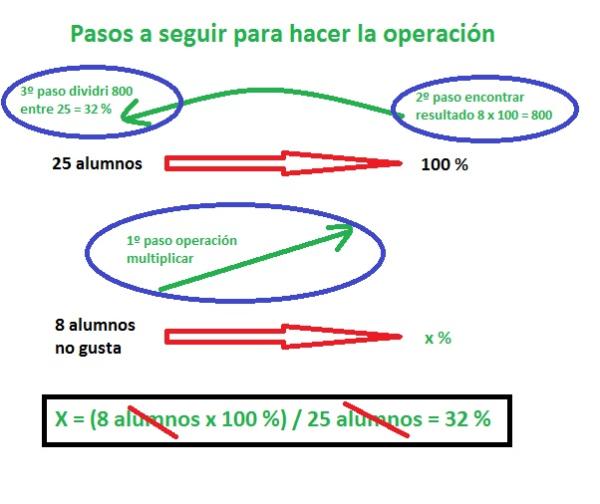
Los porcentajes de encuesta analizan el número de respuestas afirmativas en comparación con el número total de respuestas recibidas. Para calcular el porcentaje de encuesta, debe usar la división básica. El truco con los porcentajes de encuesta es mantener sus datos organizados para que pueda agregar rápidamente las respuestas afirmativas y descartar las respuestas no afirmativas. Una vez que tenga los datos organizados, solo necesita dividir las respuestas afirmativas por respuestas totales para encontrar sus porcentajes.
Defina lo que desea que represente su porcentaje de encuesta. Por ejemplo, es posible que desee averiguar cuántas personas respondieron que su color favorito es el azul en una encuesta.
Cuente el número de personas que encuestó en la encuesta. En el ejemplo, suponga que encuestó a 1,000 personas.
Cuente el número de personas que respondieron afirmativamente a su pregunta. En el ejemplo, asumir que 200 personas dijeron que el azul era su color favorito.
Divida el número de personas que respondieron afirmativamente por el número total encuestado. En el ejemplo, 200 dividido por 1,000 es igual a 0.2.
Multiplique el cociente que calculó en el paso 4 por 100 para obtener una cifra porcentual. En el ejemplo, multiplique 0.2 por 100 para obtener el 20 por ciento. Este es el porcentaje que dijo que tenían ojos azules.
Carter McBride comenzó a escribir en 2007 con la sección IP de CMBA. Ha escrito para la Oficina de Asuntos Nacionales, Inc y varios sitios web. Recibió un premio CALI por el impacto real de la oferta pública inicial de Mastercard en 2008. McBride es un abogado con un médico juris de la Universidad de la Reserva Western y una Maestría en Ciencias en Contabilidad de la Universidad de Connecticut.
¿Cómo calcular el porcentaje de una encuesta en Excel?
Para una entrada de datos más fácil, puede agregar botones de opción en una hoja de trabajo. En lugar de tener que escribir una respuesta a una pregunta, simplemente haga clic en uno de los botones, para tomar una decisión. Aquí le mostramos cómo calcular los puntajes de la encuesta con los botones de opción de Excel.
Cuando configura los botones, puede crear un grupo de opciones simple, con solo dos botones, como el ejemplo inglés o francés que se muestra a continuación.
Hay instrucciones de configuración en esta publicación de blog, y en el video que se muestra al final de este artículo.
Si dos opciones no son suficientes, puede configurar algo más elegante, como la plantilla de encuesta de Excel de Dave Peterson, que él comparte en mi sitio web de contexturas.
Utiliza la programación para crear cuadros de grupo, con seis botones de opción en cada grupo. Los botones en cada grupo están vinculados a la columna de respuesta en esa fila.
En la captura de pantalla a continuación, el botón de opción seleccionado y todos los demás en ese grupo están vinculados a la celda C2, como puede ver en la barra de fórmula.
En la fila 2, se selecciona el primer botón, por lo que la celda de respuesta muestra 1. En la fila 5, se hace clic en el sexto botón y se muestra 6 en la celda de respuesta.
En el archivo de encuesta de Dave, hay una columna de peso (b), y la puntuación se calcula en la columna A, utilizando esta fórmula (celda A2):
- Para cualquier otra respuesta, 1 se resta del número en la celda de respuesta, y esa cantidad se multiplica por el número en la columna de peso.
En algunas encuestas, es posible que desee un tipo diferente de cálculo de puntuación. Quizás las respuestas 1, 3 y 5 valen 1 punto, 2 y 4 valen 2 puntos, y la respuesta 6 significa «N/A».
¿Cómo se calcula el porcentaje de una encuesta?
La tasa de respuesta para las encuestas en línea se calcula de la siguiente manera: el número de personas que completaron y completaron una encuesta dividida por la muestra a la que se envió la encuesta. Este número generalmente se presenta en formato porcentual. El número de resultados se divide por el número de posibles participantes en la encuesta y, por lo tanto, se multiplica por 100.
El cálculo de la tasa de respuesta para las encuestas en línea no es tan preciso si no hay un número claramente definido de posibles participantes en la encuesta por adelantado. Aquí, sin embargo, el número de página de la URL de la encuesta en línea como parámetro de referencia para determinar la tasa de respuesta podría usarse.
Ejemplo B: Publique la URL de una encuesta en línea en las redes sociales. La encuesta se ha mostrado 21,000 veces y obtiene 900 registros. El cálculo:
Hay buenas razones para medir la tasa de respuesta a las encuestas en línea, ya que puede proporcionar respuestas importantes a las siguientes preguntas:
- ¿Mi encuesta en línea está diseñada cautivadora?
- ¿Es interesante el tema de la encuesta en línea?
- ¿Elegí el grupo objetivo correcto?
- Elegí la dirección correcta cuando me invitaron a participar.
Si la tasa de respuesta es bastante baja, debe intentar averiguar por qué. El software de la encuesta basado en la pregunta web inútil para decir que el sistema lo ayudará creando estadísticas sobre el punto en que los participantes de la encuesta abandonaron la encuesta en línea. Esto le brinda una visión preciosa de lo que puede mejorar en su encuesta en línea.
¿Cómo calcular el porcentaje de datos en Excel?
Excel le proporciona diferentes formas de calcular los porcentajes. Por ejemplo, puede usar Excel para calcular el porcentaje de respuestas correctas en una prueba, precios de descuento utilizando varios supuestos porcentuales o un cambio porcentual entre dos valores. Calcular un porcentaje en Excel es un proceso fácil de dos pasos. Primero, formatea la celda para indicar que el valor es un porcentaje, y luego construye la fórmula porcentual en una celda.
Para mostrar un número como porcentaje en Excel, debe aplicar el formato porcentual a las celdas. Simplemente seleccione las celdas para formatear y luego haga clic en el botón Porcentaje de estilo (%) en el grupo de números en la pestaña Inicio de la cinta. Luego puede aumentar (o disminuir) el lugar decímico según sea necesario. (Consulte los problemas de redondeo a continuación para obtener más información).
En Excel, el valor subyacente siempre se almacena en forma decimal. Entonces, incluso si ha utilizado el formato de número para mostrar algo como un porcentaje (10%), eso es exactamente lo que es: formatear o una representación simbólica del valor subyacente. Excel siempre realiza cálculos sobre ese valor subyacente, que es un decimal (0.1). Para verificar el valor subyacente, seleccione la celda, presione CTRL + 1 y mire en el cuadro de muestra en la categoría general.
Aquí hay algunas cosas a tener en cuenta al formatear porcentajes:
Formatear los valores existentes: cuando aplica el formato porcentual a una celda que ya tiene un número, Excel multiplica ese número en 100 y agrega el signo % al final. Entonces, por ejemplo, si escribe 10 en la celda A2 y luego aplica el formato de número de porcentaje, Excel multiplicará su número por 100 para mostrarlo como un porcentaje (recuerde que el 1% es una parte de cien), por lo que verá 1000% se muestra en la celda, no al 10%. Para evitar esto, puede calcular sus números como porcentajes primero.
¿Cómo se calcula el porcentaje de una cantidad?
Este cálculo brinda la posibilidad de evaluar en la relación el % de que hay entre dos números o: el valor total que representará el valor total y parcial que será un subconjunto de este conjunto. La fórmula en la que vamos a basarnos es la siguiente: 100*valor parcial/valor total. Tome un ejemplo concreto: si en un autobús hay 30 personas en 12 son mujeres, entonces el porcentaje de mujeres será: 100*12/30 = 40%.
El valor parcial es el número que obtendrá para descubrir el porcentaje completo de un total. La fórmula es bastante simple y básica: porcentaje*valor total/100. Para ilustrar esto, tomemos el ejemplo a continuación: si el precio de un artículo que incluye impuestos es de 100 euros, con un IVA que es equivalente al 20%, entonces el impuesto ascenderá a: valor de VA = 20 *100/100 = 20 euros.
El cálculo del valor total es estrechamente como un cálculo porcentual que se ha revertido. Nos basamos en un porcentaje dado, así como en el valor parcial que representa para evaluarlo. La fórmula es la siguiente: 100*valor parcial/porcentaje. Para ayudarlo a ver más claramente, consulte este ejemplo: compra un automóvil, hay uno; Sin embargo, su valor cayó en 1400 euros o 7%. El monto pagado por la compra del automóvil es, por lo tanto, 20,000 euros.
Saber cómo evaluar el porcentaje inverso es una operación matemática que encuentra su lugar en muchos casos de vida cotidiana: si desea conocer la ganancia obtenida al adquirir un producto en descuentos a un cierto porcentaje o establecer la tasa del IVA de un artículo . El cálculo del porcentaje inverso es esencial para descubrir dos valores encriptados y definir el porcentaje de reducción reducido. Por ejemplo, durante las ventas, un comerciante le dice su beneficio porcentual:
- Pantalones que tienen un valor básico de 80 euros pero se venden al 40%. Por lo tanto, el monto del descuento se evaluará de la siguiente manera: (precio inicial*tasa)/100. Lo que sí: (80*40)/100 o 32 euros.
- Para tener el precio final, haremos el siguiente cálculo: precio básico: cantidad del descuento; O: 80 – 32 o 48 euros.
Durante el período de ventas, es necesario evaluar adecuadamente el monto de reducción. La fórmula para calcularla es la siguiente: el valor del descuento = valor inicial* porcentaje de reducción/100. Para conocer el valor final, se debe seguir esta fórmula: valor final = valor inicial* (1- porcentaje de reducción/100).
¿Cómo calcular el porcentaje de una evaluacion?
Esta calculadora puede incluir diversas secciones de evaluaciones, como competencias, objetivos de desempeño, objetivos de desarrollo y otros. Dentro de cada una de estas secciones, hay varios elementos de contenido. Estos artículos pueden ser cualidades individuales, habilidades o calificaciones de los empleados. Puede incluir cualquier calidad o habilidad que desee.
Como gerente, debe examinar cada elemento de contenido y cada sección para analizar el desempeño de los empleados y su calidad de trabajo. Los resultados de estas evaluaciones se recopilan en el documento de rendimiento. Este es un documento en línea que contiene evaluaciones de empleados durante un período determinado.
Una calculadora de calificación de desempeño de los empleados hace que el proceso de evaluación de los trabajadores sea más conveniente. Estas son las razones principales por las que debe probar esta calculadora:
- Es fácil de usar y todos los cálculos se realizan automáticamente.
- Dado que analizará a todos sus empleados con el mismo patrón, promoverá la transparencia y la igualdad entre los empleados.
- Los resultados que obtenga después de las evaluaciones dejarán en claro si algunos empleados necesitan una mejora en áreas particulares. Pero, también presentará a los mejores artistas.
Si todavía no está seguro de qué método usar, estas son nuestras sugerencias:
- Es fácil de usar y todos los cálculos se realizan automáticamente.
- Dado que analizará a todos sus empleados con el mismo patrón, promoverá la transparencia y la igualdad entre los empleados.
- Los resultados que obtenga después de las evaluaciones dejarán en claro si algunos empleados necesitan una mejora en áreas particulares. Pero, también presentará a los mejores artistas.
¿Cómo sacar el porcentaje de una encuesta en Word?
Las siguientes tablas indican el número de formularios/cuestionarios, el número de encuestas, las preguntas por forma/cuestionario, las respuestas por forma/cuestionario y los límites de caracteres para los formularios de Microsoft:
Entornos en la nube de la Comunidad del Gobierno de los Estados Unidos (GCC), GCC High y DoD
Cuando un encuestado completa un formulario y lo presenta, esto cuenta como una respuesta (independientemente de la cantidad de preguntas que aparezcan en el formulario). Por ejemplo, si un formulario contiene 100 preguntas y todas las preguntas son tratadas exactamente por 12 encuestados, el formulario contará que recibió 12 respuestas.
IMPORTANTE: La directiva «una respuesta por persona» se aplica solo en un conjunto continuo de 50,000 respuestas y no está garantizado para un conjunto de datos completo cuando hay más de 50,000 respuestas.
Si tiene una cuenta de formularios y una cuenta de voz del cliente Dynamics 365 (anteriormente Microsoft Forms Pro), su límite de 400 formularios cubre las dos cuentas.
Nota: Para el tipo de pregunta de Likert, cada «instrucción» cuenta como una pregunta. En un cuestionario, por ejemplo, puede usar una pregunta de tipo de escala Likert para capturar comentarios en un evento. Las opciones de cada declaración podrían ser: «muy insatisfechas», «algo insatisfechas», «ni satisfechas ni insatisfechas», «algo satisfechas» y «muy satisfechas». Las dos declaraciones: «¿Estás satisfecho con el lugar?» «¿Y» ¿Hasta qué punto estás satisfecho con la restauración? » – Cuenta como dos preguntas.
¿Cómo hacer un porcentaje de una encuesta en Word?
Ha creado, probado e implementado una investigación, y ahora desea ver los resultados de su trabajo. Este tutorial lo ayudará a configurar una base de datos simple en Microsoft Excel 2016 y analizar los datos de su encuesta. Ciertos pasos pueden ser ligeramente diferentes en otras versiones de Microsoft Excel.
Excel es una muy buena herramienta para usar para su análisis y tiene la ventaja de estar en el escritorio de casi todos. Con un poco de información, puede hacer casi todo lo que el software estadístico puede hacer en Excel. No caigas en la trampa de pensar que es una herramienta más baja.
- Escriba el título de la encuesta en la primera celda en la línea 1, columna A.
- Luego descienda por dos filas a la fila 3, columna A. Aquí es donde ingresará los encabezados de la columna: etiquetas para identificar cada pregunta en su investigación.
La primera columna es el número de identificación de cada cuestionario. Esto se llama identificador único.
- Escriba el título de la encuesta en la primera celda en la línea 1, columna A.
- Luego descienda por dos filas a la fila 3, columna A. Aquí es donde ingresará los encabezados de la columna: etiquetas para identificar cada pregunta en su investigación.
Puede etiquetar las columnas de una de las siguientes maneras:
- Escriba el título de la encuesta en la primera celda en la línea 1, columna A.
- Luego descienda por dos filas a la fila 3, columna A. Aquí es donde ingresará los encabezados de la columna: etiquetas para identificar cada pregunta en su investigación.
¿Cómo calcular el porcentaje de una gráfica?
Un gráfico de pasteles muestra un conjunto de proporciones de categorías, o porcentajes del total, visualmente.
Para crear con precisión un gráfico de pastel, es en primer lugar necesario calcular el porcentaje de la tabla de pasteles que cada categoría debe ocupar. A partir de ahí, puede calcular la esquina que debería tener cada pieza del pastel.
Complete sus datos en categorías. Asigne un número a cada categoría. Por ejemplo, si tiene estadísticas sobre cuatro categorías de carreras universitarias.
Es posible que desee convertir esos datos en una tabla de pasteles. Puede encontrar lo siguiente: hay 410 estudiantes de arte, 420 estudiantes de ciencias, 900 estudiantes de idiomas y 540 estudiantes de ingeniería.
Agregue todos los números para obtener el total. En este caso, 410 + 420 + 900 + 540 = 2270.
Multiplique cada uno de los decimales por 100 para obtener los porcentajes. Puede hacerlo fácilmente moviendo el punto decimal de dos posiciones a la derecha. En el ejemplo, Art: 18 por ciento, Ciencia: 18 por ciento, lenguaje: 40 por ciento e Ingeniería: 24 por ciento. Estos porcentajes serán las etiquetas de cada sección.
Multiplique los decimales del pasaje 360 360 para obtener el número de grados que cada pastel debe tomar el gráfico de pastel. Para el ejemplo, esto proporciona esquinas 64.8, 64.8, 144 y 86.4 para las categorías de arte, ciencia, idioma e ingeniería, respectivamente.
Un diseñador gráfico de percentil, o curva de frecuencia acumulada, es una herramienta de visualización utilizada por las estadísticas para mostrar la progresión de los ocurrencias en datos categóricos.
Artículos Relacionados:

