
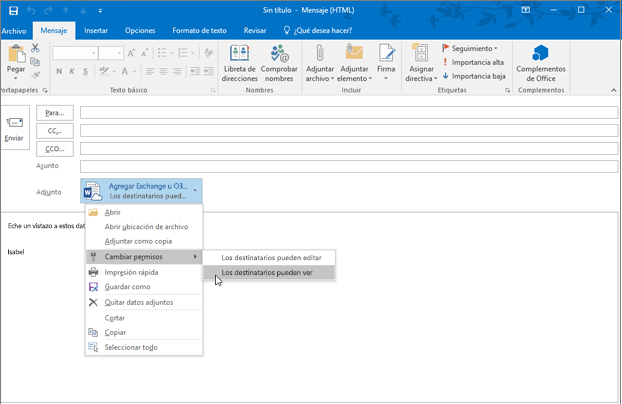
Los correos electrónicos son una forma popular, efectiva y rápida de comunicarse. Adjuntar un archivo a un correo electrónico es una manera fácil de enviar documentos y/o fotos importantes. A continuación se presentan algunos pasos simples que lo guiarán a través del proceso de enviar un correo electrónico con un archivo adjunto en la mayoría de los programas de correo electrónico.
Escriba la dirección web de su host de correo electrónico en la barra de direcciones e inicie sesión en su cuenta de correo electrónico.
Haga clic en el icono para adjuntar un archivo. Este icono aparece como un símbolo de clip en la mayoría de los programas de correo electrónico. Después de hacer clic en el icono para adjuntar un archivo, aparecerá un cuadro en su pantalla.
Explore la información en su computadora que haga clic en la carpeta que contiene el archivo que desea adjuntar. Cuando encuentre el archivo necesario, haga clic en él y luego haga clic en «Abrir». Esto comenzará el proceso de adjuntar el archivo a su mensaje de correo electrónico saliente.
Lea las instrucciones en la pantalla de su computadora. Lo más probable es que el archivo se adjuntó con éxito.
Escriba el texto de su correo electrónico, inserte la dirección de correo electrónico de su destinatario y luego haga clic en «Enviar».
Cada proveedor y programa de correo electrónico es un poco diferente. Consulte las instrucciones del programa si es necesario.
Asegúrese de nombrar claramente el archivo que desea adjuntar a su mensaje de correo electrónico antes de comenzar este proceso.
¿Cómo se adjuntan los archivos?
Puede adjuntar un archivo creado en otra aplicación a un registro donde sea que la vista de archivos adjuntos esté disponible dentro de una pantalla. Se pueden adjuntar una variedad de tipos de archivos, como mensajes de correo electrónico de Microsoft Outlook, documentos de Microsoft Word o archivos de imagen. La vista de archivos adjuntos solo está disponible en aquellas pantallas que se beneficiarían lógicamente de la adición de material de soporte. Por ejemplo, hay vistas de archivos adjuntos en los contactos, cuentas y pantallas de oportunidades.
El principal beneficio de la vista de los archivos adjuntos es que permite que otros que podrían estar trabajando con el mismo registro acceden al archivo adjunto. Esto proporciona a los miembros del equipo la información más reciente.
Si edita archivos adjuntos a los registros de Siebel, sus cambios se guardan cuando sale del registro de archivos adjuntos en la aplicación comercial Siebel.
Puede crear un archivo adjunto utilizando el botón de archivo nuevo de la vista de archivos adjuntos.
Para adjuntar un archivo a un registro utilizando el botón de archivo nuevo
Profunda en el registro al que desea agregar el accesorio.
Localice y seleccione el archivo que desea adjuntar a este registro y luego haga clic en Abrir.
El cuadro de diálogo Elige el archivo se cierra y el archivo aparece en la lista de archivos adjuntos como un nuevo registro de archivos adjuntos con los campos apropiados completados. Algunos campos se describen en la siguiente tabla:
Puede crear un archivo adjunto utilizando el botón Menú de la vista de archivos adjuntos.
¿Cómo se adjunta un archivo?
Después de abrir la tabla en la vista de datos, haga doble clic en la celda en el campo de los accesorios.
En el polvo adjunto, haga doble clic en el archivo que desea abrir.
El programa asociado con el archivo se abrirá para ver el archivo adjunto, por ejemplo, los archivos de Excel estarán abiertos en Excel, etc.
Algunos archivos de imagen pueden estar abiertos en la imagen de Microsoft Windows. Para realizar múltiples actividades además de la visualización de la imagen, puede hacer clic con el botón derecho del mouse en la imagen y luego elegir editar. Si este programa está instalado en la computadora, se iniciará el programa utilizado para crear el archivo.
Use el programa principal para editar el archivo en cuestión.
Guarde los cambios realizados en el archivo y cierre el programa principal. Tenga en cuenta que al cambiar un archivo adjunto, los cambios se guardan en una carpeta de Internet temporal en la unidad de disco duro. Para obtener más información sobre esta carpeta, consulte al final de esta sección.
Para guardar los cambios de forma permanente, regrese al acceso y en el cuadro de diálogo Anexo Anexo.
Un mensaje similar aparece al siguiente:
Cuando se abre un archivo adjunto en el programa principal relevante para ver o modificar, se crea una copia temporal de este archivo en acceso en una carpeta temporal. Si el archivo se modifica y los cambios se guardan a través del programa principal, en el acceso estos cambios se guardan en la copia temporal. Cuando vuelva a acceder y haga clic en Aceptar para cerrar el cuadro de diálogo Anexo, se le solicitará si desea guardar el archivo adjunto nuevamente. Haga clic en Sí para guardar el archivo modificado en la base de datos o en NO para dejar el archivo en la base de datos sin cambios.
¿Qué es y cómo se adjuntan archivos?
En esta sección, cargue y adjunte los documentos que finalmente se enviarán al patrocinador. Adjuntarlos al EGC1 los hace disponibles en línea a todos los aprobadores autorizados, incluido OSP.
Asegúrese de organizar los documentos de acuerdo con las especificaciones del patrocinador. Use el formato de archivo PDF a menos que el patrocinador indique lo contrario.
Si hay páginas que OSP necesita firmar, coloque esas páginas en un PDF separado y cargue el archivo en esta sección.
Puede adjuntar un borrador de la versión y actualizarlo con la versión final antes de indicar que su aplicación está «lista para enviar».
En esta sección, debe adjuntar los documentos que OSP necesita por razones de cumplimiento o para una mejor comprensión de la información con la solicitud de subvención. OSP no enviará estos documentos al patrocinador. Un ejemplo es el anexo de costos compartidos.
Si tanto OSP como los revisores de su departamento necesitan ver estos documentos internos, cargarlos aquí. Cualquier revisor puede ver todos los documentos adjuntos, independientemente de en qué sección se encuentre.
En esta sección, debe cargar y adjuntar los documentos para sus revisores que no sean OSP.
Cualquier revisor puede ver todos los documentos adjuntos, independientemente de en qué sección se encuentre.
La sección de datos de presupuesto conectado se enlaza a las versiones actuales de su presupuesto conectado y subcuenciones. Verá el presupuesto conectado y los subcuenciones, con el número de presupuesto, el tipo de presupuesto, el nombre del presupuesto y el número de edición del presupuesto. Para mostrar un presupuesto en Microsoft Excel, haga clic en el enlace de presupuesto.
¿Cómo se adjunta un correo como archivo?
La regla general es proporcionar una descripción de archivo adjunto y un mensaje de mensaje para que el destinatario abra el archivo. Por ejemplo, simplemente podemos decir «este es el informe de ventas mensual. Consulte el archivo adjunto para obtener más detalles «. Además, asegúrese de adjuntar los archivos correctos.
A medida que las organizaciones empresariales se engordan, la necesidad de un trabajo colaborativo también se vuelve aún más evidente, lo que implica la necesidad de eficiencia en sus sistemas de comunicación.
Para los contribuyentes individuales y la gerencia para intercambiar ideas y resultados, los archivos se reenvían y circulan a través de correos electrónicos.
Un «archivo» se refiere a cualquier colección electrónica de datos que los usuarios de programas puedan utilizar como recurso informativo, al menos en el contexto de la correspondencia por correo electrónico.
Un archivo adjunto de archivo puede ser en forma de los siguientes formatos: audio, video, imagen, documento, gráfico, gráfico o incluso un hipervínculo que permite al destinatario saltar a otro espacio virtual dentro de un clic.
Aunque los intercambios informativos parecen acelerarse mediante el envío de archivos adjuntos, estos archivos a veces pueden ser difíciles de localizar, especialmente cuando el navegador del usuario está desactualizado.
Los tipos de archivos peligrosos llamados «malware» que podrían causar estragos en la red de computadoras del usuario también se pueden transmitir a través de los archivos adjuntos.
Una revisión rápida de gramática también sería beneficiosa antes de golpear «enviar» para evitar cualquier falta de comunicación.
Y, para verificar si ha enviado con éxito el correo electrónico, también puede hacer una revisión rápida yendo a sus correos electrónicos «enviados».
¿Cómo adjuntar un mail como archivo?
Si posee una Mac y está utilizando correos electrónicos como cliente para la administración de E -Mail, para adjuntar un correo electrónico, el primer paso que debe tomar es iniciar el programa haciendo clic en el icono relativo (el que tiene el sello) que encuentras en el lanzamiento de la plataforma.
Luego, identificará el mensaje E -Mail que desea enviar como un archivo adjunto de la lista adjunta a la ventana que se ha abierto, para hacer clic justo arriba y elija el elemento hacia adelante como un archivo adjunto en el menú que aparece. En la ventana dedicada a la composición del nuevo mensaje de correo, encontrará el correo electrónico seleccionado anteriormente agregado como un archivo adjunto.
Por lo tanto, complete su mensaje, escribiendo la dirección de correo electrónico del destinatario en el campo A, el objeto del correo electrónico en el objeto y el cuerpo del mensaje en el área apropiada a continuación, luego haga clic en el botón que representa un avión de papel, que se encuentra en la parte superior, para proceder con el envío.
Como alternativa a la forma en que le acabo de explicar, puede continuar de la siguiente manera: identifique el mensaje que desea enviar como archivo adjunto, haga clic a la izquierda arriba y, continuando con clic en su posición Mac donde desea guardar el archivo .eml relativo
Ahora, inicie la composición de un nuevo mensaje de correo electrónico, haciendo clic en el botón con la hoja y el lápiz que encuentra en la parte superior izquierda de la ventana de correo principal, haga clic en el botón que representa un elemento básico en la parte superior derecha en la nueva Se muestra una pantalla y seleccione el archivo .Eml guardado anteriormente. En conclusión, complete los diversos campos disponibles y proceda con el envío como le expliqué un poco antes.
¿Cómo enviar un correo como archivo adjunto en Outlook?
- En su perspectiva, encuentre el correo electrónico y seleccione hacia adelante como archivo adjunto.
Consejo: El acceso directo del teclado para reenviar un correo electrónico como archivo adjunto es Ctrl+Alt+F. Puede usar este acceso directo después de seleccionar el mensaje que desea reenviar.
Se abrirá un nuevo mensaje de reenvío con el correo electrónico adjunto. Solo necesita ingresar la dirección de correo electrónico del destinatario y cualquier mensaje en el cuerpo del mensaje y enviarlo.
- En su perspectiva, encuentre el correo electrónico y seleccione hacia adelante como archivo adjunto.
En la ventana del mensaje, haga clic en Adjuntar archivo> Adjuntar elemento> Elemento de Outlook. Seleccione la carpeta de correo electrónico y elija el mensaje que desea enviar como archivo adjunto. Puede agregar varios correos electrónicos como archivo adjunto.
Abra un nuevo mensaje o responda o reenvíe uno existente. Luego organice las ventanas para que pueda ver la lista de mensajes y su nuevo mensaje. Seleccione y arrastre el mensaje que desea adjuntar en la lista de mensajes a su nuevo mensaje.
¿Cómo se adjunta un archivo de PDF?
Enlaces
Deje saltar a otras ubicaciones en el mismo documento, a otros documentos electrónicos
incluyendo archivos adjuntos, o a sitios web. Puede usar enlaces para iniciar acciones
o para asegurarse de que su lector tenga acceso inmediato a la información relacionada.
También puede agregar acciones para reproducir un archivo de sonido o película.
El puntero se convierte en un cabello cruzado y cualquier enlace existente
En el documento, incluidos los enlaces invisibles, son temporalmente visibles.
Haga clic en Siguiente para establecer el número de página y ver el aumento que desea en el documento actual o en otro documento (como un archivo adjunto de archivo), y luego haga clic en Establecer enlace.
Seleccione el archivo de destino y haga clic en Seleccionar. Si el archivo es un PDF, especifique cómo debe abrirse el documento (por ejemplo, en una nueva ventana o dentro de una ventana existente), y luego haga clic en Aceptar.
Si el nombre de archivo es demasiado largo para caber en el cuadro de texto, la mitad del nombre se trunca.
Haga clic en Siguiente para abrir el cuadro de diálogo Propiedades de enlace
caja. En este cuadro de diálogo, puede establecer cualquier acción, como leer
un artículo, o ejecutando un comando de menú, para estar asociado con el
Enlace.
Tú
puede editar un enlace en cualquier momento. Puede cambiar su área de punto de acceso o
Acción de enlace asociada, elimine o cambia el tamaño del rectángulo de enlace, o
Cambie el destino del enlace. Cambiar las propiedades de un
El enlace existente afecta solo al enlace seleccionado actualmente. Si un enlace
no está seleccionado, las propiedades se aplicarán al siguiente enlace que cree.
Puede cambiar las propiedades de varios enlaces
a la vez si arrastra un rectángulo para seleccionarlos usando la herramienta de enlace
o la herramienta Seleccionar objeto.
¿Qué es adjuntar archivos PDF?
Un hecho menos conocido sobre los PDF es lo buenos que funcionan como contenedores de almacenamiento para otros documentos. Tenemos en cuenta mostrarle, literalmente, cómo adjuntar archivos a un documento PDF. Lo entendemos, este no es el valor de valor típico para los PDF, pero consideramos que es una herramienta muy útil.
Supongamos que crea este gran resumen de su nuevo proyecto. Lo convierte en el formato PDF (porque sabe lo seguro que es) y lo restringe para que no se puedan hacer cambios. A lo largo de su resumen, desea vincular algunos datos que se almacenan en una unidad de red.
Solo tú te das cuenta de que cualquier persona fuera de tu red no puede acceder a ella. Afortunadamente, con una aplicación como SODA PDF, puede adjuntar esos archivos directamente a su PDF. Al hacer esto, cualquiera puede obtener esa información adicional, incluso si no tiene acceso a Internet.
Mostrar su destreza técnica es una excelente manera de impresionar a su jefe.
PDFS imprimirá archivos, exactamente cómo aparecen en la pantalla. Esto le permite organizar las fotos de su familia del último Día de Acción de Gracias de la manera perfecta. Todo mientras conoce el formato nunca se enojará.
Usted envía esto a su madre, que inmediatamente solicita ciertas fotos para que pueda imprimirlas y colgarlas en la pared. Cuando adjunta archivos a un documento PDF, su madre ya los tiene.
Los PDF se trata de hacer que tu vida sea un poco más simple.
Puede adjuntar archivos a un documento PDF fijando ese archivo en cualquier lugar de su página.
- Abra la pestaña de revisión.
- Elija Adjuntar archivo.
¿Cómo se adjunta un documento?
Tradicionalmente, los profesionales de negocios observan la inclusión de documentación adicional, como un contrato, currículum, solicitud de empleo o informe en una carta de negocios, cuando corresponda. Citar un archivo adjunto o archivos adjuntos se considera una expectativa profesional que ayuda al destinatario a comprender el propósito de la documentación y le alerta al número de páginas totales para revisar. Use el mismo formato comercial, ya sea que envíe una carta de negocio a alguien por correo postal o electrónico.
Siempre indique el propósito de un archivo adjunto o archivos adjuntos en algún lugar del cuerpo de la letra o después de la firma o inicial. Discuta el archivo adjunto o el tema que cubre en el cuerpo de su carta. Por ejemplo, puede consultar un documento específico que desea que el destinatario de la carta lo revise.
O puede hablar sobre un tema específico y luego mencionar el archivo adjunto.
Consulte la documentación adjunta que proporciona un desglose más detallado de (tema).
Si cita un archivo adjunto en el cuerpo, proporcione una breve notación en la parte inferior de la carta para una referencia rápida. Si no desea discutir un archivo adjunto en el cuerpo de la carta, no se preocupe. Anotarlo brevemente en la parte inferior de la carta será suficiente.
Hable sobre los detalles del archivo adjunto según sea necesario para hacer un punto al destinatario de la carta. Referencia a la ubicación del documento.
En la página ocho del archivo adjunto adjunto, puede ver…
La tabla 2 en la página seis del archivo adjunto tiene estas cifras.
¿Qué es un archivo adjunto?
Un documento que contiene al menos un documento adjunto se llamará documento de host.
Un documento adjunto no debe tratarse como un duplicado si simplemente se duplica en otro lugar como un documento independiente individual que no está asociado con otro grupo de documentos.
Si un documento adjunto también contiene archivos adjuntos, esos archivos adjuntos serán tratados como archivos adjuntos al documento de host.
Un documento adjunto en un grupo de documentos no será tratado como un duplicado si simplemente se duplica en otro lugar como un documento individual, independiente que no está asociado con otro grupo de documentos.
Cada documento que se adjunta o incrustado dentro de otro documento se llamará documento adjunto.
Cada documento que se adjunta o incrustado dentro de otro documento será tratado como un documento adjunto.
Sujeto a los párrafos 3.6 y 3.7 a continuación, en un grupo de documentos, el documento de host será seguido inmediatamente por cada documento adjunto en el orden en que los documentos adjuntos están numerados en su ID de documento.
Si un documento está contenido dentro de un contenedor (por ejemplo, un solo archivo zip) que se adjunta a un correo electrónico, el correo electrónico debe tratarse como el documento de host y el documento en el contenedor debe tratarse como un documento adjunto a ese documento de host (Es decir, el documento de host será el correo electrónico y no el contenedor dentro del cual está contenido el documento).
Firma del notario de información opcional Descripción del título de documento adjunto o tipo de documento: Fecha: Número de páginas: firmantes que no se mencionan anteriormente: Capacidad (IES) reclamada por el firmante Nombre del firmante: Oficial corporativo individual- Tita: Socio- Limitado Abogado general, de hecho, el administrador o el conservador Otro: Signer representa: Estado de reconocimiento de California} SS.
¿Qué significa un archivo adjunto?
Un archivo adjunto es un archivo que se incluye en un mensaje de correo electrónico que se enviará. Abra o guarde los archivos adjuntos con el programa asociado con el tipo de archivo.
Cree un mensaje o, para un mensaje existente, haga clic en responder, responder a todos o reenviar.
En la ventana del mensaje, haga clic en el mensaje.
Intente hacer clic en el archivo para adjuntar y luego haga clic en Insertar.
Consejo: Al componer un mensaje, también es posible adjuntar archivos utilizando los controles del inserto en el grupo incluye o arrastre los archivos desde las carpetas a la computadora y liberarlos en la ventana del mensaje.
Es posible adjuntar elementos de Outlook, por ejemplo, más mensajes de correo electrónico, actividades, contactos o elementos del calendario, a un mensaje. Es la forma más fácil de reenviar múltiples elementos o mensajes.
Seleccione la tarjeta de presentación y luego haga clic en otras tarjetas de visita. Haga clic en un contacto y luego en Aceptar. Para seleccionar múltiples contactos, haga clic en contactos individuales manteniendo presionado CTRL.
Haga clic en Calendario. Seleccione el calendario, el intervalo de fechas y los detalles que se incluirán. Para opciones avanzadas, haga clic en Show. Haga clic en Aceptar para agregar el calendario al mensaje.
¿Cómo adjunto un archivo?
Adjuntar imágenes, archivos, contactos, mensajes de correo electrónico y muchos otros elementos a los mensajes de Outlook es fácil. Outlook contiene un rastro de documentos recientemente utilizados y la ruta de almacenamiento en la computadora o rescate en OneDrive (solo nube). Independientemente de la posición de almacenamiento, Outlook le permite elegir rápidamente si enviar el documento como un archivo adjunto tradicional o cargarlo para OneDrive y compartir una conexión con el archivo. También puede establecer autorizaciones para cualquier archivo enviado por ONEDRive para permitir que los destinatarios de los mensajes lo vean y editen archivos o los compartan con otros usuarios.
Outlook realiza un seguimiento de los archivos usados recientemente y los propone cuando desea adjuntar un archivo a un mensaje de correo electrónico. Algunos tipos de archivos no se pueden enviar ni recibir. Para una lista completa, consulte los archivos adjuntos bloqueados en Outlook.
En un nuevo mensaje, una respuesta o un archivo de mensaje reenviado seleccione el archivo del mensaje de la barra multifunción o ingrese.
Seleccione el archivo de una de las siguientes posiciones:
Elementos recientes
En esta posición, se muestran los 12 archivos utilizados más recientemente. Los archivos podrían estar en la computadora, en OneDrive, en SharePoint o en otra colección de documentos en línea. Seleccione un archivo para adjuntar al mensaje E -Mail.
Buscar en la web
Las posiciones incluyen OneDrive, Sitios de SharePoint u otras posiciones, por ejemplo, un grupo de documentos del grupo al que se realizó el acceso previamente. Seleccione una de las posiciones para abrir una nueva ventana y luego seleccione el archivo adjunto.
Artículos Relacionados:

