
Un gráfico de mapa de calor es un gráfico especializado que utiliza colores para representar valores de datos en una tabla. Lo encontrará más útil cuando necesite trazar datos grandes y complejos.
Puede usar la tabla de mapa de calor para trazar datos, como registros de asistencia a los empleados, una tabla periódica, rastrear inversiones en el mercado de valores, comparar el desempeño de diferentes compañías, etc. Puede establecer diferentes colores para diferentes niveles de datos. Por ejemplo, si usa la tabla de mapa de calor para trazar los registros de asistencia a los empleados, puede usar colores como el rojo, el amarillo, el azul y el verde para indicar una calificación mala, promedio, buena y excelente, respectivamente, en función de los valores porcentuales. Una vez que se represente el gráfico, podrá distinguir fácilmente los cuatro grados.
Organice datos en formato tabular con un número finito de filas y columnas.
Use un color o gradiente sólido para indicar diferentes rangos dentro de los valores de datos.
Use una leyenda interactiva para mostrar u ocultar gráficos de datos.
Ocultar cualquier dato que caiga fuera de los límites del rango de color definido.
Use dos tipos diferentes de leyendas: la leyenda del icono y la leyenda del gradiente.
Usando FusionCharts Suite XT, puede construir dos tipos de gráficos de mapas de calor. Use el gráfico de mapa de calor numérico para trazar datos numéricos y el gráfico de mapa de calor basado en la categoría para trazar datos no numéricos. Estos gráficos se ven como se muestra a continuación:
En el cuadro dado anteriormente, puede ver que el gráfico decide automáticamente el orden de filas y columnas de acuerdo con la secuencia en la que las define para el objeto de datos. Entonces, el gráfico muestra Samsung Galaxy S5 en la primera fila, HTC One (M8) en el segundo, y así sucesivamente.
¿Cómo se hace un mapa de calor en Excel?
Un mapa de calor (también conocido como mapa de calor) es una interpretación visual de datos numéricos donde diferentes valores están representados por diferentes colores. Por lo general, se emplean esquemas de color cálidos a refrigerantes, por lo que los datos se representan en forma de puntos calientes y fríos.
En comparación con los informes de análisis estándar, los mapas de calor hacen que sea mucho más fácil visualizar y analizar datos complejos. Son ampliamente utilizados por científicos, analistas y especialistas en marketing para el análisis preliminar de los datos y el descubrimiento de patrones genéricos.
- Mapa de calor de temperatura del aire: se utiliza para visualizar los datos de temperatura del aire en una determinada región.
- Mapa de calor geográfico: muestra algunos datos numéricos sobre un área geográfica utilizando diferentes tonos.
- Mapa de calor de gestión de riesgos: muestra diferentes riesgos y sus impactos de manera visual y concisa.
En Excel, se usa un mapa de calor para representar celdas individuales en diferentes códigos de colores en función de sus valores.
Por ejemplo, desde el mapa de calor a continuación, puede detectar el más húmedo (resaltado en verde) y el más seco (resaltado en rojo) y décadas de un vistazo:
Si estuviera pensando en colorear cada celda dependiendo de su valor manualmente, renuncie a esa idea, ya que sería una pérdida de tiempo innecesaria. En primer lugar, se necesitaría mucho esfuerzo para aplicar un tono de color apropiado de acuerdo con el rango del valor. Y en segundo lugar, tendrías que rehacer la codificación de colores cada vez que cambien los valores. El formato condicional de Excel supera efectivamente ambos obstáculos.
¿Cómo elaborar un mapa de calor en Excel?
Veamos a la siguiente tabla donde se proporciona la información de varios participantes de un curso. El curso ocurre cada año y cada mes, podemos ver un número diferente de participantes. La tabla de datos se muestra a continuación.
Ahora vamos a crear un mapa de calor para la tabla indicada anteriormente. El proceso se da a continuación.
- Primero, seleccione el conjunto de datos del que desea crear el mapa de calor. En este caso, el rango del conjunto de datos es B2: F13
- Ahora en la pestaña Inicio, seleccione el formato condicional en la opción de formato condicional Seleccione la opción de escalas de color. Según la opción Color Scales, verá una opción de color diferente. Seleccione la opción de color que desee.
- Después de seleccionar la opción de color, su tabla se verá así.
Aquí verá otro proceso de crear un mapa de calor en Excel. Vamos a seguir el mismo proceso, pero en lugar de elegir la opción de escala de color, lo vamos a improvisar.
- Primero, seleccione el conjunto de datos del que desea crear el mapa de calor. En este caso, el rango del conjunto de datos es B2: F13
- Ahora en la pestaña Inicio, seleccione el formato condicional en la opción de formato condicional Seleccione la opción de escalas de color. Según la opción Color Scales, verá una opción de color diferente. Seleccione la opción de color que desee.
- Después de seleccionar la opción de color, su tabla se verá así.
¿Cómo hacer un mapa de calor paso a paso?
Ahora que ha cambiado el mapa a una vista de diseño y ha colocado el mapa en la orientación correcta, ahora es el momento de agregar información al mapa, como un título, leyenda, flecha norte, escala y fuente de datos. Todo esto se puede encontrar haciendo clic en Insertar en la barra de herramientas superior.
Es posible que desee cambiar los elementos de la información que acaba de poner en el mapa, como hacer que la fuente del título sea más grande o agregar un borde a la leyenda.
Haga doble clic en el título y luego haga clic en Cambiar símbolo en el cuadro de diálogo Propiedades. Cambie en consecuencia bajo el nuevo cuadro de diálogo, selector de símbolos.
Haga clic derecho en la leyenda y luego haga clic en Propiedades y luego haga clic en el Frametab. Una vez que esté en esta pestaña, haga clic en la flecha cerca de la selección del borde y luego elija un tamaño para el borde de su leyenda.
Los otros elementos de la información adicional se pueden editar de la misma manera que los dos elementos mencionados. Dependiendo de si son texto o gráficos, hará doble clic (texto) o hacer clic derecho (gráficos) en lo que está editando.
Una vez que haya finalizado el diseño del mapa a su gusto, es hora de guardarlo (si aún no lo ha hecho) y exportar el mapa como un archivo .jpeg u otro archivo de imagen.
Para hacer esto, hará clic en el archivo y luego exportará el mapa… Después de hacerlo, cambiará el tipo de archivo haciendo clic en la sección Guardar como tipo: del cuadro de diálogo y luego seleccionará .jpeg u otro tipo de archivo de imagen que prefieres.
¡Después de guardarlo como un archivo de imagen, ha terminado y se ha hecho un mapa usando ArcGIS!
¿Qué es una grafica en un mapa?
En la teoría del gráfico, una rama de las matemáticas, un gráfico de mapas es un gráfico no dirigido formado como el gráfico de intersección de las regiones finamente conectadas e internamente disjuntas del plano euclidiano. Los gráficos de mapas incluyen los gráficos planos, pero son más generales. Cualquier número de regiones puede reunirse en una esquina común (como en las cuatro esquinas de los Estados Unidos, donde se encuentran cuatro estados), y cuando lo hagan, el gráfico del mapa contendrá una camarilla que conecta los vértices correspondientes, a diferencia de los gráficos planos en los que el más grande Las camarillas tienen solo cuatro vértices. [1] Otro ejemplo de un gráfico de mapa es el gráfico del rey, un gráfico de mapa de los cuadrados del tablero de ajedrez que conecta pares de cuadrados entre los cuales el rey del ajedrez puede moverse.
Los gráficos de mapas se pueden representar combinatoriamente como los «medios cuadrados de gráficos bipartitos planos». Es decir, que g = (u, v, e) sea un gráfico bipartito plano, con bipartición (u, v). El cuadrado de G es otro gráfico en el mismo conjunto de vértices, en el que dos vértices están adyacentes en el cuadrado cuando están como máximo a dos pasos de distancia en G. La mitad de la mitad o la mitad bipartita es la subgraph inducida de un lado de la bipartición (digamos v) En el gráfico cuadrado: su conjunto de vértices es V y tiene un borde entre cada dos vértices en V que están a dos pasos de distancia en G. El medio cuadrado es un gráfico de mapa. Se puede representar geométricamente al encontrar una incrustación plana de G, y expandir cada vértice de V y sus bordes adyacentes en una región en forma de estrella, de modo que estas regiones se tocen en los vértices de U. Un medio cuadrado de esta manera. [1]
En 1998, Mikkel Thorup afirmó que los gráficos de mapas pueden reconocerse en el tiempo polinomial. [2] Sin embargo, el alto exponente del algoritmo que dibujó lo hace poco práctico, y Thorup no ha publicado los detalles de su método y su prueba. [3]
Un gráfico K-MAP es un gráfico de mapa derivado de un conjunto de regiones en el que en la mayoría de las regiones K se encuentran en cualquier momento. De manera equivalente, es el medio cuadrado de un gráfico bipartito plano en el que el vértice establece U (el lado de la bipartición que no se usa para inducir el medio cuadrado) tiene el máximo desgracito. Un gráfico de 3 mapas es un gráfico plano, y cada gráfico plano puede representarse como un gráfico de 3 mapas. Cada gráfico de 4 mapas es un gráfico de 1 planar, un gráfico que se puede dibujar con la mayoría de un cruce por borde, y cada gráfico óptimo de 1 planar (un gráfico formado a partir de una cuadrangulación plana agregando dos diagonales de cruce a cada cara cuadrilátero ) es un gráfico de 4 mapas. Sin embargo, algunos otros gráficos de 1 planar no son gráficos de mapas, porque (a diferencia de los gráficos de mapas) incluyen bordes de cruce que no forman parte de un subgrafio completo de cuatro vértices. [1]
¿Cómo se hace un mapa de calor en Power Point?
Un mapa de calor es la visualización de datos que representa la magnitud de un valor en un código de color que varía de intensidad menor a mayor. La metáfora del nombre nace en la técnica utilizada para representar el calor; El azul significa frío, rojo significa calor y temperaturas intermedias se codifican como el gradiente entre esos dos. La variación del color a menudo se retrata en la intensidad y el tono, destacando el alcance del fenómeno para facilitar la interpretación.
El mapa de calor espacial: representado con un lienzo que representa un espacio bidimensional; Puede ser un mapa geográfico, una página web u otra representación cartesiana.
Mapa de calor de la cuadrícula: este tipo de mapa de calor muestra la magnitud de un fenómeno utilizando una matriz bidimensional. Las columnas y las filas clasifican una celda (la ubicación) y el código de color de la celda define la intensidad del valor del fenómeno.
Si bien podemos clasificar ampliamente los mapas de calor como espacial y cuadrícula, hay diferentes formas en que estos tipos de mapas pueden ser instanciados y utilizados en visualizaciones y cuadros. A través de los siguientes ejemplos de mapa de calor, brindamos recomendaciones para presentar su análisis de mapa de calor.
Un mapa de calor geográfico es un mapa espacial para visualizar los datos de acuerdo con la ubicación geográfica. Esto se puede hacer para mostrar la intensidad del fenómeno, como las tendencias meteorológicas o la información demográfica. La calidad del mapa de calor estará determinada por la densidad de los puntos en el mapa y el color se extiende. Esto significa que cuanto más puntos de latitud tenga en el mapa, mejor será la representación de la realidad. Los mapas de calor geográficos de precisión se crean con herramientas matemáticas-estadísticas, como R, Python o más herramientas especializadas, y requieren muchos datos.
¿Cómo elaborar el mapa de calor?
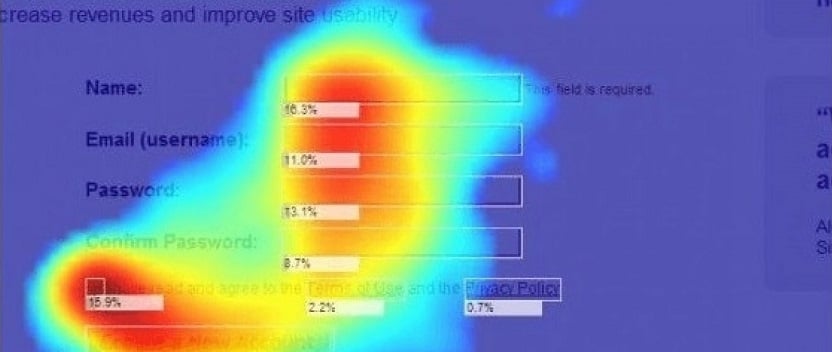
¿Sabes que en este momento, se traza la forma en que navegas en la web? Sin miedo, no has terminado en un estilo de Big Brother Orwell, pero es puro y simple marketing web: hoy estamos hablando de mapas de calor (mapa de calor) o una herramienta de análisis que le permite ver gráficamente las acciones que los usuarios realizan en Internet páginas. ¿El objetivo? Optimizar el sitio de Web UsabilityDel para aumentar las conversiones:
- La usabilidad web es la facilidad de uso y, por lo tanto, de la comprensión y la navegación de un sitio web
- Las conversiones son las acciones que un usuario lleva a llevar a cabo en línea, por ejemplo, en el caso de un comercio electrónico, las conversiones se identifican en las compras.
Entonces, si ha estado activo en la web durante algún tiempo, pero no puede crear tráfico en sus canales o hacer que sus llamadas a la acción sean efectivas o simplemente debe crear un sitio y desea confirmación de su efectividad, entonces los mapas de calor son los lo hace por ti. El concepto es simple: el desplazamiento, los movimientos y los clics del mouse se monitorizan y se transforman, a través del software especial, en concentraciones de color que muestran la densidad de uso de las diversas secciones de una página web.
Las áreas con las que el usuario interactúa más estarán marcadas con colores cálidos como el rojo y la naranja, en su lugar, las áreas con menos interacciones de colores fríos como el verde y el azul. El mundo de los datos nunca ha sido tan agradable, por lo que si cree que el análisis en Internet es solo aburrido y complicado, ha llegado el momento de cambiarlo. De hecho, el creador de esta herramienta fue Cormac Kinney, quien desarrolló la idea a mediados de los 90 precisamente para tratar de dar a los operadores de la bolsa de valores una herramienta visual para facilitar la lectura de datos financieros. En este punto, parafraseando a Woody Allen: ¡Aquí está todo lo que quería saber sobre los mapas de calor, pero nunca ha tenido el coraje de preguntar!
¿Cómo agregar un mapa a Power Point?
¿Le gustaría crear un mapa mundial en PowerPoint? Desafortunadamente, las plantillas de mapas externas suelen ser inconsistentes, difíciles de formatear y costosas de comprar a los proveedores de acciones. Le mostraremos cómo insertar y personalizar un mapa mundial en PowerPoint fácilmente y de forma gratuita.
Muchas personas no saben que PowerPoint ya contiene una función de mapa mundial integrada. El mapa mundial está disponible como una tabla gratuita de PowerPoint en Office 2019 / Office 365. Puede usar mapas de PowerPoint para ilustrar visualmente los datos al colorear, resaltar y formatear países individuales o el mundo entero. Incluso puede centrarse en regiones/estados específicos, ciudades y postales.
¿Necesita resaltar o comparar un color de país o distrito? Un «Cartograma» de PowerPoint (una combinación de un gráfico/diagrama y un mapa) puede ilustrar los datos geográficos de un vistazo. Ya sea la expansión de su empresa a nuevos países (más información sobre eso en nuestro artículo sobre gestión de marca internacional) o las rutas comerciales de sus productos, un mapa de PowerPoint World transmite información clara y comprensiva rápidamente.
El mapeo de PowerPoint requiere al menos Windows 10 y Office 2019 u Office 365. Además, se requiere una conexión a Internet para crear o actualizar mapas. Sin embargo, simplemente ver un mapa funciona sin una conexión.
Bing impulsa la funcionalidad detrás de los mapas de PowerPoint. El diagrama del mapa se conecta a Bing para obtener datos geográficos. Debe otorgar permiso de Bing antes de usar mapas de PowerPoint, y eso requiere una conexión a Internet. Bing asegura que siempre tenga los datos más actuales disponibles para sus mapas mundiales.
Artículos Relacionados:

