
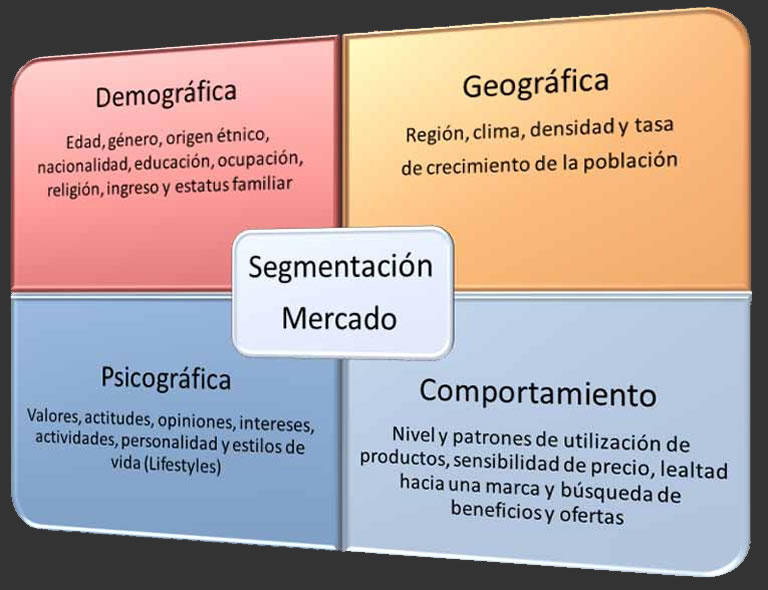
Segmentar sus datos es una tarea crucial, pero muchas organizaciones luchan por hacerlo bien.
La investigación realizada por Experian encontró que el 94% de las empresas encuentran un desafío de la segmentación de datos.
Describieron las tres luchas principales que tienen las empresas, que son las siguientes:
- Obteniendo información lo suficientemente rápido
- Tener suficientes datos
- Datos inexactos
Veamos cómo puede superar estos desafíos.
Segmentar sus datos lleva tiempo. Si lleva demasiado tiempo, todos en la empresa se impacientan y no verá los beneficios.
Para abordar este desafío, debe comenzar haciendo una pregunta clave.
Una vez que conozca su resultado ideal, los datos se pueden organizar y usar de inmediato.
Esto permitirá que su equipo de ventas tenga acceso a listas de prospectos precisas y segmentadas, ayudándoles a contactar a las personas adecuadas en el momento adecuado.
Su equipo de marketing podrá elaborar nuevas campañas y refinar su orientación basada en ideas reales.
¿No está seguro si tiene suficientes datos para usar la segmentación de datos?
Si tiene clientes que pagan, puede obtener información clave de los datos de sus clientes existentes.
Al identificar a sus mejores clientes (como mencionamos anteriormente, mirar a los clientes con el CLTV más alto es un buen indicador) puede identificar las tendencias.
Por ejemplo, supongamos que todos sus mejores clientes usan una función clave con más frecuencia que sus otros clientes.
¿Qué es la segmentación de datos en Excel?
Cuando está rastreando una gran cantidad de datos para su negocio, puede ser muy fácil perderse cuando intenta dar sentido a la gran cantidad de información que necesita para clasificar. Excel 2007 le ayuda a segmentar estos datos agrupándolos. La segmentación le permite organizar sus datos en grupos similares. Cuando agrupa tipos de información similares, puede usar las características similares para hacer planes y organizar mejor sus datos.
Seleccione una fila o columna de datos similares en su hoja de cálculo.
Haga clic en el botón «Ordena más pequeño a más grande» o «más grande a más pequeño» en la pestaña Datos para ordenar la información por números.
Seleccione «Subtotal» en la pestaña Datos para crear una fila o columna de resumen.
Haga clic en el botón «Esquema» en la pestaña Datos para crear un esquema de los datos. Seleccione si desea el resumen antes o después de los datos en el rango seleccionado. Sus datos aparecerán como un grupo segmentado.
Andrew McClain ha estado escribiendo desde 1994. Ha escrito varios artículos para varios sitios web y escribe guías de usuario y manuales de software para varios clientes independientes. Tiene una licenciatura en periodismo de la Universidad de Missouri.
¿Cómo se usa la segmentación de datos?
La segmentación de datos, también conocida claramente como segmentación, es importante por varias razones. Al segmentar los datos de los clientes en subgrupos relevantes, las organizaciones pueden identificar oportunidades de manera más efectiva, así como entregar comunicaciones más específicas y mejorar los flujos de ingresos.
La segmentación de datos puede ayudar a las empresas a lograr lo siguiente:
Cuando se trata de datos del cliente, a menudo hay mucha información para asimilar. La segmentación de datos ayuda a romper los datos de manera significativa, proporcionando una visión más detallada de los tipos de clientes en la base de datos.
Una vez segmentadas, las organizaciones pueden identificar oportunidades y patrones entre subgrupos de clientes. Por ejemplo, los datos demográficos más antiguos pueden responder más a una forma de comunicación que la demografía más joven.
Con datos segmentados, las organizaciones pueden adaptar las comunicaciones a audiencias relevantes de manera más efectiva. Esto puede ayudar a entregar mensajes de marketing de manera que cada cliente o cliente potencial sea más probable que resuene.
Al comprender lo que los clientes están interesados y más sobre quiénes son, su equipo de comunicaciones puede comprometerse con los clientes de manera que sean más receptivos.
La segmentación de datos también se puede aplicar para calificar a los posibles clientes en su tubería.
El principal beneficio de la segmentación de datos desde una perspectiva comercial es el potencial de aumentar los ingresos.
Al comprender a los clientes con más detalle y dirigirse a las comunicaciones de una manera que son más receptivas, las empresas pueden a su vez aumentar las oportunidades de ingresos.
¿Cómo segmentar un grafico en Excel?
Esta página muestra una forma diferente de indicar números de referencia o objetivo en un gráfico de columna. Los valores de interés se muestran mediante columnas, mientras que el punto de referencia o el nivel objetivo se indica mediante una línea horizontal por encima de cada categoría.
Haga clic derecho en la serie Benchmark, elija el tipo de gráfico en el menú emergente y elija el tipo de dispersión XY con marcadores y sin líneas.
Agregue X Barras de error a la serie Benchmark. Puede ingresar un número en el cuadro de valor fijo, pero para mí esto parecía asimétrico, por lo que ingresé valores desiguales negativos y positivos en los cuadros personalizados. Para obtener más información sobre las barras de error, consulte Barras de error en Microsoft Excel Charts.
Haga doble clic en la serie Benchmark y en la pestaña Patrones, seleccione ninguno para marcadores. Haga doble clic en las barras de error de referencia, y en la pestaña Patrones, seleccione un espesor de color y línea apropiado (en este ejemplo, una línea azul de peso medio), y haga clic en el estilo del marcador sin las tapas finales perpendiculares.
Hay un divoto molesto en la parte superior de la línea horizontal formada por las barras de error si no usa marcador. Un pequeño (tamaño 2) cuadrado azul se llena muy bien en el divoto.
Agregue otra serie para servir como una entrada de leyenda para las barras de error de referencia. Copié A1: B3 de la hoja de trabajo, seleccioné el gráfico, usé Paste Especial en el menú Editar y elegí la opción de nueva serie.
Formatee la serie de referencia ficticia para que coincida con las barras de error (es decir, una línea azul gruesa).
Ocultar la serie de referencia ficticia. Hice esto cambiando el rango de datos de valor X de B2: B3 a D2: D3, utilizando datos de origen en el menú Gráfico, en la pestaña Serie. D2: D3 está en blanco, por lo que no aparecerá en el gráfico, pero la serie permanece en la leyenda.
¿Cómo poner segmentación de datos?
No saber con quién está hablando es correr el riesgo de ver sus mensajes desaparecer en el limbo. De eso se trata la segmentación: confiar en las personas del comprador y la recopilación de datos para entregar mensajes personalizados. Para acortar una historia larga: poder entregar el mensaje correcto, a la persona correcta, en el momento correcto y a través del canal correcto.
Segmentación significa formar grupos de clientes o prospectos con características comunes. Estos grupos son exhaustivos (cada individuo pertenece a un grupo), exclusivos (este individuo pertenece a un solo grupo) y homogéneos (todas las personas dentro del grupo tienen características que hicieron posible este grupo).
Como un paso esencial desde los primeros días de marketing, la segmentación no esperó a que la transformación digital de nuestro ecosistema se impone. Sin embargo, la era digital ha cambiado significativamente la forma en que segmentamos nuestros datos, y especialmente el uso que ahora podemos hacer de ellos. Los fundamentos siguen siendo los mismos, pero las técnicas evolucionan.
Aquí hay 5 formas de mejorar la segmentación de sus datos y brindar más eficiencia a su marketing.
El desarrollo del marketing digital permite un nivel de personalización que nunca antes se ha logrado. La cantidad y la naturaleza de los datos ahora disponibles para la recopilación y la segmentación permiten basar decisiones en comportamientos probados.
Sin embargo, para ser explotado correctamente, cada segmento debe enriquecerse con un mínimo de datos confiables. Por lo tanto, su base de datos debe actualizarse constantemente para mantenerse relevante. Detalles de contacto, preferencias personales, historial de compras… Todos estos datos pueden ser procesados por un CRM o un DMP que, una vez conectado a las herramientas de incorporación, incluso puede conciliar los datos fuera de línea y en línea. La relevancia de los datos es crucial, ya que limitará los errores de orientación y aumentará significativamente el ROI de las campañas de marketing que lanzará.
¿Qué es insertar segmentacion de datos en Excel?
El patrón de segmentación dinámica altera el cálculo de una o más medidas agrupando datos de acuerdo con condiciones específicas, típicamente límites de rango para un valor numérico, definido en una tabla de parámetros (consulte el patrón de la tabla de parámetros). La segmentación dinámica utiliza las columnas de la tabla de parámetros para definir los grupos. La agrupación se evalúa dinámicamente en el momento de la consulta, considerando algunos o todos los filtros aplicados a otras columnas en el modelo de datos. Por lo tanto, la tabla de parámetros y su columna de nombre de segmento son visibles para las herramientas del cliente.
Si necesita almacenar el resultado de una segmentación en una columna calculada, consulte el patrón de segmentación estática.
Suponga que desea cortar datos por precio, agrupar los valores de los precios en rangos que puede personalizar cambiando una tabla de configuración. Cada precio puede pertenecer a uno o más grupos. Con la segmentación dinámica, si el usuario selecciona más de un grupo, aún cuenta cada precio solo una vez. Por lo tanto, la medida resultante no es aditiva.
Para hacer eso, primero crea una tabla de rangos que no tiene ninguna relación con otras tablas en el modelo de datos. El ejemplo en la Figura 1 muestra una superposición entre los rangos de precios medios y superiores, definidos por precios dentro de 10 y 100.
Las medidas que desea segmentar debe evaluar solo las filas con un precio dentro de los segmentos seleccionados. Por lo tanto, suponiendo que SalesMaunt es la medida original, define la medida de rango de ventas correspondiente que maneja la segmentación de la siguiente manera:
La medida de SalesRange definida de esta manera maneja la selección múltiple dentro de la tabla de rangos. Sin embargo, este cálculo puede tener cierta penalización de rendimiento. Puede encontrar un cálculo más rápido que maneja solo selecciones individuales más tarde, en la sección de patrón completo.
¿Cómo hacer un grafico de segmentacion en Excel?
Confíe en Peltier para encontrar soluciones incluso para los gráficos de aspecto más imposible. Hoy comparte un tutorial de la lista Marimekko.
¿Qué en nombre del código VBA sin sentido es una tabla Marimekko?
Es un gráfico apilado de ancho variable. Es una buena manera de representar cómo varios segmentos han realizado WRT un conjunto de productos, esencialmente una tabla de segmentación de mercado. Vea un gráfico de muestra que Jon creó a la derecha.
Véalo para usted, una tabla de segmentación de mercado dibujada en un rango de celdas de 20 × 20.
Aquí hay un breve tutorial sobre cómo creé esto. Con poco tiempo y un café fuerte, también puede construir una tabla de segmentación de mercado.
Si bien los datos de Jon (imagen) están orientados de tal manera que los productos están en columnas y segmentos están en filas, creé la siguiente estructura a medida que se asigna directamente a cómo se dibuja el gráfico (segmentos en columnas y productos en filas)
He derivado la siguiente tabla usando fórmulas. Utiliza el número 20 (que es el tamaño de un lado de nuestro gráfico condicional) y algunas fórmulas rudimentarias para derivar los números 0,8,14,18 de 40%, 30%, 20%, 10%, etc. Cómo ? Ahora sería el buen momento para tomar un sorbo de ese café fuerte y pensar en mirar por la ventana.
Ok, esta es la parte difícil. Idealmente, cuando el gráfico está listo, queremos tener 4 regiones de color en cada uno de los 4 segmentos (esto puede cambiar si tiene más productos o más segmentos). Imagine que debía escribir números en esa cuadrícula de tal manera que para el primer producto escribamos el número «1» en cada segmento celdas y el segundo producto, número «2». Luego, coloree todos los 1s, 2s, 3s y 4 de manera diferente utilizando el formato condicional, entonces así es como se vería.
¿Cómo ordenar un segmento de datos en Excel?
La función de segmentación de datos en Excel hace que sea más fácil filtrar filas y columnas en tablas, pero los usuarios no siempre conocen. La herramienta funciona integrada con una hoja de cálculo dinámica y puede ser útil para aquellos que necesitan lidiar con grandes cantidades de datos. Es posible mostrar solo columnas seleccionadas y todas las filas se ordenan en orden numérico ascendente o alfabético. Cuando hace clic en un elemento, los valores correspondientes en las otras columnas se muestran instantáneamente.
En el siguiente tutorial, consulte cómo usar la segmentación de datos en las hojas de cálculo de Excel. El procedimiento se llevó a cabo en la última versión de Office 2016, pero los consejos también se aplican a los usuarios de ediciones anteriores del programa Microsoft.
Paso 1. Haga clic en cualquier datos en la hoja de cálculo dinámica. Luego, acceda a la pestaña «Insertar» y haga clic en «Segmentación de datos»;
Paso 2. Elija las columnas que desea usar y haga clic en «Aceptar»;
Paso 3. Los datos seleccionados se mostrarán en la pantalla. Si lo desea, haga clic en las columnas y arrastre a la posición deseada;
Paso 4. Ahora, haga clic en un valor en cualquiera de las columnas para ver rápidamente los datos equivalentes en los demás;
Paso 5. Use la tecla «CTRL» para seleccionar más de un elemento a la vez;
Paso 6. Para borrar la selección, haga clic en el botón indicado en la esquina superior derecha de la ventana de segmentación de datos.
Aproveche los consejos sobre cómo usar la segmentación de datos en Excel para encontrar rápidamente valores en hojas de cálculo grandes.
¿Cómo ordenar un conjunto de datos en Excel?
Cómo ordenar en la lista de Excel por fila o columna. Los consejos muestran cómo evitar errores dolorosos al clasificar sus hojas de cálculo. Cómo ordenar varias columnas, filas o ordenar en orden personalizado. Videos y Libro de trabajo de Excel.
Asegúrese de hacer una copia de copia de seguridad de su archivo de Microsoft Excel, antes de comenzar a ordenar los datos. Luego, puede volver a la versión guardada, si algo sale mal.
Consejo: Para una copia de copia de seguridad rápida y fácil, obtenga mi herramienta de copia de seguridad gratuita de Excel. Esta herramienta hace una copia de copia de seguridad en la carpeta actual y no afecta el libro de trabajo activo. La herramienta de copia de seguridad está en formato XLAM, por lo que es fácil de instalar en su computadora, al igual que cualquier otro archivo de Excel.
Antes de ordenar los datos en Excel, asegúrese de que no haya filas o columnas en blanco dentro
El rango de datos en la hoja de trabajo. Los pasos a continuación muestran cómo hacer eso.
- Si hay una fila en blanco o columna en blanco en
Los datos, parte de los datos pueden clasificarse, mientras que otros datos no están ordenados. - Podrías terminar con nombres y números de teléfono que no
coincidir o pedidos con la dirección del cliente incorrecta. - Verifique las fórmulas que incluyan un nombre de hoja, en referencias a las celdas en la hoja actual. Para un ejemplo de fórmula, consulte el problema de clasificación de Vlookup a continuación.
Para ayudar a prevenir los problemas de clasificación, siga estos pasos antes de ordenar los datos de Excel:
- Si hay una fila en blanco o columna en blanco en
Los datos, parte de los datos pueden clasificarse, mientras que otros datos no están ordenados. - Podrías terminar con nombres y números de teléfono que no
coincidir o pedidos con la dirección del cliente incorrecta. - Verifique las fórmulas que incluyan un nombre de hoja, en referencias a las celdas en la hoja actual. Para un ejemplo de fórmula, consulte el problema de clasificación de Vlookup a continuación.
¿Cómo dar formato a segmentacion de datos?
Guía paso a paso Para crear una segmentación de clientes basada en datos procesable y analizarla utilizando solo con Excel o Google. Para completar este tutorial, necesita datos sobre el cliente, el tiempo y la cantidad de sus compras y unos buenos 15 minutos. de enfoque.
La segmentación del cliente es una información crucial para los especialistas en marketing. De hecho, difícil hacer una comunicación individual tan pronto como tenga más de 20 clientes, e incluso más difícil de detectar a sus mejores clientes en un parpadeo.
Curiosamente, el método para hacer segmentación de clientes difiere ampliamente de una industria a otra. En el mundo del marketing, a menudo se reducirá a una sesión post-IT junto con instintos intestinales. Pero desde mi experiencia, no crea ideas que no sean procesables en las operaciones diarias.
Así que decidí romper el muro entre estos dos silos y crear un método basado en datos utilizando una herramienta que los especialistas en marketing dominen tanto como los chicos de datos: Excel.
Excel está lejos de ser mi herramienta favorita, pero sigue siendo la herramienta más utilizada para el análisis de datos en el mundo. Como científico de datos, me desafié a caminar en los zapatos del vendedor usando solo Excel, donde generalmente usaría otras herramientas.
Lo que pensaba habría sido un paseo, en realidad fue un paseo con un tobillo retorcido a través de un bosque de la jungla. Pero ahora, el camino se coloca y se indica, por lo que seguirlo será un paseo.
Aquí trabajaré con los datos de Shopify, pero los pasos son los mismos para cada plataforma de comercio electrónico. Armánee con un Excel y vamos a sumergirnos en este paseo de 15 minutos.
Artículos Relacionados:
- Los mejores trucos para optimizar tus datos de agrupación
- ¿Qué es una matriz de información y cómo puede optimizar tu estrategia de marketing?
- Clasificación de datos: cómo organizar y analizar tus datos para tomar mejores decisiones
- Ejemplos de matrices de información para ayudar a tu empresa a prosperar

