
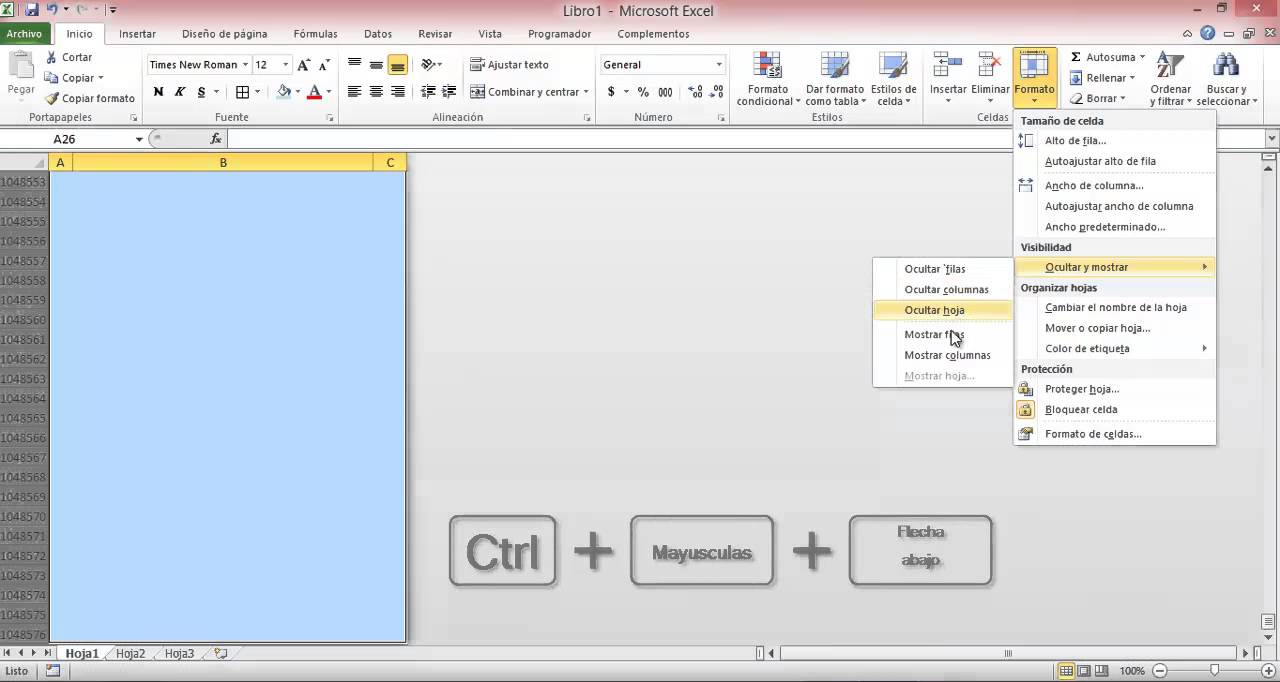
Microsoft Excel puede no ser el primer programa de software en el que piense al compilar texto para un cuestionario, pero ofrece la mayoría de las mismas características de procesamiento de palabras que otros productos de Office Suite, como Word y Publisher. La construcción de un examen, la prueba o la encuesta en Excel requieren que haga una lluvia de ideas exactamente lo que desea que responda, ingrese esa información y luego brinde a los respondedores un lugar para registrar sus respuestas. Haga que los cuestionarios de Excel se llenen directamente en la pantalla o se impriman y respondan a mano.
Abra Microsoft Excel. Haga clic en el cursor en la celda «A1». Escriba el nombre del cuestionario, como «¿Estoy calificado para adoptar un gato?»
Resalte el texto, que abarcará sobre varias celdas. Haga clic en el menú «Tamaño de fuente» en la cinta y aumente la fuente a 14. Haga clic en el icono «B» para negar el título del cuestionario.
Haga clic en la pequeña línea entre las filas 1 y 2. Arrastre hacia abajo para que aumente el ancho de la fila, lo que da a la sala del título que se ajuste. Haga doble clic en la línea entre las columnas «A» y «B» para que el ancho de la columna se ajuste, ajustando todo el título en la celda única. La columna «A» ahora es más amplia que las del resto de la hoja de cálculo.
Haga clic en la celda «B2». Escriba «nombre», luego «examine» o su forma preferida para que el cuestionario sepa que debe escribir o escribir su nombre. Haga clic en la celda «B3» y escriba «fecha» o «fecha del cuestionario».
Haga clic en la pestaña «Insertar» y el botón «Formas». Haga clic en la primera opción de la línea recta en la sección «Líneas». Mantenga presionada la tecla «Cambiar», haga clic en el cursor y dibuje una línea que se extienda desde justo después de la celda «Nombre» a la derecha, dando al cuestionario un lugar para ingresar su nombre. Repita para dibujar una línea a la derecha de la celda de «fecha».
¿Qué es Encuestas de Excel?
Una encuesta de Excel es un formulario web que diseña para recopilar y almacenar datos estructurados, en una hoja de cálculo de Excel. Tiene muchas opciones cuando se trata de encuestas o formularios web. Alternativas como Google Forms y Survey Monkey pueden tener características más sólidas, pero cuando necesita recopilar conjuntos de datos simples de varias personas, esta herramienta hará el trabajo sin problemas en el ecosistema de Microsoft.
Si aún no tiene una cuenta en línea personal o comercial de Microsoft, deberá crear una para iniciar sesión en OneDrive. A partir de ahí, tiene dos formas de crear una encuesta:
Desde dentro de una hoja de cálculo de Excel en línea, seleccione Inicio> Encuesta> Nueva encuesta
Deberá darle a su encuesta un buen título y descripción, por lo que sus respondedores comprenderán rápidamente por qué se les pide que proporcionen datos. A continuación, agregará una pregunta para cada información que necesitará.
Las preguntas de su encuesta corresponderán a columnas en su hoja de cálculo, y cada respuesta se representará como una fila.
Es importante tener claro cómo querrá usar los resultados antes de configurar los tipos de preguntas. Si tiene datos que deberá ordenar o filtrar, lo más probable es que debería usar un campo de «elección» para controlar la entrada. Se debe utilizar un campo de «texto» para información dinámica que no pueda ser predefinidas, como el nombre de una persona.
Mire a través de los tipos de campos disponibles y seleccione el mejor para cada columna. Luego, decida si desea que la pregunta sea requerida u opcional, y si desea que se muestre un valor predeterminado automáticamente en el formulario.
¿Qué es una encuesta de Excel?
Paso 1: Abra una hoja de Excel y asigne un nombre apropiado. Entonces, haga clic en Insertar> Encuesta y haga clic en una nueva encuesta.
Aquí será redirigido a una ventana de encuesta. Se considera una buena práctica para nombrar la encuesta por adelantado. Para hacer esto, haga clic en «Inserte un título» y agregue el nombre de la encuesta y una descripción.
Paso 2: Entonces, haga clic en el icono en forma de engranaje pequeño e ingrese su primera pregunta en el cuadro de texto junto a las preguntas. Agregue un subtítulo de la pregunta, si es necesario.
Por ahora, Excel Online le ofrece unos seis tipos diferentes de respuesta. El texto son las respuestas habituales basadas en el texto, mientras que el texto del párrafo es para las respuestas con texto largo. El resto es prácticamente autoexplosivo.
Si el tipo de respuesta es ahora y se elige, también es necesario agregar valores en las opciones.
Paso 3: el siguiente es el momento de agregar el valor de respuesta predeterminado. Esto es importante si desea ver el texto para sus entrevistados.
Haga clic en Guardar y ver cuando completó la encuesta. Se abrirá una vista previa web del formulario de encuesta. También puede responder a esta encuesta para ver si las condiciones funcionan correctamente.
Paso 4: Una vez que esté satisfecho con la salida, todo lo que necesita hacer es compartir el enlace. Excel Online le ofrece una encuesta de opciones compartidas de la que puede copiar la conexión.
¿Cómo registrar datos de una encuesta en Excel?
Si los datos contenidos en un cuestionario distribuidos en el
Curso de una encuesta, los problemas a abordar son esencialmente dos. los
Primero, definitivamente el más tedioso, es registrar los datos en un
Archivo apropiado, mientras que el segundo se refiere al análisis de
este último, extraer, a través de elaboraciones estadísticas apropiadas, la
información significativa que posee. Opcionalmente, entonces, los resultados de
Estos análisis pueden interpretarse en forma gráfica. En esto
despensa nos ocuparemos de cómo resolver estos problemas, organizando el
Operaciones correspondientes.
En particular, para crear el archivo de las respuestas, seleccionan en
Drop -down enumera los brotados en el cuestionario,
mientras que las elaboraciones estadísticas se realizan automáticamente. Crear
El archivo que usaremos para que las verificaciones llamadas, gracias al cual es posible
Fácil y establezca rápidamente las listas de descenso para retirar los datos
necesario. Para realizar análisis estadísticos, sin embargo, recurriremos al homónimo
Funciones de la base de datos, cuya dinámica operativa sigue la utilizada para
Realizar análisis tradicionales. Finalmente, la creación de los diversos gráficos tiene lugar
Interpretando los resultados de los análisis realizados por diagramas básicos. En
práctica, comenzamos analizando la estructura del cuestionario utilizado, luego
Se definen el contenido de las listas de caída de las cuales retirar las respuestas
para ser incluido en la base de datos.
Posteriormente, se crea el archivo de respuestas y al
Establecer las fórmulas de análisis y gráficos interpretativos de
resultados. En particular, la despensa explica cómo procesar las respuestas de un
Cuestionario que proporciona cinco preguntas: edad y sexo del intervencor, así como
Calidad, utilidad y precio del producto a evaluar. Para cada una de las preguntas es
Se esperan varias respuestas presuntuadas.
¿Cómo poner las respuestas de una encuesta en Excel?
Disfruto dando consejos y consejos sobre cómo usar varios programas de computadora.
En este artículo, proporcionaré un breve tutorial sobre cómo usar Microsoft Excel para analizar los datos de la encuesta. Utilizo dos pequeños conjuntos de datos, la encuesta de calificación universitaria y el extracto general de la encuesta social 2008, para ilustrar algunas técnicas básicas. Los ejemplos a continuación deberían ayudarlo a familiarizarse con algunas herramientas básicas de análisis que se pueden aplicar al analizar los resultados de sus propios encuestas.
Microsoft Excel es un programa de hoja de cálculo con muchas características básicas que son útiles para analizar datos. En la hoja de cálculo, cada columna corresponde a una letra y cada fila corresponde a un número. La intersección de una columna y fila se conoce como una celda. Sobre las letras de la columna está la barra de fórmula, que se utiliza para crear y ejecutar cálculos en Excel. Se pueden realizar muchos cálculos comunes utilizando el botón AutoSum, ubicado en el lado derecho de la pantalla.
Antes de llevar sus datos a Microsoft Excel, sugeriría fuertemente asignar códigos a todos los datos no numéricos (no nivel de intervalo/relación). Para realizar ciertas funciones en Excel, los datos deben ser numéricos. Este es también el caso de casi todos los paquetes estadísticos más avanzados, por lo que es útil entrar en la práctica de la codificación.
La mayoría de los datos numéricos (nivel de intervalo/relación) no requieren codificación. Por ejemplo, los datos sobre la edad (en años) se pueden mantener como está y no es necesario que se recodifiquen. Sin embargo, si los datos sobre la edad se han recopilado utilizando categorías/rangos (por ejemplo, menos de 20, 20-29, 30-39), entonces estas categorías/rangos también deben recibir códigos numéricos.
¿Cómo poner los resultados de una encuesta en Excel?
En la carpeta Excel, los detalles de cada pregunta en el módulo se representan en columnas y cada respuesta se muestra en una línea. Las primeras cinco columnas muestran la ID del encuestado, los tiempos de inicio y finalización para cada respuesta y el nombre y la dirección de correo electrónico de cada entrevistado. Las columnas posteriores muestran las selecciones de la intervidida.
Esta característica aún no está disponible en el sitio para dispositivos móviles.
La identificación del encuestado es exclusiva para cada respuesta en el formulario. Puede encontrar las respuestas e ID individuales de los encuestados correspondientes seleccionando los resultados de la vista en la pestaña Respuestas de formulario.
Los cambios realizados en la carpeta de trabajo no cambian el contenido del formulario.
Los nombres y las direcciones de correo electrónico no se mostrarán si permite que el formulario acepte respuestas anónimas.
Seleccione otras opciones> Crear conexión de resumen.
Al pegar esta conexión, cualquiera que tenga la conexión podrá ver un resumen de las respuestas para el formulario.
Si usa el sitio para dispositivos móviles, cambie a la pestaña Respuestas en la parte inferior del sitio y seleccione la flecha en el centro. Será posible copiar o enviar la conexión por E -Mail desde aquí.
Si colabora en una forma con personas específicas de la organización, solo el propietario del formulario puede crear una conexión resumida para el formulario, si todavía no hay una. Los coautores aún pueden copiar y compartir la conexión resumida, pero no pueden crear una, ellos mismos. En otros métodos de colaboración no establecidos para usuarios específicos de la organización, los coautores pueden crear nuevas conexiones resumidas.
¿Cómo saber las respuestas en Excel?
Es tentador enviarme un correo electrónico directamente a otro experto cuyo sitio web o publicación de foro anterior ha sido útil. Recibo una docena o más correos electrónicos no solicitados por semana pidiendo ayuda general de Excel. Agradezco preguntas y aclaraciones sobre temas publicados en mi sitio web, pero a menudo no tengo el tiempo (o motivación) para abordar los correos electrónicos de la nada. Es más efectivo publicar una pregunta en un foro con una audiencia más amplia (ver más abajo), porque muchas personas más verán la pregunta, y varias personas responderán a una publicación pública antes de que un individuo ocupado incluso se dé cuenta de un correo electrónico callejero. Prefiero responder una pregunta pública, porque se convierte en parte del cuerpo del conocimiento público, más personas la verán y Google tendrá la oportunidad de recogerla.
Publicar una pregunta en un comentario a una publicación de blog no relacionada tampoco es muy efectivo. Tendrá su comentario eliminado, o si tiene suerte, puede obtener un enlace a una publicación más relevante. Si estás en el blog de alguien, usa su cuadro de búsqueda para encontrar una publicación más relevante.
Hay una gran cantidad de foros dedicados a Excel. Por alguna razón, los nuevos foros siguen apareciendo, a pesar de que un nuevo foro carece del núcleo de expertos y profundidad de información archivada de un foro establecido. Los foros establecidos incluyen Mr Excel, Ozgrid, Excel Help Forum, Experts Exchange. Visito varios foros de vez en cuando para ver si puedo responder algunas preguntas.
- Mucho tráfico: docenas o cientos de hilos nuevos cada día.
Artículos Relacionados:

