
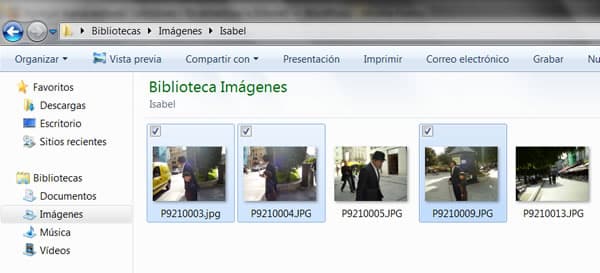
El ejemplo que vimos anteriormente solo contenía una casilla de verificación; En situaciones del mundo real, es probable que encuentre múltiples casillas de verificación. Si están completamente no relacionados, entonces puede lidiar con todos ellos por separado, como se muestra arriba. Sin embargo, si todos están relacionados, las cosas no son tan simples.
Por ejemplo, en la siguiente demostración incluimos múltiples casillas de verificación para permitir al usuario seleccionar sus intereses (consulte la versión completa en la sección Ejemplos).
En este ejemplo, verá que le hemos dado a cada casilla de verificación el mismo nombre. Si se marcan ambas casillas de verificación y luego se envía el formulario, obtendrá una cadena de pares de nombre/valor enviados así: Interest = Coding & Interest = Music. Cuando esta cadena llega al servidor, debe analizarlo que no sea una matriz asociativa, por lo que se capturan todos los valores, no solo el último valor, de interés. Para una técnica utilizada con Python, consulte Manejo de múltiples casillas de verificación con una sola variable de servidor, por ejemplo.
En los ejemplos anteriores, es posible que haya notado que puede alternar una casilla de verificación haciendo clic en su elemento
Más allá de la accesibilidad, esta es otra buena razón para configurar correctamente los elementos
Además de los estados marcados y sin control, hay un tercer estado en que puede estar en una casilla de verificación: indeterminado. Este es un estado en el que es imposible decir si el elemento se enciende o desactiva. Esto se establece utilizando la propiedad indeterminada del objeto htmlinputelement a través de JavaScript (no se puede establecer usando un atributo HTML)::
inputInstance.indeterminate = true;
¿Cómo activar casillas de verificación?
¿Cómo activar la verificación de 2 pasos en la caja? Con el uso de Internet, podemos estar conectados en todo el mundo y trabajar de forma remota, solo necesitamos tener acceso a Internet. El flujo de información que se mueve a través de la red crece todos los días y los usuarios deben mantener un espacio importante para almacenar esa cantidad de información que necesita para hacer diferentes trabajos.
Debido a la cantidad de personas que se mueven a través de la red, trabajar en páginas abiertas es un poco molesta o ineficiente y, sobre todo, el envío de archivos en privado en la red es un riesgo de que los terceros tengan acceso a sus datos sin su permiso.
Programas como Box, permiten el intercambio de archivos de una manera segura y fácil de usar, para mejorar la experiencia de sus usuarios. Si queremos trabajar con un grupo, envíe archivos a un número personalizado de usuarios, con Box podemos hacer estos trabajos y mucho más. Box es uno de los mejores software de transferencia de archivos, junto con Google Drive, Dropbox y Hidrive.
Box es un sitio web en línea de intercambio de archivos a través de CloudTo Administrar contenido, se puede usar personalmente, pero es una gran herramienta para las empresas. Con Box podemos compartir, trabajar y colaborar con archivos que están cargados en la plataforma.
Box tiene 3 tipos de cuentas, comerciales y comerciales, cada uno ofrece diferentes tipos de características, pero cada una con beneficios que mejoran el trabajo de almacenar información y salvaguardar los archivos personales con contenido privado.
¿Cómo activar la casilla de verificación en Excel?
Puede usar una casilla de verificación Excel para crear un gráfico dinámico como se muestra a continuación:
En este caso, la casilla de verificación por encima del gráfico está vinculada a la celda C7 y C8.
Si verifica la casilla de verificación para 2013, el valor de la celda C7 se hace cierto. Del mismo modo, si verifica la casilla de verificación para 2014, el valor de la celda C8 se hace cierto.
Los datos utilizados para crear este gráfico están en C11 a F13. Los datos para 2013 y 2014 dependen de la celda vinculada (C7 y C8). Si el valor en la celda C7 es verdadero, ve los valores en C11: F11, de lo contrario, ve el error #n/a. Lo mismo ocurre con los datos para 2014.
Ahora, según qué casilla de verificación se verifica, esos datos se muestran como una línea en el gráfico.
Copié/pegé la fórmula para el porcentaje de tareas completadas de la función, con alteraciones de donde están mis parámetros verdaderos/falsos, pero obtengo un error Div/0. Excel afirma que he hecho una división por error cero.
¿Puede usar esto para insertar una casilla de verificación dentro de una celda en lugar de colocar en la parte superior como un gráfico o simplemente vincular a una celda separada? Encontré otra guía que hace esto usando caracteres especiales, pero sería bueno si pudiera representar el valor verdadero/falso de la celda mediante una casilla marcada o no marcada.
Gracias Sumit: ¡excelentes consejos y tutoriales! Me gustaría saber si hay una manera de llevar esto más allá. Quiero crear una hoja de cálculo con una fila para cada uno de los 50 Estados Unidos. Cada fila contendría datos específicos de nuestra industria en cada estado. Me gustaría insertar una casilla de verificación en cada fila. Un usuario marcaría el conjunto de estados involucrados en una transacción, y luego hacer clic en un botón «Filtrar», que solo dejaría visibles las columnas de estados marcados. Entonces me gustaría crear un informe que extraiga los datos solo de las filas verificadas. es posible? ¡Gracias de nuevo!
¿Cómo activar casillas de verificación en Word?
Use las casillas de verificación de Word para recopilar datos de alguien que lea su documento o de alguien que usa un programa VBA que ha incrustado en el documento (VBA es la abreviatura de Visual Basic para aplicaciones, un lenguaje de programación desarrollado por Microsoft). Los datos deben ser de naturaleza booleana, lo que significa que solo puede tomar uno de dos valores. Para usar casillas de verificación, escriba Macros VBA para ellos en un procedimiento de evento dentro del entorno de desarrollo de VBA. Los procedimientos del evento son funciones que se ejecutan cuando se producen ciertos eventos en un documento de Word. Uno de esos eventos es un usuario que hace clic en una casilla de verificación.
Cree un nuevo documento de Word, luego haga clic en el menú «Archivo». Haga clic en «Opciones» para mostrar el cuadro de diálogo Opciones. Haga clic en «Personalizar la cinta» en el panel izquierdo del cuadro de diálogo, luego haga clic en la casilla de verificación «Desarrollador». Esto le dice a Word que desea revelar la pestaña de desarrollador normalmente oculta. Esta pestaña tiene un botón que le permite insertar casillas de verificación en documentos de Word.
Haga clic en la pestaña «Desarrollador», luego haga clic en el botón «Herramientas heredadas» en el grupo de controles. Haga clic en el control de la casilla de verificación para insertar una casilla de verificación en el documento actual. Haga clic derecho en la casilla de verificación y haga clic en «Propiedades».
Haga clic en el cuadro de texto a la derecha de la propiedad de subtítulos en el panel Propiedades, luego escriba el mensaje al que desea que el usuario responda haciendo clic en la casilla de verificación. Por ejemplo, podría escribir «Sí, por favor, inscríbeme para el boletín».
Haga clic derecho en la casilla de verificación y haga clic en «Ver código» para abrir el entorno de desarrollo VBA. Escriba las siguientes declaraciones de VBA por encima de la subconjunción final. Estas declaraciones muestran un mensaje si el usuario marca la casilla de verificación.
¿Dónde está la casilla de verificación en Excel?
Puede insertar controles de formulario, como casillas de verificación o botones de opción para facilitar la entrada de datos. Las casillas de verificación funcionan bien para formularios con múltiples opciones. Los botones de opción son mejores cuando su usuario tiene solo una opción.
Para agregar una casilla de verificación o un botón de opción, necesitará la pestaña de desarrollador en su cinta.
En Excel 2007, haga clic en el botón Microsoft Office> Opciones de Excel> Popular> Pestaña Mostrar desarrollador en la cinta.
Para agregar una casilla de verificación, haga clic en la pestaña Desarrollador, haga clic en Insertar y en los controles de formulario, haga clic.
Para agregar un botón de opción, haga clic en la pestaña Desarrollador, haga clic en Insertar y en los controles de formulario, haga clic.
Haga clic en la celda donde desea agregar la casilla de verificación o el control del botón de opción.
Consejo: solo puede agregar una casilla de verificación u botón de opción a la vez. Para acelerar las cosas, después de agregar su primer control, haga clic derecho y seleccione Copiar> Pegar.
Para editar o eliminar el texto predeterminado para un control, haga clic en el control y luego actualice el texto según sea necesario.
Consejo: si no puede ver todo el texto, haga clic y arrastre uno de los manijas de control hasta que pueda leerlo todo. El tamaño del control y su distancia desde el texto no se pueden editar.
Después de insertar una casilla de verificación u botón de opción, es posible que desee asegurarse de que funcione de la manera que desea. Por ejemplo, es posible que desee personalizar la apariencia o las propiedades.
Nota: El tamaño del botón de opción dentro del control y su distancia desde su texto asociado no se puede ajustar.
¿Cómo usar casilla de verificación?
En la página de verificación de seguridad adicional, seleccione la aplicación móvil del Paso 1: ¿Cómo debemos contactarlo?
Seleccione Use el código de verificación del cómo desea usar el área de la aplicación móvil y luego seleccione Configurar.
Aparece la página Configurar la aplicación móvil.
Abra la aplicación Microsoft Authenticator, seleccione Agregar cuenta del icono Personalizar y controlar en la derecha superior, y luego seleccione la cuenta de trabajo o escuela.
Nota: Si recibe un mensaje pidiendo si la aplicación accede a su cámara (iOS) o permite que la aplicación tome fotos y grabe video (Android). Seleccione Permitir para que la aplicación Authenticator pueda acceder a su cámara para tomar una imagen del código QR en el siguiente paso. Si no permite la cámara, aún puede configurar la aplicación Authenticator como se describe en agregar manualmente una cuenta a la aplicación.
Use la cámara de su dispositivo para escanear el código QR en la pantalla Configurar la aplicación móvil en su computadora y luego elija Siguiente.
Regrese a su computadora y a la página de verificación de seguridad adicional, asegúrese de obtener el mensaje que dice que su configuración fue exitosa y luego seleccione Siguiente. La aplicación Authenticator solicita un código de verificación como prueba.
Desde la aplicación Microsoft Authenticator, desplácese hacia abajo hasta su cuenta de trabajo o escuela, copie y pegue el código de 6 dígitos de la aplicación en el Paso 2: Ingrese el código de verificación desde el cuadro de aplicación móvil en su computadora y luego seleccione Verify.
En su computadora, agregue el número de teléfono de su dispositivo móvil al paso 3: en caso de que pierda acceso al área de la aplicación móvil, y luego seleccione Siguiente. Microsoft recomienda agregar el número de teléfono de su dispositivo móvil para actuar como una copia de seguridad si no puede acceder o usar la aplicación móvil por ningún motivo.
¿Cómo poner casilla de verificación en Excel 2016?
El control de la casilla de verificación de Excel está presente en el elemento del menú «Herramientas de desarrollador». Y, de forma predeterminada, el elemento del menú «Herramientas de desarrollador» está oculto en Excel. Entonces, en primer lugar, necesitamos hacer que esta opción esté disponible en la cinta superior de Excel, y después de eso, podemos usar el control de casilla de verificación. A continuación se muestra un procedimiento paso a paso para agregar una casilla de verificación para sobresalir:
- Navegue a Opciones de Excel> Personalizar la cinta: con la hoja de Excel abierta, navegue a «Archivo»> »Opciones»> «Personalizar la pestaña Ribbon». También puede presionar las teclas «Alt + F + T» para abrir las opciones de Excel y luego navegar a la pestaña «Cinificación de personalización».
- Habilitar la pestaña Herramientas del desarrollador: de forma predeterminada, la opción «desarrollador» no se vería en las «pestañas principales». Verifique la opción «Desarrollador» y haga clic en el botón «Aceptar».
- Vaya a la pestaña Desarrollador> Insertar opción> Opción de casilla de verificación: después de esto, podrá ver una pestaña «Desarrollador» en su cinta de Excel. Dentro de la pestaña «Desarrollador», haga clic en el menú desplegable «Insertar» y seleccione el control de la «casilla de verificación» como se muestra.
- Haga clic en la opción de casilla de verificación: ahora, puede dibujar una casilla de verificación en cualquier lugar de su hoja de Excel.
Después de agregar la casilla de verificación a su hoja de cálculo, debe capturar su estado. El estado de la casilla de verificación puede decirle si la casilla de verificación se verifica actualmente o no.
Para capturar el estado de una casilla de verificación, debe asociarla con una celda. Después de asociar la casilla de verificación con una celda, la celda muestra ‘verdadero’ si se verifica la casilla de verificación; De lo contrario, muestra ‘falso’.
Para asociar la casilla de verificación a una celda, siga los pasos a continuación:
- Navegue a Opciones de Excel> Personalizar la cinta: con la hoja de Excel abierta, navegue a «Archivo»> »Opciones»> «Personalizar la pestaña Ribbon». También puede presionar las teclas «Alt + F + T» para abrir las opciones de Excel y luego navegar a la pestaña «Cinificación de personalización».
- Habilitar la pestaña Herramientas del desarrollador: de forma predeterminada, la opción «desarrollador» no se vería en las «pestañas principales». Verifique la opción «Desarrollador» y haga clic en el botón «Aceptar».
- Vaya a la pestaña Desarrollador> Insertar opción> Opción de casilla de verificación: después de esto, podrá ver una pestaña «Desarrollador» en su cinta de Excel. Dentro de la pestaña «Desarrollador», haga clic en el menú desplegable «Insertar» y seleccione el control de la «casilla de verificación» como se muestra.
- Haga clic en la opción de casilla de verificación: ahora, puede dibujar una casilla de verificación en cualquier lugar de su hoja de Excel.
¿Qué son las casillas en Excel?
En Excel, el cuadro de nombre se refiere a un cuadro de entrada directamente a la izquierda de la barra de fórmula. El cuadro de nombre normalmente muestra la dirección de la «celda activa» en la hoja de trabajo. También puede usar el cuadro de nombre para crear rápidamente un rango con nombre.
Otro uso para el cuadro de nombre es navegar rápidamente a cualquier rango en una hoja de trabajo. Si escribe Z100 en el cuadro de nombre, la celda activa se moverá a esa dirección. Si escribe A1: A10 en el cuadro Nombre, se seleccionará ese rango.
Finalmente, si tiene uno o más rangos con nombre en un libro de trabajo, el cuadro de nombre se comporta como un menú desplegable. Puede seleccionar y navegar rápidamente a cualquier nombre.
Hola, soy Dave Bruns y corro Exceljet con mi esposa, Lisa. Nuestro objetivo es ayudarlo a trabajar más rápido en Excel. Creamos videos cortos y ejemplos claros de fórmulas, funciones, tablas dinámicas, formato condicional y gráficos. Lee mas.
Artículos Relacionados:
- ¿Qué es una casilla de verificación y por qué es importante?
- ¿Qué es una lista de verificación? ¡Aprende el concepto y cómo hacer una para optimizar tus procesos!
- Significado de comprobación: verificación de hechos o de datos
- Los 5 tipos de listas de verificación que todo profesional debe conocer
- A qué hora abren las casillas electorales el día de las elecciones?

