La pregunta de lado a lado le permite hacer múltiples preguntas en una mesa condensada.
Cada columna dentro de una pregunta de lado a lado se trata como una pregunta separada, que posee su propia estructura, formato y opciones. Cada fila es un elemento para el cual los encuestados responderán las preguntas de lado a lado.
Puede ajustar el número de declaraciones, o filas individuales en la pregunta de lado a lado. Al igual que con muchos otros tipos de preguntas, puede usar declaraciones sugeridas o hacer clic para escribir las suyas.
Bajo el encabezado de formato, puede elegir repetir encabezados. Esta opción funciona de la misma manera que lo hace en las tablas de matriz.
En el panel de edición de preguntas a la derecha de su lado, verá la opción de agregar y eliminar columnas.
Cada columna incluye sus propias opciones de formato, que se encuentran en el menú desplegable de opciones de columna.
Las opciones básicas incluidas en esta lista incluyen lo siguiente:
- Agregar/eliminar la respuesta de la columna: Agregar o eliminar las opciones de respuesta en la columna. Por ejemplo, las opciones de respuesta en la primera columna de la captura de pantalla anterior son fáciles, neutrales y difíciles.
- Mueva a la derecha/izquierda: mueva la columna hacia la izquierda o hacia la derecha para ajustar el orden que los encuestados ven y responden.
- Eliminar la columna: elimine la columna y sus opciones de respuesta.
Las opciones restantes cambian el tipo de columna y el estilo y se discuten a continuación.
Para incluir una columna de tipo de opción múltiple dentro de su pregunta de lado a lado, seleccione Respuesta escalada (Likert) en las opciones de columna.
¿Cómo condicionar una pregunta en un formulario de Google?
A veces no necesita a todos los encuestados a una encuesta o formulario para responder cada pregunta. Por ejemplo, supongamos que ha enviado un formulario RSVP para un evento. Si alguien dice que no puede hacerlo, no tiene sentido preguntarles cuántos invitados traerán.
Por otro lado, hay momentos en que es posible que desee recopilar información adicional dependiendo de la respuesta de un encuestado. Si alguien expresa insatisfacción durante una encuesta de satisfacción del cliente, es posible que desee saber por qué no estaba satisfecho.
Un formulario que muestra solo las preguntas más relevantes para cada encuestado es aquella que usa lógica condicional. De los dos ejemplos anteriores, el RSVP es el más sofisticado, así que veamos cómo lograr que la lógica condicional funcione para esa forma en las formas de Google.
La forma más rápida y fácil de comenzar con los formularios de Google es usar una de sus plantillas. Y sucede que hay una plantilla para los formularios RSVP.
Primero, vaya a la página de Google Forms y luego haga clic en el enlace a la Galería de plantillas en la esquina superior derecha del área de la lista de formularios.
Su área de formularios se verá diferente al ejemplo anterior, especialmente si nunca antes ha creado un formulario. El formulario RSVP estará en la sección personal de la Galería de plantillas. Adelante y abra eso.
El formulario RSVP consiste en un encabezado, una imagen de encabezado y algunas preguntas.
Si una persona no puede llegar a su evento, «¿Puedes asistir?» es la única pregunta relevante para ellos. No necesitan ver las preguntas de seguimiento. Para ocultar esas preguntas, necesitaremos dividir el formulario en secciones.
¿Qué es condicionar una pregunta?
La generalización se refiere a la tendencia de estímulos similares a los __________ para obtener la respuesta condicionada.
La generalización se refiere a la tendencia de estímulos similares al estímulo condicionado para inducir la respuesta condicionada. Por ejemplo, el dueño de un perro suena una campana cuando alimenta a su perro. Sobre sucesivos sucesivos, un perro podría comenzar a salivar a las campanas de un timbre ligeramente diferente.
Un investigador se da cuenta de que cada vez que hace un ruido fuerte, su sujeto de investigación salta. Luego, el investigador brilla una luz brillante antes de hacer un ruido fuerte. Después de algunos emparejamientos, se da cuenta de que su sujeto de investigación salta cuando solo se muestra la luz. En este caso, la luz se considera cuál de los siguientes?
La luz se considera el estímulo condicionado porque da como resultado la respuesta condicionada solo después de que se combina con el estímulo incondicionado (es decir, el ruido fuerte). Antes del aprendizaje, el estímulo condicionado no provoca la respuesta de aprendizaje. Por otro lado, el estímulo incondicionado siempre causa la respuesta, incluso sin aprender. Las respuestas incondicionadas y condicionadas son los comportamientos de salto del sujeto.
En el condicionamiento clásico, el orden de que el estímulo y el estímulo condicionado no condicionados se presentan impactos. ¿Qué forma de acondicionamiento da como resultado la forma de aprendizaje más rápida y resistente?
¿Cómo importar preguntas de un formulario a otro?
Con su B.S. En tecnología de la información, Sandy trabajó durante muchos años en la industria de TI como gerente de proyectos, gerente de departamento y líder de PMO. Aprendió cómo la tecnología puede enriquecer vidas profesionales y personales utilizando las herramientas adecuadas. Y, ella ha compartido esas sugerencias y cómo en muchos sitios web con el tiempo. Con miles de artículos en su haber, Sandy se esfuerza por ayudar a otros a usar la tecnología para su ventaja. Lee mas…
¿Busca una forma de acelerar la creación de formularios en formularios de Google? Puede importar preguntas de otros formularios que ha creado para ahorrar tiempo. Esta es una excelente manera de reutilizar preguntas y hacer un formulario en minutos.
Puede hacer fácilmente una copia de un formulario que ha creado en los formularios de Google y luego editarla para que se ajuste. Pero puede tener solo una o dos preguntas que desea reutilizar. Al importar preguntas, puede tomar solo las preguntas que desea de otros formularios y colocarlas directamente.
Visite los formularios de Google, inicie sesión y abra el formulario en el que desea realizar preguntas.
Seleccione la pregunta donde desea insertar una pregunta importada a continuación. Luego, haga clic en el icono de importación de preguntas en la barra de herramientas a la derecha.
También puede hacer que las preguntas que esté importando aparezca en la parte superior de su formulario en lugar de debajo de una pregunta específica. Para hacer esto, no seleccione primero una pregunta existente. Simplemente use la barra de herramientas para importar las preguntas y aparecerán en la parte superior. Luego, reorganos más tarde.
Localice el formulario que contiene las preguntas que desea usar. Puede usar el cuadro de búsqueda en la parte superior o el botón de clasificación a la derecha para encontrar rápidamente el formulario que necesita si tiene muchos.
¿Cómo copiar las preguntas de un formulario de Google a otro?
La recopilación de datos valiosos con un formulario de Google se mejora aún más cuando no necesita recrear la rueda cada vez que tenga un nuevo evento, proyecto o cohorte de colegas o estudiantes. O tal vez vea una forma que alguien ha compartido con usted que le gustaría reutilizar.
Bueno, hay buenas noticias! Hay varias opciones diferentes para reutilizar un formulario de Google. Siga leyendo sobre cómo elegir la mejor opción para adaptarse a su situación.
Hay cuatro formas en que puede reutilizar un formulario de Google existente para recopilar nuevos datos. Aquí hay un resumen de cada opción y cuándo usarlas. Desplácese hacia abajo para obtener instrucciones paso a paso para implementar cada opción.
1. Realice una copia del formulario Esta opción crea una nueva copia del formulario, completamente separada del formulario original y su hoja de cálculo de respuesta asociada. Use esta opción si desea retener los datos existentes tanto en el formulario original como en su hoja de cálculo asociada. Esta es también la mejor opción para usar si desea realizar modificaciones en el formulario original o usar un formulario que alguien más ha compartido con usted.
2. Enlace el formulario a una nueva hoja de cálculo Esta opción le permite retener las respuestas de formulario originales en la hoja de cálculo original y recopilar nuevas respuestas en una nueva hoja de cálculo. Sin embargo, las respuestas originales deberán eliminarse dentro del formulario (esto no las elimina de la hoja de cálculo). Use esta opción si desea retener un registro de las respuestas originales solo en formato de hoja de cálculo.
¿Cómo copiar preguntas de un formulario a otro en Microsoft Forms?
Puede compartir fácilmente un módulo o una prueba como modelo para que colegas y maestros puedan duplicarlo, personalizarlo y usarlo como propio.
En formularios de Microsoft, abra la prueba o el módulo que desea compartir como modelo.
Nota: Lentamente estamos lentamente el punto de entrada para acceder a la opción de intercambio de formularios como modelo. Si el botón colabora o Duplica no se muestra, seleccione el botón Compartir y continúe con el siguiente paso.
En compartir como modelo, seleccione una conexión para duplicar.
Seleccione una copia. Ahora es posible pegar la conexión al punto deseado, por ejemplo, en un mensaje de correo electrónico, en un cuaderno o en equipos.
Cuando el destinatario haga clic o toca la conexión, puede duplicar el formulario y usarlo como propio. El formulario actúa como un modelo a partir del cual el destinatario puede personalizarlo de acuerdo con sus necesidades.
Al compartir una prueba o un formulario como modelo, solo su contenido se duplica. Los datos de respuesta existentes no se transfieren a la nueva prueba o forma cuando alguien más lo duplica.
En formularios de Microsoft, abra la prueba o el módulo que incluye una conexión a un modelo.
Nota: Lentamente estamos lentamente el punto de entrada para acceder a la opción de intercambio de formularios como modelo. Si el botón colabora o Duplica no se muestra, seleccione el botón Enviar y continúe con el siguiente paso.
¿Cómo duplicar un cuestionario?
Las preguntas mal formuladas son la mejor manera de arruinar la validez de los resultados de su encuesta.
Es por eso que necesita saber cómo reconocerlos y evitar usarlos para obtener resultados precisos de la encuesta. O si usted es un encuestado, debe saber cómo ser manipulado para dar una respuesta que podría no reflejar completamente su opinión real.
Aquí es donde una pregunta de doble cañón golpea ferozmente.
Es una de las malas preguntas de encuestas más comúnmente encontradas. En general, los creadores de encuestas se desaniman fuertemente de usar preguntas con sintaxis complicada, expresiones vagas, opciones de respuesta deficientes y, importantes para nosotros aquí, «barriles dobles».
Pero antes de entrar en más detalles sobre por qué es malo para sus encuestas y cómo puede conducir a un sesgo en la investigación, primero definamos brevemente una pregunta de doble barril.
Una pregunta de doble barril es uno de los tipos más comunes de falacia de la encuesta. Ya sea deliberadamente o como resultado de la ignorancia o el descuido, tales preguntas a menudo se abren paso en encuestas y se equivocan con la precisión de los resultados.
Es una pregunta que hace sobre más de dos o más problemas, pero deja espacio para una sola respuesta. Básicamente, cada vez que obliga a las personas a responder dos preguntas (disfrazadas como una) con una sola respuesta, está haciendo una pregunta de doble cañón.
Este tipo de pregunta conduce a inexactitudes en los resultados de la encuesta porque el tomador solo puede responder una de las dos preguntas y no tiene forma de indicar cuál ha respondido. Entonces, si tienen una opinión diferente sobre los dos temas mencionados en la pregunta, hay espacio para una interpretación incorrecta de la respuesta.
¿Cómo duplicar un cuestionario en forms?
Microsoft Forms ofrece a los usuarios la conveniencia de configurar su formulario completo como plantilla. Esto les permite reutilizar una construcción de forma similar para un propósito similar, que podría ser, por ejemplo, un formulario de comentarios de seguimiento del empleado o una encuesta anual de clientes.
No tendrá que molestarse con la escritura de principio a fin, ya que los formularios MS le permite duplicar su forma con facilidad. Este es un método eficiente para crear una copia de su formulario prefabricado sin tener que transferir manualmente cada pregunta o sección a un formulario en blanco más nuevo.
El primer paso que necesitaría hacer es acceder a su cuenta de formularios MS, ya sea desde un navegador web o dispositivo móvil preferido. Después de ingresar sus credenciales y seleccionar el formulario específico que desea duplicar, abra. Verifique si es o no la forma que tiene en mente.
Si el botón «colaborar o duplicar» no es visible en formularios de Microsoft, use el botón «Compartir» en el formulario. Proceda al panel abierto y seleccione «Obtenga un enlace para replicar» en Compartir como plantilla.
Después de haber generado y copiado el enlace, lo que debe hacer es pegarlo en la URL de su navegador web preferido. Haga clic en el botón «Duplicarlo». Esto abrirá su ventana actual o el formulario actual al formulario más nuevo. Sabrá que es el formulario duplicado, ya que el título del formulario tendrá la palabra «copia» con el título original.
Como ahora tiene el formulario duplicado, es posible que desee actualizar partes del formulario. Este podría ser el título, la descripción o incluso ciertas secciones o preguntas dentro del formulario.
¿Cómo copiar un formulario de Google en Classroom?
Si el módulo crea gráficos en la sección «Respuestas», puede copiarlos y pegarlos en otros archivos.
- Abra un formulario en los módulos de Google.
- Haga clic en Respuestas.
- En la esquina superior derecha de un gráfico, haga clic en una copia.
- Pegue el gráfico en la posición que prefiera.
Cómo ver las respuestas en los módulos de computadora de Google
Si desea ver las respuestas en los módulos de computadora de Google, todo lo que debe hacer es abrir la forma de su interés y ir a la sección dedicada a la recopilación de las respuestas de los participantes en el cuestionario.
- Abra un formulario en los módulos de Google.
- Haga clic en Respuestas.
- En la esquina superior derecha de un gráfico, haga clic en una copia.
- Pegue el gráfico en la posición que prefiera.
Alternativamente, en la pantalla principal de Google Classroom, presione el nombre del curso del cual desea ver las tareas y, en la nueva página Abierta, haga clic en el elemento del curso.
- Abra un formulario en los módulos de Google.
- Haga clic en Respuestas.
- En la esquina superior derecha de un gráfico, haga clic en una copia.
- Pegue el gráfico en la posición que prefiera.
Primero, complete un formulario de Google y envíelo. La respuesta del módulo se guarda en una hoja de Google y, en unos segundos, recibirá un correo electrónico personalizado con un PDF adjunto. Contiene un código QR y una ID de grabación única que se genera automáticamente con la fórmula = Qcode ().
¿Cómo poner la opción Otros en formulario de Google?
Utilizamos la opción «Otra» en nuestras preguntas de opción múltiple, pero obtenemos resultados inconsistentes registrados para el campo tanto en la pestaña «Respuestas» del formulario como en la hoja de cálculo conectada también.
Parece haber una respuesta aceptada («… No puedo ver ninguna forma de hacer que los formularios insistan en que el texto se ingresa en la otra caja de texto») y una más («… generalmente no muestra todos los» otras «respuestas como son…») sobre el tema.
Pero cómo los formularios de Google manejan el campo y qué se puede esperar en la pestaña «Respuestas» y la hoja de cálculo.
En cuanto a «… no puedo ver ninguna forma de hacer que los formularios insistan en que el texto se ingresa en el otro cuadro de texto». Hay una manera de hacer que los formularios insistan en que el texto se ingresa en la otra caja de texto. Marque la pregunta como «requerido».
En cuanto a «… generalmente no muestre todas las» otras «respuestas como son…».
Los formularios de Google siempre manejan la opción múltiple/casillas de verificación/preguntas desplegables de la misma manera.
Para clasificar, elaborar y aclarar las reacciones de formulario.
- El formulario no «le importa» si existe o no alguna entrada en el «otro».
- El formulario registrará el campo «otro», solo si hay entrada en él.
- El formulario no registrará una respuesta cuando se seleccione el campo «otro» sino que se deja en blanco.
- El formulario no registrará una respuesta ni siquiera si se ingresan algunos espacios en blanco, cuando se selecciona el campo «otro».
- El formulario forzará una respuesta a la pregunta.
- El formulario aceptará/registrará el campo «otro», solo si hay entrada en él.
¿Cómo poner otro en formulario de Google?
Concluimos este tutorial al ver cómo poner el ícono de Google en teléfonos inteligentes y tabletas. A continuación, explico cómo hacerlo instalando la aplicación Google y creando una conexión a la pantalla de inicio actuando desde el navegador.
En Android, puede continuar instalando la aplicación Google que agregó la conexión al famoso motor de búsqueda del navegador (por ejemplo, Chrome).
Si tiene la intención de instalar la aplicación Google, abra la Play Store y búscala (o presione este enlace si está actuando directamente desde el dispositivo en uso), presione el botón Instalar. Si en la pantalla de inicio, la conexión a la aplicación no se crea automáticamente en el cajón (la pantalla que contiene todas las aplicaciones instaladas), mantenga su dedo presionado en el icono de la aplicación de Google y arrástrelo al punto de la pantalla de inicio de su interés.
Sin embargo, para crear un enlace al sitio web de Google, abra Chrome, visite el sitio web de Google, presione el botón (⋮) ubicado en la esquina superior derecha, seleccione el elemento Agregar un elemento a la escuela inicio en el menú que se abra, escriba el nombre que desea. Asigne a la conexión y toque el elemento Agregar para completar la operación.
También en iOS/iPados puede continuar instalando la aplicación Google o agregando la conexión al motor de búsqueda bien conocido desde el navegador (por ejemplo, Safari).
Sin embargo, para crear un enlace al sitio de Google, abrir safari, el navegador preinstalado en dispositivos Apple, de «estándar» en el sistema operativo móvil de Apple, visite el sitio web de Google, presione el icono de flecha dentro del cuadrado, toque el (+) Botón Agregar a la pantalla de inicio en el menú que se abre, escriba el nombre que desea asignar a la conexión y finalmente presione el Agregar a la palabra.
¿Cómo hacer un cuestionario de opción múltiple en forms?
Hacer una cuadrícula de opción múltiple en los formularios de Google puede ser intimidante, especialmente si no está familiarizado con cómo y cuándo usar el campo.
Para comenzar, navegue a los formularios de Google. Puede hacer su formulario desde cero o elegir una plantilla de formulario de Google.
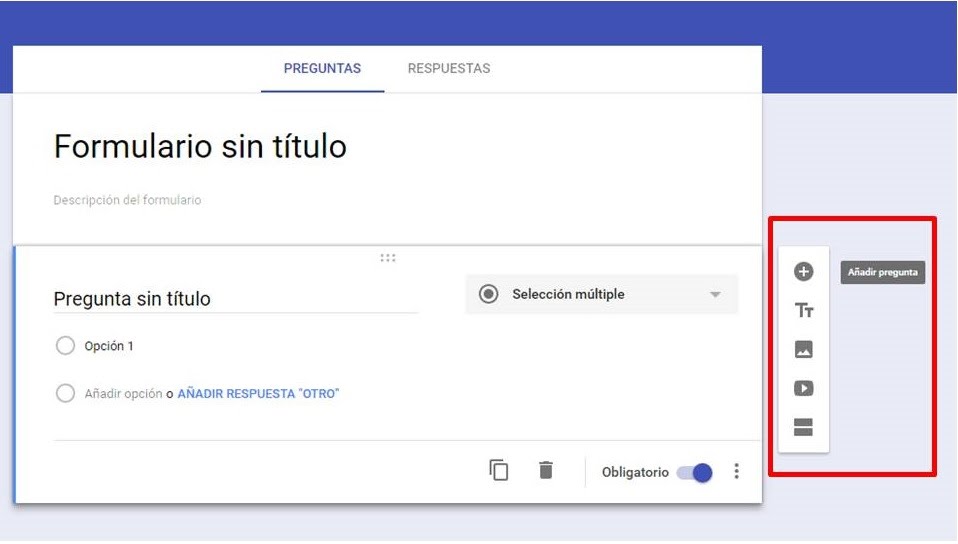
Una vez que su formulario esté abierto en el editor, seleccione Agregar pregunta de la barra lateral a la derecha. Esto agregará un campo de preguntas en blanco a su formulario. Puede etiquetar su pregunta haciendo clic en el cuadro de texto.
Por defecto, su pregunta se establecerá en opción múltiple. Para cambiar esto, diríjase al menú desplegable y seleccione una cuadrícula de opción múltiple en la lista. Esto dividirá su pregunta en filas y columnas.
Agrega columnas de la misma manera: simplemente seleccione Agregar columna y etiquete cada opción de respuesta individualmente.
No necesita tener la misma cantidad de filas que las columnas, aunque es mejor mantener sus números al mínimo para evitar abrumar a sus encuestados.
Consejo: si necesita más de cinco filas o columnas, considere dividir su pregunta en múltiples campos.
Puede alterar la configuración de su cuadrícula de opción múltiple seleccionando el menú de tres puntos en la esquina inferior derecha del campo.
Desde aquí, puede agregar una descripción a su pregunta, aleatorizar el orden de fila o elegir limitar sus respuestas a una opción por columna.
Para asegurarse de obtener todos los comentarios de los clientes que necesita, altere la respuesta requerir una respuesta en el interruptor de fila. Esto requerirá que los encuestados califiquen cada tema en su cuadrícula antes de enviar sus respuestas de formulario.
Artículos Relacionados: