
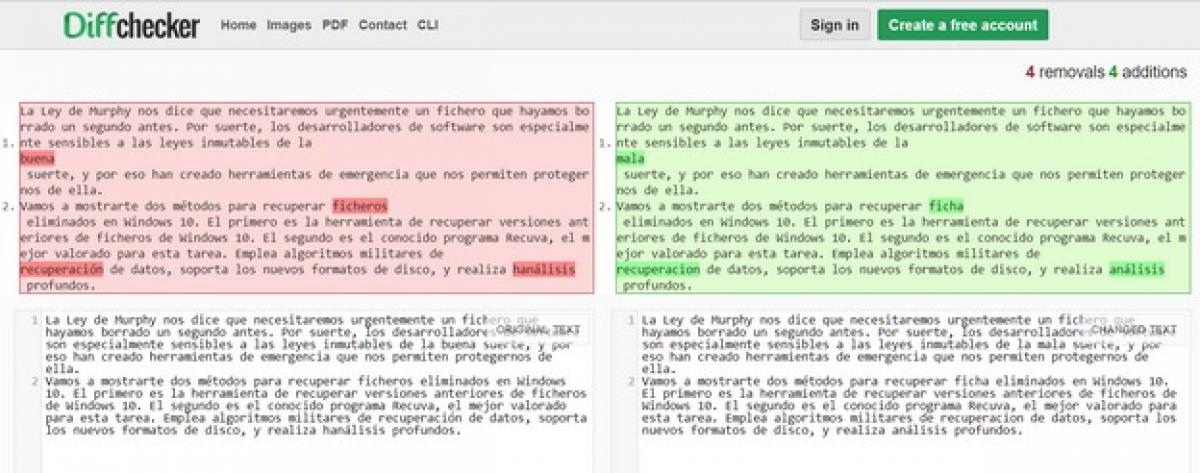
¿Tienes dos archivos con contenido bastante similar? ¡Sin preocupaciones! ¡Los compararemos por ti!
Comparar los archivos, textos, documentos y descubrir la duplicación nunca antes fue tan fácil.
¡Conozca la forma más sorprendente de resaltar las diferencias en su texto! Sin duda, es una herramienta en línea fácil de usar para comparar el texto de la manera más eficiente. Permite a cada usuario una experiencia sin problemas comparar algo de contenido en línea. Esta increíble herramienta permite a todos simplemente hacer una comparación de texto en línea y descubrir las diferencias en medio de dos textos. El procedimiento súper fácil implica un solo paso; Pegue los dos textos en cuadros separados y haga clic en el botón Comparar para desarrollar las diferencias. Los dos textos se mostrarán en la pantalla uno al lado del otro junto con las diferencias resaltadas. Esta impresionante herramienta no solo resalta las palabras dentro del clúster de líneas que implican una diferencia. Si su texto es largo, también ofrece enlaces que lo ayudarán a saltar de la diferencia al otro.
¡Ofrecemos una herramienta segura y confiable para encontrar la diferencia de dos textos! Sí, no guardamos para compartir el texto que pegas. Sin embargo, si sus textos contienen información confidencial para comparar, le recomendamos que utilice una herramienta fuera de línea. La necesidad de comparar algunos textos en línea eventualmente está aumentando y nos dimos cuenta de lo común que es anayizar la diferencia de texto, ya sea un documento de Word o un gran párrafo de códigos y datos numéricos. Sin embargo, hay un montón de herramientas existentes que prometen ofrecer un servicio similar pero que no fueron diseñados para comparaciones rápidas y precisas.
En lugar de perder el tiempo y los esfuerzos valiosos de miles de personas en todo el mundo, hemos creado una herramienta simple para que el texto compare la oferta de la manera más avanzada y poderosa de verificar la diferencia de texto en la web.
Bueno, si se le asigna una tarea o tarea de reescritura, es mejor verificar su contenido en busca de diferencias antes de enviarlo por correo. Tenga confianza en la originalidad del nuevo contenido antes de que se publique, este truco de salvación de la vida volverá su contenido mucho valioso para los clientes, así como más visible para los motores de búsqueda.
¿Cómo comparar dos textos online?
- Comience ingresando o pegando su texto original en el campo un campo.
- Luego, ingrese o pegue el texto que desea comparar en el campo B de texto.
- El campo de resultados le mostrará todos los errores y desviaciones entre sus dos archivos y podrá verlos por caracteres o palabras.
¡Comience a comparar su texto y disfrute de la corrección de su copia escrita!
La comparación de texto es el proceso de inspeccionar dos archivos para garantizar que no se hayan producido cambios involuntarios. Por lo general, uno de los archivos es el documento maestro original, mientras que el otro es una revisión. Los dos se comparan para encontrar discrepancias entre los dos, lo que le permite optimizar los procesos de revisión de pruebas buscando y corrigiendo errores con facilidad y eficiencia.
Para comparar documentos de Word con PDFS y otros formatos de archivo, obtenga la herramienta GlobalVision Professional aquí.
Compare el texto en línea cargando su texto original y texto de muestra en los campos designados. La herramienta de comparación de texto encontrará automáticamente y mostrará diferencias en palabras y caracteres entre los dos textos.
Para comparar dos archivos de texto en línea, simplemente cargue ambos textos en los campos designados y deje que el software haga el resto por usted. Nuestra plataforma de revisión automatizada inspeccionará automáticamente ambos textos para obtener diferencias y discrepancias que le permitan crear los ajustes necesarios para el contenido sin errores.
Para obtener más información sobre cómo inspeccionar el texto en documentos y revisiones, visite la página de aplicaciones de inspección web de GlobalVision basada en la web
aquí.
¿Cómo comparar el contenido de dos documentos?
Hay muchas razones por las que es posible que necesite comparar dos documentos de Microsoft Word. Tal vez haya terminado con dos versiones diferentes del mismo documento debido a la edición simultáneamente, o trabaje en la profesión legal y debe crear un documento de línea de fondo legal.
Por alguna razón, tiene dos o más documentos de palabras y no tiene el tiempo (o la cordura) para compararlos manualmente.
En esta publicación lo guiaremos a través de la mejor manera de comparar dos documentos de Microsoft Word, ahorrándole un montón de tiempo y frustración. ¡Es tan fácil como un clic de un botón!
Microsoft Word tiene una herramienta de comparación de documentos incorporada llamada «Comparar». La herramienta le permite comparar dos documentos de palabras a la vez, resaltando cualquier cambio o diferencia entre los dos, dejándole editar, aprobar y aceptar los cambios.
Es posible que no desee fusionar los documentos si está revisando un contrato y simplemente necesita ver qué se cambió entre las dos versiones, puede revisar esto siguiendo los primeros pasos a continuación y no hacer más cambios.
Si desea fusionar los documentos, siga los pasos a continuación y continúe moviendo sus cambios aprobados a un «archivo maestro». Antes de guardar esto como una nueva versión.
- Palabra abierta
- Abra uno de los documentos de la palabra que desea comparar
- Haga clic en Revise en el menú
- Buscar y hacer clic en Comparar en Herramientas
- Haga clic en Comparar documentos
- En el documento original, seleccione el archivo de palabra original (o uno de los archivos de Word)
¿Cómo comparar dos textos?
Es verdad. ¡Comparar textos puede ser tedioso, especialmente cuando está enseñando a los estudiantes en los grados 3-5 cómo comparar y contrastar cuidadosamente múltiples textos! Por supuesto, es una habilidad imprescindible porque comparar textos ayuda a aumentar la comprensión para los estudiantes, aumenta las habilidades de pensamiento crítico y refuerza muchas habilidades de lectura cruciales.
Cuando pide a los estudiantes que miren dos textos y los comparen, les pide que presten atención a todo tipo de características, desde los personajes hasta el tema hasta el estilo y la escritura del texto. ¡Muy a menudo, los estudiantes se empantanan en las comparaciones básicas de texto cuando podemos profundizar mucho más! He compilado algunas de mis ideas, pensamientos y recursos para enseñar a los estudiantes a comparar y contrastar cuidadosamente los textos (tanto ficción como informativo).
Antes de sumergirme en esta publicación de blog, tengo otras publicaciones de blog comparar y contraste que podrían ser justo lo que está buscando.
- Haga clic aquí si recién comienza a enseñarle a sus alumnos cómo comparar y contrastar.
- Haga clic aquí si está buscando enseñar específicamente comparar y contrastar con las estructuras de texto.
- Haga clic aquí si está enseñando a los estudiantes a comparar cuentas de primera mano y segunda mano.
Este puede parecer realmente obvio, pero es un paso que tendemos a omitir cuando tenemos múltiples textos que evaluar, y realmente debería ser el primer paso que siempre estamos dando al comparar pasajes. Anotar textos y/o lectura cercana es tan importante para garantizar que los estudiantes tengan una buena comprensión de lo que están leyendo más allá de la comprensión del nivel de la superficie. Cada vez que estamos viendo múltiples pasajes (no necesariamente libros, en este caso, sino pasajes), siempre tengo a mis alumnos al menos una breve anotación de los textos.
¿Cómo se comparan dos textos?
Es posible comparar dos versiones de un documento para ver las diferencias. También es posible unir dos versiones del mismo documento en un nuevo documento. En ambos casos, la palabra muestra las diferencias con los signos de revisión.
Elija revisiones en el menú Herramientas, luego haga clic en Comparar documentos.
En la lista de documentos original, seleccione el documento original.
En la lista de documentos modificados, cambie a la otra versión del documento y luego haga clic en Aceptar.
Los cambios realizados en la copia revisada se unen en una nueva copia basada en la versión original del documento. La copia original permanece sin cambios. Los signos de revisión muestran las diferencias introducidas por la copia revisada del documento.
Consejo: Para cambiar la configuración de comparación de documentos o el nivel de detalle que se muestra, elija RevisionIdal Tools Menu, haga clic en Comparar documentie y luego.
Abra una de las dos versiones del documento que se unirá.
En la lista de documentos original, seleccione una versión del documento.
¿Cómo comparar y contrastar dos textos?
La capacidad de comparar y contrastar es una primera habilidad de comprensión de alto orden que se vincula con las habilidades cognitivas de la vida temprana. Cuando encuentra similitudes en dos textos diferentes, significa que está comparando los textos, mientras que cuando resalta las diferencias en el mismo texto, esto se llama contraste. Un texto debe poder hacer ambas cosas para que se llame comparación y contraste. Debería retratar las similitudes y diferencias para que el texto se entienda mejor. El enfoque y la atención al detalle requeridos en la lectura de un texto de comparación y contraste ayuda a los individuos a organizar y retener información y desarrollar mejores expresiones de escritura.
Hay varias formas de comparar y contrastar textos. Para las comparaciones, puede buscar el tipo o forma de texto, por ejemplo, podría ser un artículo, blog o carta. El propósito para el que está escrito o la audiencia que está abordando es otra forma de comparar. Algunos textos están escritos solo para informar o asesoramiento mientras otros persuaden y entretengan.
Identificar el tema es otra forma en que puede comparar y contrastar textos. El sujeto dará una idea de lo que se trata el texto o el enfoque principal del escritor. Si el texto está escrito desde la perspectiva de un niño o una perspectiva adulta es otra forma de comparar. El escritor también puede elegir escribir el texto desde una perspectiva en primera persona o en tercera persona que, a su vez, afectará el estilo de escritura. El estilo del lenguaje, las técnicas literarias y la elección y la connotación de las palabras utilizadas en dos textos diferentes también pueden representar cómo los métodos del escritor son similares y diferentes. El tono que se utiliza para comunicar ideas y la estructura del texto ayuda a comparar y contrastar textos.
¿Cómo saber si dos documentos son iguales online?
Hecho por Data Design Group, la herramienta de comparación de texto en línea es una herramienta DIFF simple y gratuita para la comparación entre archivos o textos.
Cargar archivos o ingresar texto y ejecutar la herramienta para ver las diferencias.
La herramienta admite cuatro tipos de vista de comparaciones: lado a lado, en línea, marcado 1 y marcado 2. Al ser una herramienta simple, solo puede comparar archivos de texto. Entonces, si tiene documentos de Word o PDF, debe considerar otra herramienta.
Al igual que el código comparado, la herramienta DIFF de código es otra herramienta para encontrar las diferencias entre los textos ingresados, incluidos los códigos.
Comparar dos archivos es simple. Cargue el contenido en ambas columnas, y la herramienta resalta las diferencias con verde y rojo.
La herramienta DIFF de código es ideal para aquellos que buscan solo una herramienta básica que haga el trabajo.
Ya sea que necesite ver los cambios en cualquier documento o desee encontrar diferencias entre los códigos, una herramienta de comparación de archivos puede facilitar su trabajo. Gracias a los sitios mencionados anteriormente, puede comparar archivos en línea.
Sin embargo, en algunas ocupaciones, como la programación, la escritura o la ley, a menudo se requiere que compare archivos. En este caso, es una buena idea considerar las aplicaciones de escritorio, ya que ofrecen muchas más funciones y trabajan fuera de línea.
Nacido y con sede en Pakistán, Syed Hammad Mahmood es escritor principal en MUO. Con más de tres años de experiencia en escritura, sus áreas de especialización incluyen navegadores, herramientas en línea y software de productividad. Desde la infancia, ha estado navegando por la web, encontrando herramientas y trucos para aprovechar al máximo las últimas tecnologías. Además de Muo, escribe para Techobservatory.
¿Cómo saber si 2 documentos son iguales?
La función Compare Documents toma dos versiones de un documento y muestra un tercer documento en el que todos los cambios son fáciles de ver.
4. En el cuadro de diálogo Comparar documentos, elija los dos documentos que desea comparar. Para hacer eso, haga clic en el icono de la carpeta a la izquierda, en la sección del documento original, y seleccione el documento Word. Luego haga lo mismo con el icono de la carpeta en la sección del documento revisado para seleccionar el documento Word que tiene los cambios.
5. Opcionalmente, puede hacer clic más y personalizar la configuración de su comparación de archivos eligiendo exactamente qué tipo de cambios desea ver. También asegúrese de que, en show, se seleccione un nuevo documento.
Ahora debería ver un documento de Word de tres paneles. Aquí le mostramos cómo usarlo:
- El panel central muestra el documento comparado. Incorpora todos los cambios en el documento revisado, y puede editarlo según sea necesario.
- El panel correcto muestra los documentos originales y revisados uno encima del otro. No puede hacer cambios en estos documentos; Son visibles solo de referencia. Sin embargo, a medida que se desplaza por el documento, los paneles centrales y correctos permanecen sincronizados y se desplazan juntos.
- La página izquierda resume cada cambio en el documento revisado en el formulario de lista. Puede hacer clic en cualquier cambio y el panel Center (y derecho) se desplazará inmediatamente a esa parte del documento.
- Puede aceptar, rechazar y hacer cambios adicionales. Cuando esté satisfecho con el documento, asegúrese de guardar este nuevo archivo.
¿Cómo comparar dos archivos online?
Tenemos una amplia gama de servicios que cubre todo tipo de contenido. Puede comparar casi cualquier tipo de documento con la ayuda de nuestra herramienta de comparación de texto. Los tipos de documentos que son compatibles con nuestro verificador de Diff incluyen texto sin procesar, URL y archivos. Debe seleccionar los archivos de texto que desea comparar, y el resultado detallado se le mostrará de inmediato. El informe contiene todo tipo de similitudes que se encuentran por nuestra herramienta de comparación de texto.
Con nuestra innovadora herramienta de comparación de texto, comparar dos documentos juntos para detectar similitudes es muy fácil. Elija el texto que le gustaría comparar. Puede seleccionar un documento que se guarde como un archivo. En el caso de un archivo sin procesar, puede copiar el texto, por otro lado, en caso de contenido en línea, solo tenía que insertar una URL para fines de comparación. Una vez que haya seleccionado los textos que desea comparar, puede elegir el icono Comparar y los dos documentos que deben compararse.
La ventana de texto Compare le proporciona la opción de seleccionar cualquier archivo de texto o URL. También puede copiar texto sin formato directamente en el panel Compare para verificar dos conjuntos de texto para obtener similitudes. Tiene la opción de cargar el archivo desde Google Drive, Dropbox y también una unidad. Hemos creado una herramienta de comparación confiable para garantizar que cada tipo de documento esté cubierto, por lo que no tiene que preocuparse por cambiar el tipo de documento para realizar una comparación en línea utilizando la herramienta de comparación de copyLeaks.
¿Cómo comparar documentos de Word?
Puede comparar dos versiones de un documento para ver cómo difieren. También puede fusionar dos versiones del mismo documento en un nuevo documento. En ambos casos, Word muestra las diferencias con las marcas de revisión.
Abra una de las dos versiones del documento que desea comparar.
En el menú Herramientas, apunte a rastrear los cambios y luego haga clic en Comparar documentos.
En la lista de documentos original, seleccione el documento original.
En la lista de documentos revisada, navegue a la otra versión del documento y luego haga clic en Aceptar.
Los cambios de la copia revisada se fusionan en una nueva copia que se basa en la versión original del documento. La copia original permanece intacta. Las marcas de revisión muestran cualquier diferencia introducida por la copia revisada del documento.
Consejo: Para cambiar la configuración de comparación de documentos o el nivel de detalle que se muestra, en el menú Herramientas, apunte a rastrear los cambios, haga clic en Comparar documentos y luego haga clic.
Abra una de las dos versiones del documento que desea fusionar.
En la lista de documentos original, seleccione una versión del documento.
¿Cómo se puede comparar dos documentos en Word?
Michael Crider es un periodista veterano de tecnología con una década de experiencia. Pasó cinco años escribiendo para la policía de Android y su trabajo ha aparecido en las tendencias digitales y la vida de Lifehacker. Ha cubierto eventos de la industria como el Consumer Electronics Show (CES) y el Mobile World Congress en persona. Lee mas…
Si se encuentra en un equipo colaborativo de trabajadores, o simplemente está tratando con varias revisiones de su propio trabajo, es importante poder rastrear cambios incrementales. En Microsoft Word, la capacidad de comparar cada diferencia en dos documentos casi idénticos se incorpora a la herramienta Compare. Aquí le mostramos cómo usarlo.
Primero, abra Word y cualquier archivo de documento. (Puede ser uno de los que está comparando, otro documento por completo o simplemente un proyecto en blanco). Haga clic en la pestaña «Revisión» en la parte superior de la pantalla para abrir el menú de la cinta, luego haga clic en el botón «Comparar «— Estará cerca del lado derecho del menú.
Haga clic en «Comparar» nuevamente si se abre otro menú. Luego, en la nueva ventana, seleccione sus dos documentos: el documento «original» (o anterior) y el documento «revisado» (o posterior). Si no ve ninguno de los dos en el menú desplegable, haga clic en el icono de la carpeta a la derecha de navegar al documento usando el navegador de su archivo.
En «Etiqueta cambia con», puede establecer una nota para ayudarlo a realizar un seguimiento de qué diferencia pertenece a qué documento. Aquí voy a etiquetar el mío «más tarde», ya que es la última revisión del manuscrito. Solo puede agregar una etiqueta al documento revisado, pero puede cambiar entre ellos con el icono de doble arroz.
¿Cómo hacer una comparación entre dos textos?
Cuando escribe artículos o desea evaluar las diferencias entre dos textos de un vistazo, puede usar algunos servicios en línea que le permiten resaltar todos los cambios y cambios realizados en segundos. De esta manera, no tendrá que leer y consultar las variaciones manualmente, pero es posible descubrir las diferencias inmediatamente gracias a una comparación rápida en línea. Ahora enumero algunas herramientas gratuitas que le permitirán verificar y comparar dos textos.
El primer sitio se llama diferente y es realmente rápido y simple de usar. Después de conectarse al servicio, todo lo que tiene que hacer es pegar el texto original en el lado izquierdo y el texto que se verifica a la derecha. Haga clic en «Encuentra la diferencia!» Y todas las diferencias se muestran, se destacan en verde y rojo. Solo se consideran los golpes que presentan diferencias del original, mientras que aquellos sin ninguna modificación no se destacan. También puede guardar estas diferencias durante una hora, un día, un mes o para siempre.
La segunda herramienta llamada TextCompare funciona de la misma manera idéntica. Sin embargo, le permite hacer algunos cambios interesantes y útiles en el texto. Por ejemplo, puede transformar las letras de un minuto en un pequeño con un solo clic, eliminar los espacios, organizar el texto en una sola línea, enviar los dos textos y enviarle el resultado de la comparación por correo electrónico. Por lo tanto, puede aprovechar las herramientas más avanzadas para comparar el texto en línea.
Artículos Relacionados:
- Cómo hacer un análisis comparativo de textos – Guía paso a paso
- Reseña comparativa de dos textos: ‘El señor de los anillos’ vs ‘Harry Potter’
- Análisis de textos: las mejores herramientas y trucos para optimizar tu contenido
- ¿Cómo analizar un texto? Guía paso a paso para analizar un texto eficazmente

