
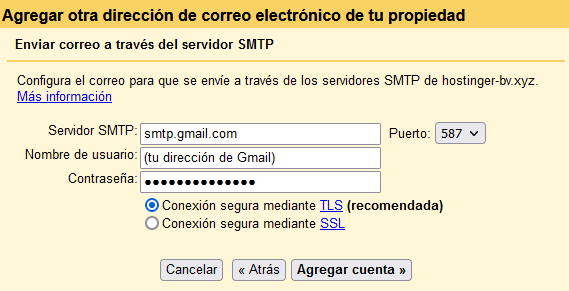
Ahora, obtengamos cómo puede usar el servidor Gmail SMTP para enviar los correos electrónicos transaccionales de su sitio de WordPress de forma gratuita. Este método funciona muy bien y mejorará la confiabilidad de los correos electrónicos de su sitio utilizando el método PHP de correo predeterminado.
Para configurar esto, deberá crear una aplicación de Google para que pueda conectarse al servidor Gmail SMTP a través de la API en lugar de simplemente enchufar los detalles SMTP. Hay una buena cantidad de pasos involucrados en hacer esto. Este es solo un proceso de configuración único. Es decir, una vez que tome los 30-60 minutos para pasar por esta configuración, su sitio continuará beneficiándose en piloto automático.
Después de activar el complemento, vaya a la pestaña Post SMTP en su panel de control de WordPress y haga clic en el enlace Mostrar todo el enlace de configuración debajo del botón Big Start the Wizard.
Luego, vaya a la pestaña Mensaje y configure su dirección y nombre de correo electrónico «desde». Puede usar su dirección de Gmail como correo electrónico «desde», o puede usar una dirección de correo electrónico diferente si lo prefiere.
A continuación, regrese a la pestaña de la cuenta y elija API de Gmail en el tipo desplegable Tipo. Una vez que tome esta decisión, debería ver algunas opciones adicionales en el cuadro de autenticación a continuación. Mantenga esta página abierta porque necesitará los orígenes autorizados de JavaScript y los detalles de URI de redirección autorizados en el siguiente paso:
Ahora, debe crear una aplicación de Google. Esto es lo que permite que su sitio de WordPress envíe correos electrónicos de forma segura a través de la API de Gmail. Nuevamente, esta es definitivamente la parte más complicada de este proceso. Sin embargo, se trata principalmente de hacer clic en muchos botones, y le daremos todos los pasos/capturas de pantalla que necesita para realizar.
¿Cuál es el servidor SMTP Gmail?
Sí, es posible. Si usa otros clientes de E -Mail, como Thunderbird o Outlook, puede usar los datos del servidor Gmail SMTP para enviar correos electrónicos a través de su cuenta de Gmail de todos modos.
Sin embargo, recuerde que SMTP es solo para enviar correos electrónicos. Si desea recibir correos electrónicos también en su cuenta de Gmail en otro cliente de E -Mail, tendrá que usar POP3 o IMAP. Puede encontrar estas configuraciones abriendo la configuración de Gmail y yendo a la tarjeta Reenvío y POP/IMAP.
¡Sí a esto también! WordPress envía muchos correos electrónicos transaccionales básicos para cosas como restablecimiento de contraseña, notificaciones, etc. Y es posible entregar todos estos correos electrónicos utilizando el servidor Gmail SMTP.
Con una sola cuenta gratuita de Gmail, podrá enviar hasta 500 correos electrónicos por día, un número significativamente más alto que los límites aplicados por otros servidores SMTP gratuitos.
Nota: Técnicamente, los límites de envío no son «diarios». Por el contrario, los límites se aplican a un «período rotativo de 24 horas». Por ejemplo, no puede enviar 500 correos electrónicos a las 23:59 el lunes y luego otros 500 correos electrónicos a las 12:01 del martes.
¡Sí! Puede usar el servidor SMTP incluso si ha habilitado la autenticación de dos factores en su cuenta de Google. Sin embargo, deberá generar una contraseña de la aplicación para que aún pueda conectarse.
Sin embargo, si desea utilizar el servidor Gmail SMTP para enviar los correos electrónicos de su sitio de WordPress, no le recomendamos que siga este enfoque. En cambio, debe usar el método API de Gmail que explicaremos en detalle en el siguiente tutorial. Esto le permite enviar correos electrónicos utilizando la API de Gmail en lugar de limitarse a insertar los detalles del servidor SMTP, que también tiene la ventaja de evitar problemas con la autenticación de dos factores.
¿Cómo configurar correo saliente SMTP?
Mientras que el servidor SMTP de Outlook le permite enviar correos electrónicos utilizando su cuenta de Outlook, POP3 e IMAP le permiten importar correos electrónicos que otras personas le han enviado. Cubriremos IMAP en la siguiente sección.
Si desea usar un cliente de correo electrónico, también es importante agregar las credenciales POP3 o IMAP para recibir correos electrónicos de Outlook en su cliente de correo electrónico. En general, IMAP es mejor que POP3 si desea acceder a correos electrónicos desde múltiples dispositivos (por ejemplo, escritorio y móvil) porque permite la sincronización bidireccional. Sin embargo, POP3 puede ser una mejor opción si solo está usando un dispositivo.
Debe tener en cuenta que Outlook deshabilita POP3 por defecto. Para habilitarlo, haga clic en el icono de engranajes en la esquina superior derecha de la interfaz de Outlook y busque «Pop». Luego, haga clic en el resultado de POP e IMAP (o puede hacer clic en este enlace para ir directamente allí).
En el área de opciones POP, seleccione Sí en los dispositivos y aplicaciones Let Use Opción POP. Luego, puede elegir si las aplicaciones y los dispositivos eliminan los correos electrónicos de Outlook o para preservarlos de forma permanente.
Una vez que guarde los cambios para habilitar el acceso POP3, puede usar estas configuraciones:
Como mencionamos anteriormente, IMAP suele ser una mejor opción si desea acceder a correos electrónicos desde múltiples dispositivos. Outlook habilita el acceso IMAP de forma predeterminada, por lo que todo lo que necesita hacer es usar estas configuraciones:
- Puerto: 993
Supongamos que desea mejorar la confiabilidad de los correos electrónicos que envía su sitio de WordPress. En ese caso, también puede configurar su sitio de WordPress para enviar sus correos electrónicos utilizando el servidor SMTP Outlook para aprovechar los generosos límites de envío (300 correos electrónicos por día a hasta 100 destinatarios).
¿Cómo saber mi servidor de correo saliente SMTP?
En Outlook, haga clic en el archivo. Así que vaya a Configuración de la cuenta> Configuración de la cuenta. En la pestaña Correo electrónico, haga doble clic en la cuenta que desea conectarse a HubSpot. De la información del servidor, puede encontrar los nombres de sus servidores de correo entrantes (IMAP) y salientes (SMTP).
Puede usar Microsoft Access para abrir un archivo ACCDB. Los datos deben guardar en otro formato de hoja electrónica. El programa MDB Viewer Plus puede abrir y editar archivos.
- En las opciones POP e IMAP, seleccione SÍ Bajo dispositivos y aplicaciones para usar POP.
- Seleccione Guardar.
- Puerta IMAP: 993.
- Requiere SSL: Sí.
- Método de criptografía: SSL/TLS.
- Nombre: Tu nombre.
- Dirección electrónica: su dirección iCloud.
- Contraseña: la contraseña de su cuenta iCloud.
¿Dónde puedo encontrar la configuración del servidor en Outlook 2016?
- En las opciones POP e IMAP, seleccione SÍ Bajo dispositivos y aplicaciones para usar POP.
- Seleccione Guardar.
- Puerta IMAP: 993.
- Requiere SSL: Sí.
- Método de criptografía: SSL/TLS.
- Nombre: Tu nombre.
- Dirección electrónica: su dirección iCloud.
- Contraseña: la contraseña de su cuenta iCloud.
Si usa una PC con Windows, haga clic en el botón derecho del mouse en cualquier archivo Docx y seleccione Propiedades en el menú que se muestra. Haga clic en el botón Editar en la ventana que se abre y ya está.
Haga clic en la pestaña [SMTP] en la página Configuración de red para configurar la configuración SMTP. Ingrese la dirección IP o el nombre de host del servidor SMTP. Puede contener un máximo de 64 caracteres. Ingrese el número de puerta para SMTP (de 1 a 65535). ¿Cómo configurar los correos electrónicos de la compañía? Cómo agregar una cuenta de correo electrónico corporativa en Google
¿Cuál es el servidor de salida SMTP?
Los criterios de red podrían evitar el uso de la herramienta NSLookup para realizar consultas en servidores DNS público en Internet. Alternativamente, puede usar uno de los sitios web de búsqueda de DNS o la investigación de registros de MX disponibles en Internet.
Al tipo de solicitado del sistema, escriba nslookPup, presione Entrar. El comando le permite abrir la sesión nslookup.
Cuando se usa un punto final (.), Se evita la adición involuntaria de DNS Defissses predefinidos al nombre de dominio.
Como servidor de destino, es posible usar cualquier nombre de host o dirección IP asociada con los registros MX. Un valor más bajo para la preferencia (preferencia = 10 y 20) indica un servidor SMTP favorito. La mayoría de los registros MX y diferentes valores de preferencia se utilizan para equilibrar la tolerancia de carga y error.
Cuando esté listo para finalizar la sesión NSLookup, escriba Exite y luego presione ENTER.
En este ejemplo usaremos los siguientes valores. Al realizar los controles en el servidor, reemplace estos valores con los del servidor SMTP, el dominio, etc. de la organización.
- Asunto de la publicación: prueba de contenido
- Cuerpo del mensaje: es un mensaje de prueba
Para los comandos en el cliente de Telnet, no hay distinción entre capital y Tiny. En este ejemplo, los verbos de comando SMTP se capitalizan para mayor claridad. No es posible usar la tecla Backspace en la sesión de Telnet después de la conexión al servidor SMTP de destino. Si comete un error al escribir un comando SMTP, debe presionar ENTER y luego escribir el comando nuevamente. Los comandos SMTP no reconocidos o los errores de sintaxis implican un mensaje de error similar al siguiente: 500 5.3.3 Comando no reconocido.
¿Cómo configurar los protocolos SMTP en una cuenta de correo gratuita?
Si tiene problemas para enviar y recibir correos electrónicos de su sitio de WordPress, el uso de un servidor SMTP gratuito puede ofrecer una mejor confiabilidad y capacidad de entrega sin costo.
Por defecto, WordPress intenta enviar correos electrónicos transaccionales a través de PHP Mail, lo que lleva a todo tipo de problemas. Los correos electrónicos transaccionales son los correos electrónicos automatizados de su sitio, como reinicios de contraseña, confirmaciones de pedidos, etc.
SMTP, abreviatura de simple protocolo de transferencia de correo, le permite enviar los correos electrónicos de su sitio a través de un servidor de correo electrónico dedicado. Esto significa que su sitio puede enviar correos electrónicos de manera más confiable y es menos probable que esos correos electrónicos terminen en las carpetas de spam de los usuarios.
En esta publicación, veremos siete opciones gratuitas del servidor SMTP que puede usar con su sitio de WordPress, incluido el servidor Gmail SMTP gratuito.
Para cada opción, le presentaremos brevemente, compartiremos cualquier limitación con el plan gratuito y le mostraremos cómo configurarlo en WordPress.
Para integrar cualquiera de estas herramientas en su sitio de WordPress, necesitará un complemento.
- Publicar el registro de correo/correo electrónico SMTP cuando no hay un complemento dedicado disponible. Sin embargo, debería poder seguir las mismas instrucciones básicas con otros complementos.
Aquí están los proveedores SMTP gratuitos que cubriremos: sigan leyendo para obtener más detalles en cada herramienta:
Probablemente ya conozca a Gmail por su oferta de correo electrónico gratuita. Sin embargo, Google también le permite utilizar Gmail como servidor SMTP para enviar correos electrónicos desde su sitio web.
Con una cuenta de Gmail gratuita, puede enviar hasta 500 correos electrónicos por período de 24 horas. O, si es un suscriptor de espacio de trabajo de Google pagado ($ 6 por mes), puede enviar hasta 2,000 correos electrónicos durante el período de 24 horas.
¿Cómo configurar los protocolos SMTP y POP3 en una cuenta de correo gratuita?
Relaciones de relaciones públicas y medios que apoyan al equipo comunicando Mailbird y sus excelentes características para los usuarios y medios de comunicación existentes y potenciales.
El correo electrónico es una de las formas más antiguas de comunicaciones electrónicas. Aunque la mayoría de los nuevos inventos siempre parecen significar la fatalidad de su existencia, sigue siendo más integral. La única preocupación es cómo administrar los correos electrónicos.
Si bien los usuarios de Mail Personal pueden no darse cuenta de cuán desafiante es administrar cincuenta y tantos correos electrónicos al día, los usuarios profesionales tienen una experiencia diferente que se ocupa de diversas formas de comunicación: consultas, comentarios de los clientes, seguimientos y comunicación interna.
Sin embargo, es agradable o desalentador administrar su bandeja de entrada, lo que hace posible comunicarse de tal manera son los protocolos de correo electrónico. Pop3 es uno de ellos. ¿Curioso por saber qué es un protocolo de correo electrónico y qué significa para usted como usuario? Este artículo analiza todos los protocolos de correo electrónico, el significado de POP y la aplicación de correo electrónico POP3 que puede usar.
Los protocolos de correo electrónico funcionan de manera similar a enviar una carta a través de la oficina de correos. Una vez que haya publicado el mensaje, la oficina de correos lo envía a una distribución local que, a su vez, lo envía al punto de distribución extranjera. El centro luego lo reenvía a la oficina de correos local para el destinatario.
Con los protocolos de correo electrónico, el envío de un mensaje se inicia desde el correo electrónico del cliente, luego se mueve al servidor de correo electrónico a través de un protocolo, entregándolo al servidor de correo del otro destinatario. El destinatario luego recibe ese mensaje a través de un POP3 o cualquier protocolo diferente.
¿Cómo configurar los protocolos SMTP?
HCP proporciona soporte SMTP para los servidores de correo electrónico de Microsoft® Exchange. Para obtener información sobre qué servidores de correo electrónico de Microsoft Exchange están calificados para su uso con el protocolo SMTP, consulte las notas de la versión de HCP para la versión de HCP que ha instalado.
Utiliza el panel SMTP para habilitar y configurar el protocolo SMTP para un espacio de nombres. Para mostrar este panel, en el lado izquierdo de la página Protocolos, haga clic en SMTP.
La parte superior del panel SMTP muestra la cadena para usar para identificar el espacio de nombres al configurar Microsoft Exchange para archivar el correo electrónico al espacio de nombres.
- Habilitar el protocolo SMTP
- Especifique las direcciones IP del servidor de correo electrónico que tienen acceso al espacio de nombres a través de SMTP
- Especificar dónde y en qué formato se almacenan los objetos de correo electrónico
- Especifique si almacenar archivos adjuntos de correo electrónico por separado
El protocolo SMTP siempre almacena los archivos adjuntos junto con el correo electrónico que acompañan. Las instalaciones de búsqueda de HDDS y HCP y el motor de consulta de metadatos indexan los archivos adjuntos junto con el correo electrónico.
Puede optar por almacenar adjuntos adicionales por separado del correo electrónico que acompañan. Con esta opción, las búsquedas devuelven no solo el correo electrónico original con los archivos adjuntos sino también los archivos adjuntos como objetos separados.
Cuando los archivos adjuntos se almacenan solo con el correo electrónico que acompañan, las búsquedas devuelven solo los objetos de correo electrónico. Luego debe recuperar los objetos de correo electrónico y separar los archivos adjuntos usted mismo.
Almacenamiento de archivos adjuntos como objetos separados pueden tener un impacto significativo en el rendimiento y el espacio de almacenamiento.
Artículos Relacionados:

