
Hemos visto múltiples usos de Excel en nuestra vida profesional; Nos ayuda a analizar, clasificar y extraer información de los datos. Hay una característica de Excel que nos ayuda a poner las ideas obtenidas de nuestros datos en una forma visual. Esta característica nos ayuda a mostrar datos en formatos pictóricos fáciles de entender. Estamos hablando de gráficos en Excel. Excel admite la mayoría de los gráficos comúnmente utilizados en estadísticas.
Crear diferentes tipos de gráficos en Excel de acuerdo con nuestros datos es muy fácil y conveniente cuando se trata de análisis, comparando conjuntos de datos, presentaciones, etc. En este artículo, discutiremos los seis tipos de gráficos más utilizados en Excel. También discutiremos cómo seleccionar el tipo de gráfico correcto para algunos tipos de datos.
- Gráfico de torta
- Gráfico de columna
- Gráfico de líneas
- Gráfico de área
- Gráfico de dispersión
Comprendamos cuáles son los diferentes tipos de gráficos en Excel y cómo crearlos. Comenzaremos con algunos ejemplos de tipos de gráficos en Excel.
Como su nombre indica, el gráfico PIE es una visualización de datos en forma de pastel o círculo. Este tipo de gráfico se usa para mostrar proporciones de un todo. Por ejemplo, si queremos comparar quién hizo cuánto trabajo en un equipo, usaríamos un gráfico de pastel para mostrarlo de manera fácil de entender.
También podemos usar diferentes tipos de gráficos de pastel, como un gráfico de pastel 3D, pastel de pastel, barra de pastel o un gráfico de donas para representar los mismos datos.
El siguiente en la lista es un gráfico de columna, también llamado gráfico de barras en estadísticas. Utilizamos estos diferentes tipos de gráficos donde necesitamos ver y comparar valores en un rango. Los mismos datos que usamos en el ejemplo del gráfico PIE se verían así:
Existen diferentes tipos de gráficos de barras disponibles en Excel, como columnas apiladas, columnas 100% apiladas, columnas 3D, etc. Este tipo de gráficos se pueden usar para conjuntos de datos expandidos. Por ejemplo, hemos estado trabajando con solo dos columnas en los últimos dos ejemplos, ahora; Si queremos incluir las horas trabajadas como una tercera columna y comparar las horas trabajadas con la cantidad de conjuntos de datos visualmente, podemos usar una columna apilada o una columna 100% apilada que se vería así:
La diferencia entre estos es que, si bien una columna apilada representa valores reales, una columna 100% apilada representa los valores como porcentajes. Hay versión 3D, así como versiones horizontales de estos gráficos en Excel.
¿Cuáles son los tipos de gráficas que maneja Excel?
Un gráfico de columna es un gráfico en forma de barra que tiene una barra colocada en el eje X. Este tipo de gráfico en Excel se llama gráfico de columna porque las barras se colocan en las columnas. Tales gráficos son muy útiles en caso de que queramos hacer una comparación.
A continuación se presentan los pasos para preparar un gráfico de columna en Excel:
- Primero, seleccione los datos y la pestaña «Insertar», luego seleccione el gráfico «Columna».
- Luego, la tabla de columna se parece a la medida a continuación:
Los gráficos de línea se utilizan si necesitamos mostrar la tendencia en los datos. Es más probable que se usen en el análisis en lugar de mostrar datos visualmente.
En este gráfico, una línea representa el movimiento de datos de un punto a otro.
- Primero, seleccione los datos y la pestaña «Insertar», luego seleccione el gráfico «Columna».
- Luego, la tabla de columna se parece a la medida a continuación:
Un gráfico circular es un gráfico en forma de círculo capaz de representar solo una serie de datos. Un gráfico circular tiene varias variantes que son gráficos 3-D y gráficos de donas.
Un gráfico en forma de círculo se divide en varias porciones para mostrar el valor cuantitativo.
- Primero, seleccione los datos y la pestaña «Insertar», luego seleccione el gráfico «Columna».
- Luego, la tabla de columna se parece a la medida a continuación:
En el gráfico de barras, los datos se trazan en el eje Y. Es por eso que esto se llama gráfico de barras. En comparación con el gráfico de la columna, estos gráficos usan el eje Y como eje primario.
Este gráfico se traza en filas. Es por eso que esto se llama gráfico de filas.
¿Cuáles son los tipos de gráficas de Excel?
Excel le proporciona diferentes tipos de gráficos que se adaptan a su propósito. Según el tipo de datos, puede crear un gráfico. También puede cambiar el tipo de gráfico más tarde.
- Gráfico de columnas
- Gráfico de linea
- Gráfico circular
- Gráfico de donas
- Gráfico de barras
- Gráfico de área
- XY (dispersión) Gráfico
- Gráfico de burbujas
- Gráfico de stock
- Gráfico superficial
- Gráfico de radar
- Gráfico combinado
Cada uno de estos tipos de gráficos tiene subtipos. En este capítulo, tendrá una descripción general de los diferentes tipos de gráficos y conocerá los subtipos para cada tipo de gráfico.
Un gráfico de columna generalmente muestra las categorías a lo largo del eje horizontal (categoría) y los valores a lo largo del eje vertical (valor). Para crear un gráfico de columna, organice los datos en columnas o filas en la hoja de trabajo.
- Gráfico de columnas
- Gráfico de linea
- Gráfico circular
- Gráfico de donas
- Gráfico de barras
- Gráfico de área
- XY (dispersión) Gráfico
- Gráfico de burbujas
- Gráfico de stock
- Gráfico superficial
- Gráfico de radar
- Gráfico combinado
Los gráficos de línea pueden mostrar datos continuos con el tiempo en un eje a escala uniforme. Por lo tanto, son ideales para mostrar tendencias en los datos a intervalos iguales, como meses, trimestres o años.
- Gráfico de columnas
- Gráfico de linea
- Gráfico circular
- Gráfico de donas
- Gráfico de barras
- Gráfico de área
- XY (dispersión) Gráfico
- Gráfico de burbujas
- Gráfico de stock
- Gráfico superficial
- Gráfico de radar
- Gráfico combinado
Para crear un gráfico de línea, organice los datos en columnas o filas en la hoja de trabajo.
- Gráfico de columnas
- Gráfico de linea
- Gráfico circular
- Gráfico de donas
- Gráfico de barras
- Gráfico de área
- XY (dispersión) Gráfico
- Gráfico de burbujas
- Gráfico de stock
- Gráfico superficial
- Gráfico de radar
- Gráfico combinado
¿Qué gráficos existen en Excel y en qué se diferencian?
Excel proporciona varias características que hacen que la inserción de gráficos en su hoja de trabajo sea muy fácil. Sin embargo, una vez que su gráfico esté en su lugar, puede preguntarse cómo formatearlo. Los siguientes artículos exploran las muchas formas en que puede editar gráficos en Excel.
Los siguientes artículos están disponibles para el tema de ‘gráficos’. Haga clic en el
El título del artículo (que se muestra en negrita) para ver el artículo asociado.
Agregar una sombra de caída a un cuadro de texto
Una forma de hacer que sus cuadros de texto «se destacen» la página es agregarles una sombra de caída. Este consejo muestra lo fácil que es agregar este toque de formato.
Agregar autoshapes
Las características gráficas de Excel le permiten agregar una serie de autos predefinidos a un libro de trabajo. Sin embargo, si desea agregar formas a la función AutoShapes, no tiene suerte. Las formas aparentemente están codificadas en Excel, y no se pueden modificar. Sin embargo, hay soluciones solucionadas y están cubiertos aquí.
Agregar etiquetas de datos a su gráfico
Agregar etiquetas a un gráfico puede hacer que la información presentada en la tabla sea más comprensible. Excel le permite agregar diferentes tipos de etiquetas de datos a sus gráficos, como se discutió en este consejo.
Agregar sombras de caída
¿Quieres que tus formas realmente «estallen» en la página? Agregue una sombra de gota, como se describe en este consejo.
Ajuste de apariencia de imagen
Excel proporciona la barra de herramientas de imágenes para ayudarlo a modificar cualquier imagen en su hoja de trabajo. Este consejo explica cómo usar la barra de herramientas para ajustar la apariencia de un gráfico.
¿Cuántos tipos de gráficos de columnas existen en Excel?
Paso 4: Ahora vaya a controlar y realice los cambios como se muestra en la imagen a continuación.
Valor actual: este es el valor presente ahora. He mencionado cero.
Valor máximo: este es el valor más alto a mencionar. Elegí 12 porque solo tengo 12 meses de datos para presentar.
Cambio incremental: esto es una vez que hace clic en la barra de desplazamiento, cuál es el valor incremental que debe dar.
Enlace celular: este es el enlace dado a una celda. He dado un enlace a la celda C1. Si hago clic en la barra de desplazamiento una vez en la celda C1, el valor será 1; Si hago clic en la barra de desplazamiento dos veces, mostrará el valor como 2 porque se incrementa en 1.
Paso 5: Ahora, necesitamos reorganizar los datos para crear un gráfico. Estoy aplicando la fórmula IF para reorganizar los datos.
En Cell E5, he mencionado la fórmula: si la celda C1 (celda vinculada de barra de desplazamiento) es mayor o igual a 1, quiero el valor de la celda B2 (que contiene ventas del mes de enero).
Del mismo modo, en la celda F5, he mencionado si la celda C1 (celda vinculada de barra de desplazamiento) es mayor o igual a 2, quiero el valor de la celda B3 (que contiene ventas del mes de febrero).
Entonces, así, he mencionado la fórmula durante los 12 meses.
Paso 6: Ahora inserte un gráfico de columna como se muestra en el Ejemplo 1. Pero aquí, seleccione los datos reorganizados en lugar de los datos originales.
Paso 7: Ahora, el gráfico de columna ha creado. Los clics que realice en la barra de desplazamiento comenzará a mostrar las barras en la tabla de columnas.
¿Cuántos tipos de gráficos hay en Excel?
Este tutorial discute los tipos de gráficos más comunes en Excel: gráfico circular, gráfico de columnas, gráfico de línea, gráfico de barras, gráfico de área y gráfico de dispersión. También mencionamos otros tipos de gráficos compatibles. Para tutoriales relacionados, consulte nuestro Centro de información de gráficos y gráficos.
Un gráfico circular muestra los valores de una sola serie de datos como rebanadas proporcionales de un pastel. Una serie de datos es una fila o columna de números. Hemos esbozado una sola serie de datos, con encabezados, a continuación.
Además de la tabla de circulares 2-D, otros subtipos incluyen gráfico circular en un gráfico de pastel en 3-D, explotado y pastel explotado en 3-D. Dos gráficos más, pastel de pastel y barra de pastel, agregan un segundo pastel o barra que amplía ciertos valores en el primer pastel.
El encabezado de la fila o columna de datos se convierte en el título y las categorías del gráfico se enumeran en una leyenda. Hay muchas opciones de personalización disponibles. Para obtener información más detallada sobre el gráfico circular, consulte Microsoft Excel: The Pide Chart.
La tabla de columna brilla al comparar múltiples series, como se describe en nuestra hoja de trabajo a continuación. Tenga en cuenta que incluimos los encabezados de fila y columna, pero no los totales en nuestra selección.
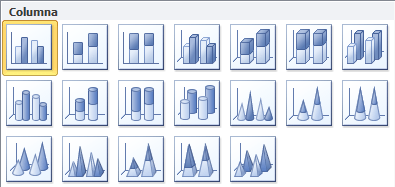
El cuadro de columna facilita ver cómo cambia una sola serie con el tiempo y cómo se comparan múltiples series con sus colores únicos. Los cilindros, las pirámides y los conos se pueden usar en lugar de barras.
Otros gráficos de columna incluyen el gráfico de columna apilada, el gráfico de columna apilado al 100% y las versiones tridimensionales de cada gráfico. Para obtener información detallada, consulte Microsoft Excel: el cuadro de columna.
¿Cómo graficar por columnas en Excel?
Los datos que se muestran a continuación se usaron para crear el gráfico de columna arriba.
Los datos se organizan con las etiquetas en la primera columna y los valores en la segunda columna. Agradable y simple. El gráfico no tendrá problemas para interpretar este diseño.
Hemos excluido la fila 1 en nuestra selección. Si seleccionamos A1: B6, la etiqueta en la celda B2 se usaría como título de gráfico. Pero insertaremos nuestro propio título ya que no estamos contentos con el texto «Ventas».
Haga clic en Insertar> Insertar columna o gráfico de barras> columna clúster
En solo unos pocos clics, hemos hecho la tabla de columna a continuación.
Ahora podemos considerar hacer algunas mejoras en este gráfico.
Cuando se crea un gráfico, se utilizan los colores y el diseño predeterminados. Estos rara vez son suficientes.
Comencemos cambiando los colores de las columnas.
La forma más fácil de hacerlo sería usar el botón Cambiar colores en la pestaña de diseño.
Desde aquí podemos seleccionar fácilmente un esquema de color incorporado.
Alternativamente, puede hacer clic en una columna en el gráfico para seleccionar todas las columnas (la serie de datos).
Hay una selección de estilos de forma para elegir. Estos aplicarán un color de llenado y contorno en sus columnas con el clic de un botón.
Sin embargo, también puede usar los botones de relleno de forma y esquema de forma para obtener el control completo sobre los colores de la columna y muchas otras configuraciones.
Para este ejemplo, seleccionaré un color naranja en el botón de relleno de forma.
Haga clic en el título del gráfico y comience a escribir el texto que desea usar. El texto aparecerá en la barra de fórmula mientras escribe.
Artículos Relacionados:

