
Allison obtuvo su doctorado de la Universidad de Oregón y ha enseñado matemáticas durante más de diez años, tanto como estudiante de posgrado como profesor en la Universidad de Indiana South Bend. Ha enseñado álgebra de desarrollo, matemáticas para maestros de primaria, álgebra universitaria, geometría, trigonometría y cálculo. Le encanta hacer que los temas matemáticos aparentemente difíciles sean más claros y comprensibles para los estudiantes. ¡Cuando no está tutormente, le gusta senderismo, jardinería, cocinar comidas saludables, yoga y abrazar a sus gatos!
Amy ha enseñado matemáticas y álgebra de la escuela secundaria durante más de siete años. Tiene una licenciatura en ciencias matemáticas de la Universidad de Houston y una maestría en currículo e instrucción de la Universidad de St. Thomas. Es maestra certificada de Texas para los grados 4-12 en matemáticas.
Paso 1: Determine el número total de elementos en la recolección de intereses.
Paso 2: Para cada categoría dentro de la colección, determine el número de elementos en esa categoría y divida ese número por el número que se encuentra en el Paso 1. Multiplique por 100 para obtener un porcentaje.
Paso 3: cree el gráfico de barras enumerando cada una de las categorías en el {eq} x
{/eq}-eje y, para cada categoría, dibujando una barra con una altura igual al porcentaje que se encuentra en el paso 2 para esa categoría.
Porcentaje de gráfico de barras: dada una colección de información que se puede organizar en un número finito de categorías, un gráfico de porcentaje de barras proporciona una representación visual de la frecuencia de las diferentes categorías dentro de toda la colección. Hay un número finito de categorías en {eq} x
{/eq}-eje y una barra vertical para cada categoría. Los anchos de las barras son todos iguales, y la altura (que se muestra en el {eq} y
{/eq} -xis) de una barra representa el porcentaje de la colección que está en la categoría particular.
¿Cómo hacer la barra de porcentaje?
Haga clic en la pestaña Insertar y luego la flecha desplegable al lado de la barra en el grupo de gráficos. Asegúrese de elegir la tercera opción de las opciones de barra 2-D o barra 3-D, que es 100% de barra apilada.
Elija los datos preferidos para el eje de categoría. Verifique que sus datos sean correctos, entonces:
- Seleccione el gráfico.
- Haga clic en la pestaña Diseño de las herramientas de gráfico, ubicada a la derecha de la pestaña Ver.
- Presione el botón Switch fila/columna en el grupo de datos en la cinta.
Seleccionar los datos correctos es especialmente crítico para este tipo de gráfico. Incluido el total en su selección de datos sesgará los resultados, así que elimínelo si se selecciona:
- Seleccione el gráfico.
- Haga clic en la pestaña Diseño de las herramientas de gráfico, ubicada a la derecha de la pestaña Ver.
- Presione el botón Switch fila/columna en el grupo de datos en la cinta.
La categoría total debe desaparecer tanto de las barras como de la leyenda del gráfico.
Agregar etiquetas de datos a gráficos de barras es simple. Haga clic en Diseño en Herramientas de gráfico y luego presione la flecha desplegable Siguiente para agregar el elemento del gráfico.
También puede flotar sobre su gráfico hasta que aparezcan tres iconos al lado del borde derecho del gráfico. Elija + para agregar elementos de gráfico. Haga clic en la casilla de verificación junto a las etiquetas de datos.
Haga doble clic en las etiquetas de datos para abrir el panel de etiquetas de datos de formato. Explore estas opciones para cambiar la posición, la alineación y otras propiedades.
Muchas personas confunden los gráficos de barras, que son horizontales, con gráficos de columna, que son verticales. Si está creando un gráfico para otra persona, es una buena idea aclarar esto de antemano.
¿Cómo se hace una barra de porcentaje?
La aplicación de barras de datos a los valores en una máscara es más útil en una máscara continua, una máscara dividida o una pantalla de hoja de datos. Por ejemplo, en una máscara de pedido sería más fácil comprender la tendencia de ventas para un área específica cuando se usa barras de datos.
Para aplicar las barras de datos a una máscara, complete el siguiente procedimiento:
Haga clic con el botón derecho del mouse en la máscara en el cuadro de cambio y luego elija la vista de diseño.
Seleccione la celda para aplicar barras de datos.
En el grupo de formato condicional del formato de formato, haga clic en formato condicional.
En el cuadro de diálogo de gestión de formato condicional, haga clic en una nueva regla.
En el diálogo de la regla de nuevo formato, seleccione Comparar con otros registros al seleccionar un tipo de regla,
Al modificar la descripción de lagulación de la misma, especifique la regla que determinará cuándo y qué formato aplicar.
Nota: Si selecciona, muestra solo la barra, los valores de campo no se mostrarán.
Seleccione un tipo y valor para la barra más corta y la barra más larga.
Haga clic en la flecha de color de la barra para seleccionar un color estándar o personalizado para la barra.
Consejo a formatear barras de datos y algunos recursos en la aplicación de otros formatos condicionales y la visualización visual de los datos en el acceso:
Para crear espacio entre las barras de datos: abra la máscara o el informe en la vista de diseño, seleccione el control de la barra de datos y luego aplique la opción de espaciado de control obligatorio.
¿Cómo poner barra de porcentaje en una celda?
Supongamos que tenemos una lista de pedidos y que es necesario agregar una bandera verde en la columna a cuando se envía un determinado producto, es decir, si hay algún valor en la celda correspondiente de la columna D (fecha de envío). Si no hay valor en la columna D, se debe colocar una bandera roja en la columna A.
En realidad, este ejemplo es muy similar al anterior, con la diferencia de que se aplica un conjunto de 2 iconos de acuerdo con el valor de otra columna.
- Y una vez más comienza con la adición de una fórmula a la columna A. Esta vez usaremos la función if: = if ($ d2 <> «»; 3; 1). La fórmula insertará un 3 en la columna A, si no hay valor en la celda correspondiente de la columna D, de lo contrario, insertará 1. Por supuesto, será necesario reemplazar D con la columna en la que desea basar el formateo;
- Seleccione todas las celdas de la columna A, excepto el encabezado de la columna, y cree una condición de formato condicional para un conjunto de iconos haciendo clic en Formato condicional> Conjunto de iconos> Otras reglas…
- En el cuadro de diálogo «Nueva regla de formato», seleccione las siguientes opciones:
- Para la bandera amarilla, establecida> 2. Como recordará, realmente no queremos una bandera amarilla, por lo que estamos estableciendo una condición que nunca se puede satisfacer, es decir, un valor mayor que 2 y menos de 3;
- Establezca el tipo de «número» para ambos iconos.
Y aquí está el resultado de su trabajo: los iconos «Bandera verde» y «rojo» se han agregado a la columna sobre la base del valor en la columna D.
El formato condicional se puede usar con «barras de datos» para representar gráficamente los datos dentro de una celda. La barra más larga representa el valor más alto y, como se puede adivinar fácilmente, las barras más cortas representan valores más bajos. Las barras de datos pueden ayudar a identificar números grandes y pequeños en hojas electrónicas, por ejemplo, el mejor producto de venta y menos vendido en las relaciones de ventas.
¿Cómo crear una barra de porcentaje en Excel?
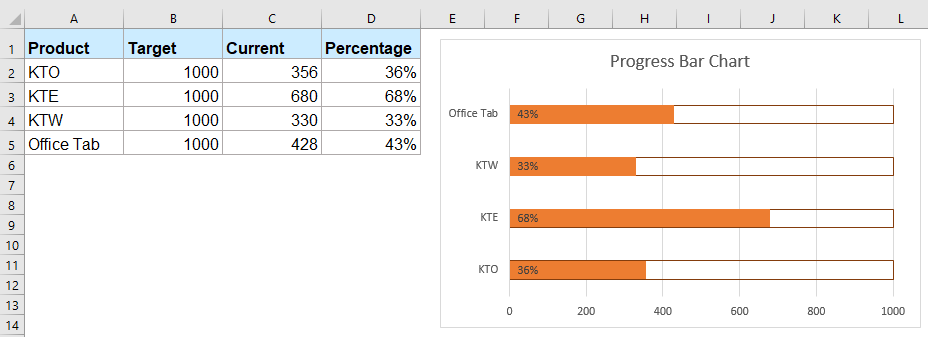
Las barras de progreso son gráficos simples que pueden ser bastante poderosos visualmente al proporcionar detalles instantáneamente a su audiencia sobre qué tan cerca podría estar su equipo para completar un objetivo o tarea. Actualmente, no hay un gráfico de «barra de progreso» en Excel, por lo que nosotros, como usuarios, tenemos que usar un poco de creatividad para construir una.
Al final de este tutorial, podrá no solo construir un gráfico que rastree el progreso, ¡sino que también se verá increíble! ¡Así que vamos a entrar en ello!
Si desea ver la solución terminada dentro de una hoja de cálculo de Excel Live, he agregado un archivo de ejemplo con varios ejemplos de barras de progreso a continuación para que usted trabaje. Simplemente haga clic en el botón Descargar para obtener instantáneamente el archivo de hoja de cálculo.
La configuración de la hoja de cálculo de la hoja de cálculo es bastante simple ya que solo necesita dos cifras: su progreso completo en % y su progreso en el % restante. Lo más probable es que el progreso completo se calcule el % de una manera única, por lo que le permitiré descubrir cómo calcularse. El % de cálculo restante puede ser una fórmula simple de 1 – % de progreso. No importa qué, sus dos porcentajes deben equiparar al 100%.
Para insertar el tipo de gráfico adecuado, primero seleccione sus dos celdas porcentuales (en las celdas de ejemplo C2 y C3). A continuación, vaya a la pestaña Insertar y haga clic en el botón Cambiar la configuración en la esquina del grupo de gráficos.
El cuadro de diálogo Insertar gráfico se abrirá y deberá navegar a la pestaña Todos los gráficos. Seleccione la siguiente configuración de la barra apilada y haga clic en Aceptar.
¿Cómo hacer una barra de porcentajes en Excel?
Cuando se trabaja en una hoja de cálculo de Excel en la que ingresan los datos, puede ser útil formatear las celdas que contienen estos datos con barras de colores, que se reflejan en proporción a los valores numéricos contenidos. En la práctica, puede crear rápidamente un gráfico de barras evitando todo el procedimiento estándar a través del cual los gráficos generalmente se crean e insertan. Este es el procedimiento ideal para mostrar rápidamente y en ciertos gráficos de ropa un conjunto de datos bien organizados. Veamos, por lo tanto, cómo proceder con la creación de las barras de colores dentro de las celdas de nuestra hoja de cálculo.
Imagine que hemos creado una hoja de trabajo que contiene dos columnas: A, en la que habremos informado los elementos relacionados con las líneas de productos tratadas por nuestra empresa, y la B, en la que habremos insertado la facturación correspondiente a cada línea. .
- Se abrirá una lista de acciones, entre ellas elegimos el elemento de voz de los datos.
- Al lado de esta lista, aparecerá otro pequeño submenú.
- Desde aquí, seleccionamos cualquier tipo de relleno, entre los sombreados o aquellos con colores sólidos presentes, como lo muestra la figura.
Para hacer los datos, presentes dentro de las celdas, más legible sería mejor aumentar el tamaño, para que las celdas puedan contener fácilmente los datos numéricos y las barras de colores.
Después de reducir las células de nuestro módulo, podemos ver cómo el programa colorea completamente los datos numéricos más grandes. En nuestro ejemplo, es Cell B3, que será completamente coloreada.
¿Cómo crear una barra de avance en Excel?
Desde lo básico (como gráficos de columnas, gráficos de barras, gráficos de línea y gráficos circulares) hasta opciones con las que puede tener menos familiaridad (como gráficos de radar, gráficos de stock y gráficos de superficie), aparentemente hay gráficos interminables que puede hacer dentro de Excel.
Consideramos que un gráfico avanzado es cualquier gráfico que vaya más allá de lo básico para mostrar datos aún más complejos.
Esa podría ser uno de los gráficos más profundos que acabamos de mencionar, como un gráfico de superficie, o podría ser un gráfico de combinación, donde toma dos tipos de gráficos diferentes (como un gráfico de barras y un gráfico de línea, por ejemplo) para visualizar un conjunto de datos más involucrado.
Con tantos tipos de gráficos diferentes y la opción de combinarlos, no hay forma posible de delinear cada cuadro que pueda hacer en Excel.
Entonces, en aras de arremangarse y comenzar, vamos a elegir uno un poco más avanzado y trabajar para crear eso.
En nuestro artículo básico de Excel Charts, analizamos el crecimiento de una lista de suscriptores de correo electrónico. Ahora, tenemos más datos agregados a eso: la tasa de apertura de correo electrónico promedio para cada mes. Queremos analizar la relación entre la tasa de apertura y el recuento de suscriptores, básicamente, ¿la tasa de apertura aumenta o disminuye cuanto mayor sea nuestra lista de suscriptores?
Vamos a crear una tabla de combinación para comprender esta relación. Usaremos un gráfico de columna para representar el número de suscriptores y un gráfico de línea para representar la tasa de apertura.
Como siempre, es inteligente echar un vistazo rápido para verificar si hay problemas o errores descarados en su conjunto de datos.
¿Qué es la barra de progreso en Excel?
Normalmente, puede insertar una tabla de barras agrupada y luego formatearlo como un gráfico de barra de progreso, por favor haga lo que sea:
1. Seleccione los datos en los que desea crear el gráfico de la barra de progreso basado, y luego haga clic en Insertar> Insertar la columna o la tabla de barras> Barra agrupada en la sección Barra 2-D como se muestra la siguiente captura de pantalla:
2. Luego se ha insertado un grano agrupado, luego haga clic en la barra de la serie de datos de destino y luego haga clic derecho para elegir la serie de datos de formato en el menú contextual, consulte Captura de pantalla:
3. En el panel de la serie de datos de formato, haga clic en el botón Llena y el icono de línea, luego seleccione No Llene en la sección de relleno y luego seleccione Línea continua y elija un color para el borde de la barra en la sección Border, consulte Captura de pantalla:
4. Luego cierre el panel de la serie de datos de formato y luego haga clic para seleccionar el gráfico completo y haga clic en Diseño> Agregar elemento del gráfico> Etiquetas de datos> Base interna, todas las etiquetas de datos se han insertado en el gráfico como la siguiente captura de pantalla que se muestra:
5. Y luego debe eliminar otras etiquetas de datos y solo mantener las etiquetas de datos actuales como se muestra la siguiente captura de pantalla:
6. Luego, continúe haciendo clic derecho en la serie de datos de destino y elija la serie de datos de formato, en el panel de la serie de datos de formato, haga clic en el botón de icono de opciones de la serie y cambie la superposición de la serie al 100%, consulte la captura de pantalla:
7. y luego seleccione el eje de valor horizontal y haga clic derecho para elegir la opción de eje de formato, consulte la captura de pantalla:
8. En el panel de eje de formato, en la pestaña Opciones del eje, ingrese el valor máximo de sus datos de destino en el cuadro de texto máximo, y el gráfico de barras de progreso se creará por completo, vea la captura de pantalla:
En Excel, también puede crear una tabla de barras de progreso utilizando formateo condicional, haga lo siguiente:
1. Seleccione las celdas de valor donde desea insertar el gráfico de barras de progreso y luego haga clic en Inicio> Formato condicional> Barras de datos> Más reglas, consulte Captura de pantalla:
2. En el nuevo cuadro de diálogo Regla de formato, realice las siguientes operaciones:
(1.) En la sección Tipo, elija el número en la lista mínima y máxima desplegable;
¿Qué es y para qué sirve la barra de funciones en Excel?
Pase el tiempo con este robusto bar de puerta y obtenga un entrenamiento pesado y una sesión de integración sensorial desafiándose a sí mismo para hacer brin-ups. También es perfecto para colgar colgando, anillos de gimnasia, barras de trapecio o escaleras de cuerda e incluye correas y ganchos para unir fácilmente sus columpios o accesorios favoritos. ¡Entra en el ritmo de la planificación del motor, la orientación vestibular y la coordinación con esta barra fácil de instalar!
- Proporciona el espacio perfecto para columpios sensoriales en casa, en la clínica o en el aula
- Sigue balanceándose en el interior incluso cuando el clima se vuelve desagradable al instalar esta barra en tu puerta y colgar tu swing favorito
- Desafíe a un amigo a un concurso de barbilla. Mira quién puede hacer más en el corto tiempo
- Finge que eres un artista de trapecio en el circo. ¿Qué movimientos geniales puedes planificar?
- Incluye barra de soporte, hardware de montaje (soportes y tornillos), dos correas colgantes y dos clips de resorte
Siempre seleccione productos para las habilidades de desarrollo de su hijo, que pueden diferir de la edad cronológica. Consulte con su pediatra o terapeuta para obtener orientación.
Cuando use nuestros productos, recuerde que usted, como cuidador, conoce mejor a su hijo. Siga nuestras recomendaciones de seguridad y proporcione una supervisión adicional según sea necesario para su hijo.
Aunque ningún masticable es indestructible, nuestras categorías pueden ser útiles al elegir un masticable. Asegúrese de que el masticable que elija sea apropiado para el desarrollo y las necesidades de su hijo. Siga nuestras recomendaciones de seguridad para Chewies. Los masticables siempre deben usarse con supervisión de adultos.
¿Cómo colocar porcentajes en grafico de barras?
Los gráficos de barras normalmente muestran un valor por barra. Puedes elegir si esto es:
- el recuento (número de encuestados que eligieron esa respuesta)
- El porcentaje (número de encuestados como porcentaje del total).
Esta hoja de trabajo explica cómo crear un gráfico de barras que muestre los recuentos y los valores porcentuales en una sola tabla:
Nota: Para mostrar recuentos o porcentajes en un gráfico de barras, use los estilos de gráfico preconfigurados suministrados con SNAP: recuentos de barras etiquetados o porcentaje de barra etiquetado.
Los gráficos de barras son diferentes de las tablas porque solo puede mostrar un valor para cada barra (la altura de la barra en la escala).
Puede representar conteos y valores porcentuales juntos en una tabla.
Para un gráfico de barras, la altura de la barra debe ser los recuentos o el porcentaje. Si desea mostrar los recuentos y el valor porcentual, debe pasar los recuentos y usar el diseñador de gráficos para calcular los porcentajes de los recuentos.
Los ejemplos a continuación usan el estilo 2D de la barra para mostrar un elemento en el campo de análisis.
Si ingresa un término en el campo de análisis, los estilos de la tabla de barras SNAP identifican los elementos separados por color y usan una clave para decirle qué barra está asociada con qué pregunta o código de preguntas.
Si ingresa un término en el campo de interrupción, los estilos de la tabla de barras SNAP identifican el elemento separado etiquetando el eje X debajo de las barras. (Esto también sucede si ingresa el término en el campo de análisis y verifica la transposición).
¿Cómo se hace un grafico con porcentajes?
Los datos representan la proporción de cada categoría que son positivas/neutras/negativas (valencia), y quiero comunicar 2 piezas de información con un gráfico:
- Positivo + neutral + negativo constituye el 100% de cada categoría
- Si la categoría está compuesta principalmente de positivo/neutral/negativo y sus proporciones relativas
Con una tabla de barras apilada no está claro qué valores representan. Por ejemplo, ¿cómo se debe interpretar el grupo negativo de la categoría 3? ¿Es el 50% porque cubre solo la mitad de la altura vertical de la barra? ¿O es en realidad el 100%, solo que positivo y neutral cubren la mitad inferior?
Además, creo que las proporciones de valencia no están claras debido al apilamiento. Por ejemplo, ¿qué proporción de la categoría 3 es neutral? No está claro porque la línea de base ha sido elevada y ya no en 0.
Creo que esto resuelve el problema de referencia, y es fácil comparar proporciones relativas dentro de cada categoría, pero presenta 2 nuevos problemas:
- Positivo + neutral + negativo constituye el 100% de cada categoría
- Si la categoría está compuesta principalmente de positivo/neutral/negativo y sus proporciones relativas
También consideré brevemente un gráfico de barras agrupado con valores de conteo sin procesar en lugar de porcentajes, pero esto es problemático porque los totales en todas las categorías están bastante desequilibrados (por ejemplo, 18 vs. 1), y lo que principalmente estoy interesado es la distribución de valencia dentro de cada categoría (es decir, ¿hay más positivo que negativo en la categoría 3?)
¿Cómo hacer una grafica de porcentaje en Excel?
Los gráficos circulares se usan principalmente, ya que es más atractivo y fácil de entender para cualquier tipo de audiencia. Se divide en varias partes y cada parte de los gráficos circulares denota una subcategoría del conjunto de datos original. Estos datos de subcategoría a veces se muestran utilizando los valores originales o a veces utilizando porcentajes, ya que cada subcategoría representa la proporción de datos.
En este artículo, veremos cómo mostrar porcentajes en un gráfico circular con Excel.
Ejemplo: considere el conjunto de datos que consiste en información sobre el número de estudiantes inscritos en nuestros cursos.
- Inserte el conjunto de datos en la forma de una tabla como se muestra arriba en las celdas de la hoja de Excel.
- Seleccione el conjunto de datos y vaya a la pestaña Insertar en la parte superior de la ventana Excel.
- Ahora, seleccione Insertar donas o gráfico de pastel. Aparecerá un menú desplegable.
- Seleccione un gráfico de pastel 2-D del menú desplegable. Se construirá un gráfico circular.
Seleccione -> Insertar -> Gráfico de donas o pastel -> Pie 2 -D
Inicialmente, el gráfico circular no tendrá ninguna etiqueta de datos. Para agregar etiquetas de datos, seleccione el gráfico y luego haga clic en el botón «+» en la esquina superior derecha de la tabla de circular y verifique el botón de etiquetas de datos.
Se puede observar que el gráfico PIE contiene el valor en las etiquetas, pero nuestro objetivo es mostrar las etiquetas de datos en términos de porcentaje.
- Inserte el conjunto de datos en la forma de una tabla como se muestra arriba en las celdas de la hoja de Excel.
- Seleccione el conjunto de datos y vaya a la pestaña Insertar en la parte superior de la ventana Excel.
- Ahora, seleccione Insertar donas o gráfico de pastel. Aparecerá un menú desplegable.
- Seleccione un gráfico de pastel 2-D del menú desplegable. Se construirá un gráfico circular.
Artículos Relacionados:

