
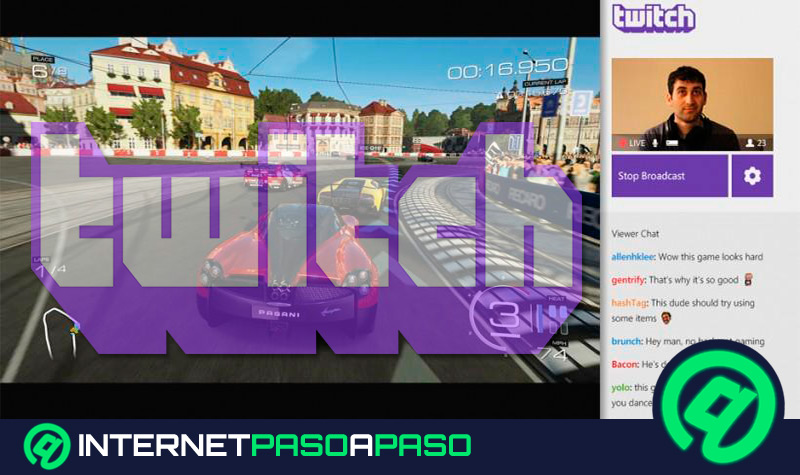
Te encanta jugar videojuegos, entonces, ¿por qué no convertirte en tu trabajo de tiempo completo? La transmisión te da la oportunidad de transmitir tus juegos al mundo. Si bien es posible que no se convierta en un éxito durante la noche, sigue siendo una forma divertida de interactuar con otros jugadores.
Si ha tomado la decisión de comenzar a transmitir, puede sentirse desanimado por el proceso de configuración. Sin embargo, se sentirá mucho más cómodo una vez que sepa cómo hacerlo. Aquí hay un desglose de cómo comenzar a transmitir en PC, Xbox One y PS4.
Ya sea que esté transmitiendo desde una PC o una consola, primero deberá crear una cuenta de Twitch. Simplemente diríjase al sitio web de Twitch y haga clic en el botón de registro en la esquina superior derecha de la pantalla.
Una vez que cree una cuenta, le animo a que revise algunas de las streamers de Twitch populares. De esa manera, puede tener una idea de cómo comportarse con la cámara.
La transmisión desde su PC puede ser un poco más involucrada que transmitir desde una consola, pero vale la pena. No solo tienes miles de excelentes juegos para elegir, sino que una PC te brinda una tonelada de flexibilidad.
¡Hola jugadores de PC!
Por $ 11.99 por mes, obtienes una mezcla mensual de juegos de PC que puedes mantener para siempre, además de acceso ilimitado a la colección Humble Games que puedes jugar cuando quieras.
Asegúrese de que su PC esté a la altura antes de comenzar a transmitir, no tendrá una transmisión suave con una PC antigua y anticuada. Intente actualizar su procesador a al menos un Intel Core i5-4670 (o un AMD Ryzen 5 1600) y obtenga un mínimo de 8 GB de RAM.
¿Cómo iniciar sesión Twitch?
- Si todo lo demás falla, comuníquese con el soporte para ayudar y asegurarse de que no haya sido pirateado.
Estas cosas deberían funcionar en la mayoría de los casos y recomiendo probar estas cosas antes de llegar a Twitch. La razón es que Twitch puede no siempre poder ayudarlo de inmediato, por lo que es mejor solucionar los problemas lo mejor que pueda por su cuenta.
Sin embargo, si sospecha que su cuenta ha sido pirateada, definitivamente debe comunicarse con el soporte de contracción de inmediato y restablecer su contraseña.
He leído que en algunos casos Twitch ha tardado hasta 7 días en responder a las preocupaciones de los clientes y, por lo tanto, sea paciente.
Pero sé que ser paciente puede ser difícil, especialmente si hay algo en lo que tiene ganas de participar, como un evento de twitch o en vivo.
Ahora, ¿qué pasa si la razón por la que no puede iniciar sesión es porque olvidó su contraseña? Y que ?
Si no puede recordar su contraseña en Twitch, haga clic en el botón «Problemas iniciando sesión» debajo del nombre de usuario y la contraseña del menú de inicio de sesión. Luego se le pedirá que ingrese su correo electrónico o número de teléfono donde Twitch le enviará instrucciones para restablecer su contraseña.
Las instrucciones para restablecer su contraseña son bastante sencillas y similares a una recuperación de contraseña en cualquier otro sitio web.
Twitch solo quiere asegurarse de que estén ayudando a la persona adecuada y no algún impostor que intente piratear su cuenta.
Si le preocupa la seguridad de su cuenta, le recomiendo configurar la autenticación de dos factores en su configuración de «seguridad y privacidad».
¿Qué es Twitch y cómo se usa?
La transmisión de medios es multimedia que se entrega y se consume de manera continua desde una fuente, con poco o ningún almacenamiento intermedio en los elementos de red. La transmisión se refiere al método de entrega de contenido, en lugar del contenido en sí.
Distinguir el método de entrega de los medios se aplica específicamente a las redes de telecomunicaciones, ya que la mayoría de los sistemas de entrega de medios tradicionales se transmiten inherentemente (por ejemplo, radio, televisión) o inherentemente no transmitir (por ejemplo, libros, videos, CD de audio). Hay desafíos con la transmisión de contenido en Internet. Por ejemplo, los usuarios cuya conexión a Internet carece de ancho de banda suficiente puede experimentar paradas, retrasos o amortiguación deficiente del contenido, y los usuarios que carecen de hardware o sistemas de software compatibles pueden no poder transmitir cierto contenido. Con el uso del almacenamiento en búfer del contenido durante solo unos segundos antes de la reproducción, la calidad puede mejorarse mucho.
La transmisión en vivo es la entrega en tiempo real de contenido durante la producción, al igual que la televisión en vivo transmite contenido a través de canales de televisión. Livestressaming requiere una forma de medios de origen (por ejemplo, una cámara de video, una interfaz de audio, software de captura de pantalla), un codificador para digitalizar el contenido, un editor de medios y una red de entrega de contenido para distribuir y entregar el contenido.
La transmisión es una alternativa a la descarga de archivos, un proceso en el que el usuario final obtiene el archivo completo para el contenido antes de mirarlo o escucharlo. A través de la transmisión, un usuario final puede usar su reproductor multimedia para comenzar a reproducir videos digitales o contenido de audio digital antes de que se haya transmitido todo el archivo. El término «medios de transmisión» puede aplicarse a los medios que no sean video y audio, como subtítulos en vivo, cinta adhesiva y texto en tiempo real, que se consideran «texto de transmisión».
El término «transmisión» se utilizó por primera vez para unidades de cinta fabricadas por Data Electronics Inc. que estaban destinadas a aumentar lentamente y funcionar para toda la pista; Los tiempos de rampa más lentos bajaron los costos de accionamiento. La «transmisión» se aplicó a principios de la década de 1990 como una mejor descripción para el video a pedido y luego videos en vivo en redes IP. Primero fue realizado por Starlight Networks para transmisión de video y redes reales para la transmisión de audio. Tal video había sido referido previamente por el «Video de la tienda y el Video de la tienda de inicio». [1]
¿Cómo iniciar directo en Twitch 2022?
Ya sea que quieran alojar una transmisión privada a sus amigos o la mayoría de los fanáticos de apoyo o simplemente quieran verificar su calidad de audio y video, muchos transmisores a menudo buscan una forma de transmisión privada en Twitch.
Una vez que domine cómo obtener más espectadores de contracción, se encontrará con ganas de crear contenido especial para aquellos espectadores que hacen un esfuerzo adicional para apoyar su canal. Muchos streamers se preguntan si pueden crear contenido privado para los espectadores y esta publicación responderá esa pregunta.
Para la transmisión privada en Twitch, debe configurar su cuenta para que el algoritmo no indexe ni promoverá orgánicamente su transmisión.
Haga una nueva cuenta con un nombre único usando números o letras aleatorias que no sean buscar.
Comience a transmitir sin agregar un título, etiquetas o categoría.
Dale a las personas a las que quieres ver el enlace directo para que puedan encontrarte.
Como muchos streamers que se esfuerzan por ser vistos pueden pasar desapercibidos durante semanas o meses, incluso con nombres, categorías y etiquetas, es muy poco probable que se encuentre sin nada que se pueda buscar fácilmente.
Si realiza el estado de afiliado en esa cuenta (transmitiendo lo suficiente para 3 o más personas y obteniendo 50 cuentas para seguirlo), puede comenzar a hacer «transmisiones solo de suscriptores». Haga que sus amigos se suscriban a su canal (pueden usar Prime Gaming si tienen una cuenta de Amazon).
Alojamiento de transmisiones subterráneas son solo otra forma de asegurarse de que las personas no sean ver su transmisión. La mayoría de los randoms no están dispuestos a desembolsar su suscripción principal o $ 5 en un canal del que no saben nada.
¿Cómo iniciar sesión en Twitch en celular?
Twitch sigue siendo la plataforma dominante para transmitir sus juegos, y el móvil no es una excepción. La transmisión móvil en Twitch explotó en 2022, con juegos como Garena Free Fire, PubG Mobile, Call of Duty Mobile y Clash Royale liderando el paquete. En este artículo, nos sumergiremos en cómo transmitir sus juegos favoritos para contratar nada más que su teléfono.
Al igual que descargar StreamLabs Desktop para jugar un juego en su computadora, necesitará instalar la aplicación móvil StreamLabs, disponible en iOS y Android aquí. La aplicación convierte su teléfono en su propio software de transmisión y funciona con sus alertas regulares de StreamLabs. Si no tiene alertas configuradas, consulte este artículo.
Haga clic en «Transmita» o «Transmita sus juegos» dependiendo de si desea o no ir en vivo con su cámara o transmitir su pantalla. Asegúrese de darle a la aplicación los permisos necesarios, y estará listo.
Si desea que su transmisión brille, consulte la pestaña Temas donde puede agregar bordes y alertas profesionales solo para dispositivos móviles a su transmisión. También dentro de la aplicación puede personalizar su diseño desde la pestaña Editor y ganar recompensas cuanto más transmitirá. Sin embargo, nada de eso se requiere para transmitir para contratar.
Cuando esté satisfecho con su configuración de transmisión, haga clic en el botón «Go Live» en la parte inferior de su pantalla. Seleccione Twitch en el menú desplegable.
Confirme su canal, dale a tu transmisión un título y una descripción, ¡y estarás configurado! Realmente es tan fácil ir a twitch usando la aplicación móvil StreamLabs.
¿Cómo iniciar sesión en Twitch desde el celular?
Cuando abra la aplicación por primera vez, le pedirá que inicie sesión con una cuenta Twitch, Facebook o YouTube. Esto se debe a que StreamLabs le permite transmitir a más de una plataforma.
Este artículo, sin embargo, se centra en la transmisión de Twitch, por lo que si desea seguir, elija el inicio de sesión con la opción Twitch.
Se le pedirá con la pantalla de inicio de sesión de Twitch habitual. Escriba su nombre de usuario y contraseña y luego ingrese el número de confirmación que le envió Twitch.
Después de que su inicio de sesión sea exitoso, se le solicitará una pantalla que le pregunte si confía en StreamLabs y le pide los permisos necesarios. Deberá desplazarse hacia abajo y hacer clic en autorizar para continuar usando la aplicación.
¡Felicidades! Has iniciado sesión con éxito en StreamLabs usando su cuenta de Twitch. El siguiente paso es configurar su cámara, audio y fuentes de video.
Después de iniciar sesión en su cuenta de Twitch, la aplicación cambia la orientación al modo paisajista y le presenta esta pantalla:
Asegúrese de que ambas opciones se verifiquen si desea tener un Facecam durante la transmisión. Si no desea que su cara sea visible, simplemente deje la opción de cámara sin marcar. No se preocupe demasiado, puede cambiar ambas configuraciones más tarde de todos modos.
La siguiente pantalla le presenta un montón de widgets diferentes para elegir:
Si estos son útiles o no para usted depende en gran medida del tipo de corriente que esté haciendo. Si es un principiante, recomendamos dejar todos estos no controlados, con la excepción de la caja de alerta (la marcada como esencial).
¿Cómo iniciar sesión en Twitch con Facebook?
Este artículo fue coautor del personal de Wikihow. Nuestro equipo capacitado de editores e investigadores valide los artículos para la precisión y la integridad. El equipo de gestión de contenido de Wikihow monitorea cuidadosamente el trabajo de nuestro personal editorial para garantizar que cada artículo esté respaldado por una investigación confiable y cumpla con nuestros estándares de alta calidad.
Este wikihow te enseña cómo compartir cualquier transmisión de Twitch en una publicación de Facebook cuando estás usando un Android. Compartir la transmisión de otra persona de Twitch es simple, pero las cosas se vuelven un poco complicadas cuando quieres transmitir tu propio juego en un Android. Siga leyendo para aprender cómo informar a Facebook cuando vaya a vivir en Twitch, además de cómo usar una herramienta llamada IFTTT para publicar automáticamente su enlace de transmisión a su página oficial de Facebook sin su intervención.
- Si es la primera vez que transmite un juego, se le preguntará si desea superponer el contenido: mueva el control deslizante a la posición ON si desea poder ver el chat y las alertas mientras juega el juego.
- Si estás transmitiendo un juego, ingresa un nombre para tu transmisión en el cuadro superior. Seleccione el juego que desea jugar y luego siga las instrucciones en pantalla hasta que llegue a la página «Información de transmisión». Luego, ingrese un nombre para su transmisión, seleccione un idioma y elija una notificación de Go Live. Puede ajustar otras configuraciones tocando tres puntos en la esquina superior derecha.
- Si está transmitiendo IRL, seleccione una categoría y edite el nombre de la transmisión si lo desea.
- Una vez que inicie sesión con Facebook y apruebe la aplicación, se le pedirá que seleccione la página de Facebook a la que desea publicar.
- Solo puede publicar automáticamente una página oficial, no un perfil personal.
- Si eliges transmitir un juego, podrás compartir lo que hay en tu pantalla. Si prefiere transmitir su propio video y/o audio desde la cámara de su Android, seleccione Stream IRL en su lugar.
- Si estás transmitiendo un juego, ingresa un nombre para tu transmisión en el cuadro superior. Seleccione el juego que desea jugar y luego siga las instrucciones en pantalla hasta que llegue a la página «Información de transmisión». Luego, ingrese un nombre para su transmisión, elija sus otras preferencias y toque el juego de lanzamiento para seleccionar el juego que desea jugar.
- Si está transmitiendo IRL, seleccione una categoría y edite el nombre de la transmisión si lo desea.
¿Cómo iniciar sesión en Twitch en Smart TV?
Tengo una modelo más antigua Samsung TV. Se anuncia como un «SmartTV», pero no tiene como la cámara ni nada de eso. Ha habido una aplicación Twitch durante mucho tiempo disponible, pero está rota. Las corrientes no se cargan. En realidad, creo que lo único que te deja hacer es iniciar sesión.
Sé que esto realmente no responde a su pregunta, pero si su televisor no es más nuevo, la aplicación Twitch podría ser la misma y simplemente no funcional.
Le envié un correo electrónico a Twitcfh hace mucho tiempo y nunca recibí una respuesta, pero Google la devolvió los mismos resultados de que la aplicación estaba simplemente muerta y ya no funcionó.
¿Cómo iniciar sesión en Twitch TV?
Twitch es la plataforma de transmisión en vivo número uno para jugadores, DJ, personalidades de Internet, entusiastas de ASMR y mucho más. No es de extrañar que la plataforma atraiga a millones de fanáticos de todo el mundo todos los días. Hay tantos creadores talentosos que transmiten en Twitch.
Pero lo que pasa con Twitch es que se limita a la pequeña pantalla de su teléfono inteligente, o una computadora un poco más grande. ¿No sería increíble simplemente lanzar Twitch a la televisión y ver a tus jugadores y DJs favoritos en la televisión en tu sala de estar, en un sofá cómodo y con un sonido envolvente increíble?
Aprenda a lanzar Twitch a la televisión en menos de 5 minutos. No importa qué dispositivo de fundición use. Así es como deberías hacerlo:
Una de las formas más fáciles de lanzar Twitch a la televisión es a través de la aplicación Twitch. Castizar a ciertos dispositivos Wi-Fi es una nueva capacidad que Twitch acaba de poner a disposición de sus usuarios de aplicaciones móviles. Al abrir la aplicación Twitch en su teléfono o iPad, tiene la opción de conectarse a un Chromecast u otro dispositivo de fundición habilitado para Wi-Fi.
Sin embargo, la aplicación Twitch no es compatible con otros dispositivos DLNA como Amazon Firestick o un TV inteligente. Tampoco puede abrir la aplicación Mobile Twitch con capacidades de fundición desde su computadora de escritorio o computadora portátil.
Algunos teléfonos o tabletas vienen con su propia función de reflejo de pantalla. Permitiéndole lanzar lo que esté en la pantalla de su teléfono a su televisor. Pero lo más probable es que si se tomó el tiempo para buscar esta publicación, su dispositivo no estaba dotado con esta función incorporada. O tal vez, prefieres lanzar tu contenido de contracción favorito directamente de tu computadora portátil.
¿Cómo poner Twitch en Smart TV LG?
La aplicación Twitch es compatible con LGSMARTTV. Expliquemos los pasos para instalar la aplicación Twitch en LG Smart TV.
Paso1: Conecte su TV inteligente LG a una conexión Wi-Fi.
Paso3: Haga que LG Content Store su selección en LG Smart TV.
Paso 4: luego prefiera la sección todas las aplicaciones en la tienda de contenido LG en LG Smart TV.
Paso 5: Ahora, busque la aplicación Twitch e instálela en su LG Smart TV.
Paso 6: luego inicie sesión en la aplicación Twitch en LGSMart TV para comenzar a usar la aplicación Twitch en LG TV.
También puede obtener la aplicación Twitch en un antiguo modelo LG TV siguiendo los próximos procedimientos.
- Echarle twitch a la antigua modelo LG TV
- Obtenga Twitch en el antiguo modelo LG TV utilizando dispositivos de transmisión
La aplicación Twitch es compatible con Chromecast. El siguiente procedimiento lo ayudará a lanzar la aplicación Twitch en un antiguo modelo LGTV.
Paso1: Conecte su Chromecast a un antiguo modelo LG TV.
Paso 2: Conecte su teléfono inteligente y Chromecast con la misma red Wi-Fi.
Paso3: Descargue la aplicación Twitch en su teléfono inteligente e inicie sesión con sus credenciales.
Paso4: reproduce el contenido en la aplicación Twitch en el teléfono inteligente.
Paso 5: luego haga clic en el icono de reparto en Twitch en el teléfono inteligente.
Paso 6: Prefiera su Chromecast de la lista de dispositivos disponibles en Twitch en su teléfono inteligente.
Luego puede ver el contenido elegido de la aplicación Twitch en el modelo LGTV del Modelo de ConnectedOldold.
Aquí vienen los pasos para obtener la aplicación Twitch en un antiguo modelo LGTV usando StreamingDevices. Los siguientes dispositivos de transmisión son compatibles con la aplicación Twitch.
¿Cuál es la contraseña de Twitch?
Un hacker anónimo publicó 125 GB de los datos de la plataforma de transmisión de video Twitch en línea, lo que sugiere que aún no hay más datos por publicar. Twitch está llevando a cabo una investigación en curso sobre la violación de datos, pero en una actualización de la situación informó a los usuarios que todas las claves de transmisión se han restablecido «de una gran precaución».
La plataforma también quería asegurar a los usuarios que los detalles completos de la tarjeta de crédito no estaban expuestos y que en este momento no hay indicios de que se hayan expuesto credenciales de inicio de sesión, sin embargo, su investigación continúa. Ahora es tan bueno como cualquier otro para reforzar sus medidas de seguridad en su cuenta si aún no lo ha hecho.
Al crear una nueva contraseña, deberá recordar que debe cumplir con los requisitos de fuerza de contraseña de Twitch. La contraseña debe tener un mínimo de ocho caracteres y puede incluir una combinación de letras, números y símbolos en minúsculas y minúsculas. También puede usar espacios para crear una expresión más memorable como contraseña con varias palabras. Pero su contraseña debe ser exclusiva de su cuenta de Twitch.
- Inicie sesión en su cuenta de Twitch
- Haga clic en el icono de su perfil (esquina superior derecha)
- Haga clic en la pestaña «Configuración»
- Haga clic en la pestaña «Seguridad y privacidad»
- Encuentre las opciones de «seguridad»
- En el cuadro de contraseña, haga clic en «Cambiar contraseña»
- Se le pedirá que ingrese su contraseña anterior y luego escriba su nueva contraseña y luego lo confirme.
Si le preocupa que su cuenta haya sido pirateada, Twitch ofrece recomendaciones para pasos adicionales para garantizar la seguridad de su información personal y proteger las aplicaciones vinculadas a su cuenta.
¿Qué contraseña usar en Twitch?
Twitch requiere la fuerza de contraseña más loca que he visto. He tenido cuentas con bancos, aseguradoras, sistemas judiciales y otros sitios web del gobierno estatal/federal, y la suya es la única que nunca recordaré. Eres un sitio de transmisión. No es como si estuvieras entregando armas nucleares.
Literalmente, todo lo que yo (y millones de otros) quiero hacer es mirar streamers y comentar ocasionalmente. Si la seguridad es tan alta para los streamers, que tienen trabajos y contratos que rodean a Twitch, entonces está bien. Pero creo que harías feliz a mucha gente haciendo dos tipos de cuentas separados, con diferentes niveles de medidas de seguridad. Uno para los usuarios que se transmitirán y los de los espectadores que nunca se transmitirán. Este último estará agradecido de haber hecho el cambio, no estoy cerca de la primera persona en quejarse, y es una razón muy estúpida para perder espectadores/usuarios/clientes potenciales que pagan, etc.
100% de acuerdo. El nivel de medidas de seguridad vigentes para lo que es simplemente un servicio de transmisión es una locura. Nunca he encontrado esta molestia de ningún otro servicio en línea, incluidos aquellos en los que tendría sentido tener capas adicionales de protección.
Twitch parece operar bajo la impresión de que es un servicio significativamente más crítico de lo que realmente es. De nuevo, es un servicio de transmisión; La gente no está iniciando sesión en sus mentes.
Bulto. Tengo la misma contraseña para muchos sitios web diferentes (inútiles). Twitch es el único en el que 11 caracteres con capital y símbolo no son suficientes. Incluso si alguien entró, tengo 2FA, e incluso entonces no tengo nada valioso dentro de mi cuenta de Twitch.
¿Qué hacer si olvidé mi contraseña de Twitch?
¿Olvidó su contraseña de contracción? Con todas las cuentas en línea que tenemos que realizar un seguimiento de estos días, es muy común olvidar los nombres de usuario o las contraseñas de vez en cuando. Especialmente porque muchos de los dispositivos que utilizamos para iniciar sesión en nuestras cuentas guardan automáticamente nuestra información de inicio de sesión, a menudo no es necesario mantener la información de nombre de usuario y contraseña almacenada en nuestras cabezas. Si es un usuario de Twitch y ha olvidado su contraseña, esta guía puede guiarlo a través de los pasos de volver a su cuenta.
Ya sea que esté iniciando sesión desde un nuevo dispositivo, recientemente cambió su contraseña o simplemente no haya iniciado sesión en su cuenta en mucho tiempo, olvidar su contraseña no es nada de lo que deba preocuparse. Su información aún está protegida, y hay pasos que puede tomar para volver a su cuenta. Con la ayuda de Donotpay, rápidamente lo llevaremos a su cuenta de Twitch sin la molestia de tratar de recuperar o restablecer su contraseña a través de Twitch.
Twitch es un servicio de transmisión ampliamente utilizado que ofrece videos en vivo de usuarios que juegan videojuegos populares, transmitiendo música y, a menudo, solo chatear y pasar el rato con otros usuarios. Twitch también muestra deportes en vivo y noticieros. Twitch es conocida por su comunidad interactiva de usuarios que miran videos que les interesan mientras pueden chatear con otros espectadores simultáneamente.
Twitch se lanzó oficialmente al público en 2011. Desde entonces, ha crecido constantemente en popularidad. Se puede acceder en escritorios y computadoras portátiles, desde su teléfono inteligente y en varias consolas de juegos.
Si ha navegado al sitio web de Twitch y descubrió que ya no puede acceder a su cuenta, es posible que se pregunte cuáles son los próximos pasos. Para recuperar su contraseña de contracción por su cuenta, puede seguir estos pasos:
Después de seguir estos pasos, Twitch le enviará un correo electrónico con un enlace para cambiar su contraseña. Hay muchos pasos para recuperar su contraseña de contracción olvidada y el proceso puede ser algo tedioso. Donotpay puede ayudarlo a recuperarse o restablecer fácilmente sus contraseñas perdidas sin seguir múltiples pasos y navegar a varias aplicaciones o sitios web diferentes para hacerlo.
Artículos Relacionados:

