
Este artículo fue coautor del personal de Wikihow. Nuestro equipo capacitado de editores e investigadores valide los artículos para la precisión y la integridad. El equipo de gestión de contenido de Wikihow monitorea cuidadosamente el trabajo de nuestro personal editorial para garantizar que cada artículo esté respaldado por una investigación confiable y cumpla con nuestros estándares de alta calidad.
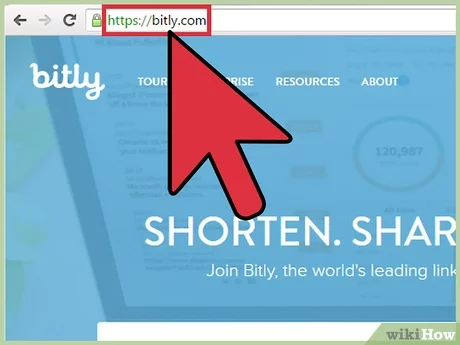
¿Alguna vez quisiste enviarle a alguien un enlace solo para encontrar que era más largo que tu mensaje? Algunas direcciones de URL pueden ser excesivamente largas y difíciles de manejar. Afortunadamente, hay varios sitios web que le permiten acortar estas direcciones web en URL abreviadas que pueden colocarse más fácilmente en correo electrónico, mensajes u otro contenido en línea. Las URL más cortas son especialmente útiles cuando intenta compartir enlaces en las redes sociales.
- Personalizar su URL abreviada es fácil. Cree su nuevo enlace, y luego se llevará automáticamente a una pestaña de edición que le permite ajustar la mitad posterior del enlace a una URL personalizada y agregar un título si lo desea. Si desea volver a visitar la función de edición, simplemente haga clic en la pestaña con el icono del lápiz.
- Bitly también mostrará a los usuarios de cuenta gratuitos las opciones para copiar o compartir URL abreviadas. Esas funciones se encuentran en la parte superior del panel de edición y junto a cualquier enlace que seleccione en su página de usuario personal.
- Si hay algún error contenido en su URL original (como espacios), Tinyurl le presentará opciones fijas una vez que llegue al «Hacer Tinyurl!» botón.
- Es posible que desee personalizar la URL abreviada con la redacción que refleja mejor el enlace en cuestión. Para hacerlo, ingrese su redacción preferida en el cuadro de texto etiquetado como «alias personalizado (opcional)» antes de hacer clic en «Hacer tinyurl!» botón.
- Es posible que su barra de herramientas de enlaces no sea visible actualmente dependiendo de sus preferencias. Para habilitarlo, seleccione Ver desde el menú de su navegador y luego haga clic en el menú Barras de herramientas para que sea visible.
- Si no puede colocar el enlace en su barra de herramientas o prefiere que se ubique entre sus marcadores, también puede arrastrar el lugar del enlace en su carpeta de favoritos o marcadores para facilitar el acceso. Esta puede ser una inversión que valga la pena para cualquier persona que use Bitly para fines comerciales.
¿Qué es una URL y un ejemplo?
Si ha estado navegando por la web, sin duda ha escuchado el término URL y ha utilizado URL para acceder a las páginas HTML desde la web.
A menudo es más fácil, aunque no del todo preciso, pensar en una URL como el nombre de un archivo en la red mundial porque la mayoría de las URL se refieren a un archivo en alguna máquina en la red. Sin embargo, recuerde que las URL también pueden señalar otros recursos en la red, como consultas de bases de datos y salida de comandos.
URL es un acrónimo para un localizador de recursos uniformes y es una referencia (una dirección) a un recurso en Internet.
Tenga en cuenta que el identificador del protocolo y el nombre del recurso están separados por un colon y dos cortes de avance. El identificador del protocolo indica el nombre del protocolo que se utilizará para obtener el recurso. El ejemplo utiliza el Protocolo de transferencia de hipertexto (HTTP), que generalmente se usa para servir documentos de hipertexto. HTTP es solo uno de los muchos protocolos diferentes utilizados para acceder a diferentes tipos de recursos en la red. Otros protocolos incluyen el Protocolo de transferencia de archivos (FTP), Gopher, File y News.
El nombre del recurso es la dirección completa al recurso. El formato del nombre del recurso depende completamente del protocolo utilizado, pero para muchos protocolos, incluido HTTP, el nombre del recurso contiene uno o más de los siguientes componentes:
¿Qué es la URL 3 ejemplos?
La gente usa muchos acrónimos en Internet. CSS, DNS, HTML, FTP… Podríamos enumerarlos sin cesar. Entre los muchos que están ahí fuera, casi podemos garantizar que hayas visto «URL». Y eso podría haberlo dejado preguntándose: «¿Qué es una URL de sitio web?» y «¿Qué significa URL?».
En esta publicación, comenzaremos con una respuesta básica a la pregunta de «¿Qué es URL de un sitio web?». Luego, descompondremos las 3 partes más importantes de la estructura de una URL, así como cómo cada una de esas partes se conecta a su sitio de WordPress.
Muchas personas nunca piensan mucho en las URL, más allá de memorizar las que conducen a sus sitios favoritos y escribirlas en la barra de direcciones de su navegador. Sin embargo, si ejecuta su propio sitio web o planea construir uno, es una buena idea comprender qué es una URL y aprender un poco más sobre cómo funcionan las URL bajo el capó.
Dado esto, veamos más de cerca lo que está involucrado en una URL básica del sitio web.
nota; En caso de que todavía esté en el punto de partida de construir su sitio web, consulte esta guía en profundidad nuestra. Cubrimos todo, desde cómo registrar un nombre de dominio, elegir un host web (recomendamos Bluehost, por cierto, solo cuesta $ 2.75 al mes y tiene todo lo que pueda necesitar), y cómo elegir un excelente diseño y obtener todas las características faltantes. para su sitio.
En las próximas secciones, veremos las tres partes más importantes de una URL (localización de recursos uniformes) para usuarios regulares. Combinados, deben responder a la pregunta: «¿Qué es una URL de sitio web?» Cada uno de ellos está dividido por barras que los hacen más fáciles de separar en su mente.
¿Cómo crear un URL ejemplo?
La forma más fácil de crear un objeto URL es de una cadena
Eso representa la forma legible por humanos de la dirección de URL.
Esta es típicamente la forma que otra persona usará para una URL.
Por ejemplo, la URL para el sitio de Gamelan,
que es un directorio de Java Resources, toma el siguiente formulario:
En su programa Java, puede usar una cadena
que contiene este texto para crear un objeto URL:
El objeto URL creado anteriormente representa una URL absoluta.
Una URL absoluta contiene toda la información necesaria para llegar al
recurso en cuestión.
También puede crear objetos de URL a partir de una URL relativa
Dirección.
Una URL relativa contiene solo suficiente información para llegar al recurso
en relación con (o en el contexto de) otra url.
Las especificaciones relativas de URL a menudo se usan dentro de los archivos HTML. Por ejemplo,
Supongamos que escribe un archivo HTML llamado Joeshomepage.html.
Dentro de esta página, hay enlaces a otras páginas, PicturesofMe.html
y mykids.html, que están en la misma máquina y
En el mismo directorio que Joeshomepage.html. Los enlaces a
Picturesofme.html y mykids.html de
Joeshomepage.html podría especificarse tal como nombres de archivo,
como esto:
Este fragmento de código usa el constructor de URL
que te permite crear una URL
objeto de otro objeto URL (la base) y una URL relativa
especificación. La forma general de este constructor es:
URL (URL BaseUrl, cadena relativa)
El primer argumento es un objeto URL
que especifica la base del nuevo
Url.
El segundo argumento es una cadena que especifica el resto del
Nombre de recurso en relación con la base. Si BaseUrl es nulo, entonces esto
El constructor trata a RelativeUrl como una especificación de URL absoluta.
Por el contrario, si RelativeUrl es una especificación de URL absoluta,
Entonces el constructor ignora BaseUrl.
¿Cómo crear una URL gratis?
Cuando accede a algo en Internet, ya sea una imagen, sitio web, canción o archivo de video, notará que es accesible desde una dirección de sitio web específica, visible en la barra de direcciones de su navegador. Esa dirección es la URL del archivo y le dice exactamente dónde se encuentra ese archivo en Internet. La URL consiste en un nombre de dominio y una ruta de archivo a un archivo o página web específica. Si desea crear su propio sitio o cargar archivos en Internet para compartir con otros, puede crear una URL gratuita registrándose con un sitio web que ofrezca alojamiento web gratuito.
Use los sitios de Google para crear su URL gratuita. Puede crear múltiples sitios web en una sola cuenta de Google y seleccionar una dirección única para cada una. Use una de las plantillas de diseño de Google o cree las suyas propias con el editor HTML.
Regístrese para un sitio web gratuito con Bravenet. El nombre de usuario que cree durante el proceso de registro se incorporará a su URL gratuita. Bravenet ofrece 5 GB de espacio de almacenamiento para sus archivos HTML, texto e imagen.
¿Cómo crear una dirección URL gratis?
Este artículo muestra cómo crear una conexión de hipertexto (a menudo llamada simplemente «enlace») a un contenido en la web utilizando diferentes métodos, es decir, copiando la URL de un sitio web para crear un enlace a este último, creando una conexión dentro de Un correo electrónico para poder ingresarlo directamente en el texto del mensaje o ingresando dentro del código HTML de un sitio web.
- Dispositivos móviles: toque la opción Copiar cuando se solicite. Usando algunos modelos de teléfonos inteligentes, es posible que deba mantener el dedo presionado en la dirección o elegir el elemento primero seleccione todo.
- Si no ha iniciado sesión en su cuadro de correo electrónico, deberá proporcionar la dirección de su cuenta y la contraseña de acceso relativo antes de que pueda continuar.
- Es bueno recordar que no es posible crear una conexión de hipertexto usando Outlook.
- Si está utilizando Apple Mail, el ícono dedicado a la creación de conexiones de hipertexto se caracteriza por la redacción www y se coloca en la parte superior de la ventana de composición del correo electrónico.
- Por ejemplo, la redacción «Haga clic aquí» podría insertarse dentro del campo «Texto para ver» para crear un enlace a una página web específica que se activará tan pronto como el usuario seleccione las palabras «Haga clic aquí» presente en el presente en el presente en el Cuerpo del correo electrónico.
- Por ejemplo, si desea crear un enlace a una imagen en su sitio web, este último debe ser accesible y deberá saber la dirección exacta de la página en la que se publica.
- Por ejemplo, puede usar el «enlace» de redacción para que las personas entiendan de inmediato que es una conexión de hipertexto.
- En este punto, el código HTML de su enlace debe aparecer de la siguiente manera: enlace .
- Los enlaces de hipertexto son herramientas útiles para crear una lista de recursos dentro de un correo electrónico pariente, por ejemplo, a un programa de actividades o estudios.
- Antes de publicar una conexión, siempre es bueno verificar cuidadosamente la corrección de la sintaxis. Incluso simplemente olvidando un paréntesis o carta, el enlace no funcionará correctamente.
El equipo de gestión de contenido de Wikihow controla cuidadosamente el trabajo del personal editor para asegurarse de que cada artículo cumpla con nuestros estándares de calidad. Este artículo fue visto 51 370 veces
¿Cómo crear una dirección URL?
Si todavía es nuevo en todo este asunto de Internet o tiene un poco de experiencia, pero debe configurar un sitio web y no tiene idea, no se asuste. Configurar un sitio web y una URL es bastante simple y se puede hacer en unos minutos. Puede y tendrá que dedicar más tiempo a desarrollar un sitio web de buen aspecto, pero la configuración inicial es su primer paso. Después de completar esto, tendrá confianza y estará listo para pasar a construir un sitio web exitoso.
Obtenga una URL. URL significa locator de recursos uniformes y así es como las personas lo encuentran en la web. Presente un buen nombre que comunique exactamente quién es usted y qué hace o quiere hacer. También debe hacer esto con un nombre lo más corto posible para que cuando le diga a las personas su URL, puedan recordarlo. Sin embargo, tendrá que probar varios nombres para su URL, porque la mayoría de las mejores URL simples ya están tomadas. Vaya a un registrador de nombre de dominio y registre su URL. El registrador le permitirá buscar URL y le dirá si están tomados. Algunos registradores se encuentran en la sección de recursos a continuación.
Encuentra un anfitrión. Para tener un sitio web, debe tener un lugar que aloje sus archivos. Sus archivos son lo que comprende su sitio web. Un host es el lugar que mantiene todos sus archivos y la URL apunta a estos archivos. El alojamiento puede variar en precio de $ 5 al mes a varios cientos (a partir de 2009). Para la mayoría de los principiantes, la opción barata está bien. Cuando tiene una gran organización que tendrá miles de visitantes o más al día, entonces necesita un alojamiento costoso que acomode una cantidad extremadamente grande de tráfico. La mayoría de las compañías de alojamiento le darán la capacidad de registrar su URL directamente con ellas. Esta es la mejor opción porque si se registra en otro lugar, tendrá que señalar ese registrador a su host. Esto no es extremadamente difícil, pero es un paso adicional.
¿Cómo le puedo hacer para tener mi URL en Google?
- Elija si redirige el dominio de la raíz a su sitio. Si redirige el dominio raíz a su sitio, tráfico a su dominio que no incluya «www». u otro prefijo irá directamente a su sitio.
- Haga clic en Hecho.
- Haga clic en Use un dominio de un tercero.
- Haga clic en Siguiente.
- Ingrese su dominio.
Si se le solicita que verifique la propiedad, omita los pasos restantes en esta sección y siga las instrucciones más adelante en esta página. Vuelva a intentarlo.
- Elija si redirige el dominio de la raíz a su sitio. Si redirige el dominio raíz a su sitio, tráfico a su dominio que no incluya «www». u otro prefijo irá directamente a su sitio.
- Haga clic en Hecho.
- Haga clic en Use un dominio de un tercero.
- Haga clic en Siguiente.
- Ingrese su dominio.
¿Cómo crear la URL?
URL significa Localizador de recursos uniformes: una forma coordinada e integrada de identificar recursos en el espacio digital.
El término URL, así como la forma de usarla, fue sugerido y diseñado por Berners Lee. Alguien de quien ya hemos hablado en la lección sobre HTML.
Sugerir una forma de determinar la dirección de cualquier cosa presente en el espacio digital es una parte importante de Internet e invención web; Un honor que hoy generalmente atribuimos al equipo de Berners-Lee.
Para usar un eufemismo, y de alguna manera inexacto, podemos decir que muchas URL determinan la posición de un archivo en algún lugar de la web.
Un archivo que puede ser una imagen, un video, un texto normal, un archivo de formato de sitio (CSS), un programa (como PHP) o cualquier otra cosa.
Sin embargo, aquellos que trabajan de una manera más profesional saben que un recurso no contiene solo un archivo, sino que puede apuntar a otras fuentes (por ejemplo, puede responder una pregunta específica de una base de datos). Pero para nuestra lección actual, es suficiente saber que la URL apunta a un archivo que se encuentra en algún lugar del espacio digital.
Esta es la parte de la cual podemos hablar durante horas; Pero aquí examinaremos solo unos pocos puntos clave al respecto.
Una URL tiene tres partes principales. Por ejemplo, echemos un vistazo a la URL de la página del blog que está dentro:
Para comprender mejor cada una de estas tres secciones, proporcionamos un ejemplo muy simple de abordar:
Considere las explicaciones de que un gerente le da a su colega:
- Llame a Google, dígales que se comuniquen con el Departamento de Comercio Exterior; Habla con la Sra. Elena.
¿Cómo activar el URL de Google Chrome?
Chris Hoffman es editor en jefe de How-To Geek. Ha escrito sobre tecnología durante más de una década y fue columnista de PCWorld durante dos años. Chris ha escrito para The New York Times y Reader’s Digest, fue entrevistado como experto en tecnología en estaciones de televisión como el NBC 6 de Miami, y tenía su trabajo cubierto por medios de comunicación como la BBC. Desde 2011, Chris ha escrito más de 2,000 artículos que se han leído más de mil millones de veces, y eso está aquí en How-To Geek. Lee mas…
Simplemente haga clic derecho en la barra de direcciones de Chrome Seleccione «Siempre muestre URL completo» para hacer que Chrome muestre URL completo.
Chrome ahora siempre mostrará la URL completa de cada dirección web que abra.
Para deshabilitar esta función, haga clic derecho en la barra de direcciones nuevamente y desmarque.
En Chrome 83, tenía que habilitar esta bandera oculta primero. Esto ya no es necesario, pero estamos dejando esta sección aquí por razones históricas, o en caso de que esto cambie en el futuro.
Esta opción requiere habilitar una bandera oculta en Google Chrome. Para encontrarlo, copie Paste el siguiente texto en la barra de direcciones de Chrome y presione Entrar:
Chrome: // flags/#Omnibox-Context-Menu-Show- Full-URLS
A la derecha de «Menú contextual Muestra URL completa» en la página Flags, haga clic en el cuadro y seleccione «Habilitado».
Haga clic en «Relanceunch Chrome» para reiniciar el navegador. Asegúrese de guardar cualquier dato en las páginas web antes de hacer clic en este botón: el cromo volverá a abrir todas sus pestañas, pero puede perder información que escribió en formularios en las páginas web, por ejemplo.
Artículos Relacionados:

