
- Gráfico de pareto simple (estático) en Excel.
- Gráfico de pareto dinámico (interactivo) en Excel.
Todo el truco está oculto en la forma en que organiza los datos en el backend.
Tomemos un ejemplo de un hotel para el cual los datos de las quejas podrían verse algo como se muestra a continuación:
Nota: Para hacer una tabla de Pareto en Excel, debe tener los datos organizados en orden descendente.
Estos son los pasos para crear una tabla de Pareto en Excel:
- Gráfico de pareto simple (estático) en Excel.
- Gráfico de pareto dinámico (interactivo) en Excel.
Este gráfico de Pareto destaca los principales problemas en los que el hotel debe centrarse para ordenar el número máximo de quejas. Por ejemplo, dirigirse a los primeros 3 problemas se encargaría automáticamente de ~ 80% de las quejas.
¿Cómo se hace una gráfica de Pareto?
El diagrama de Pareto se puede hacer fácilmente usando Microsoft Excel. Veamos juntos cómo hacerlo.
Pasaje no. 1: Seleccione el rango de celda A3: B13.
Pasaje no. 2: haga clic en el menú [insertar], en el grupo de tabla, y seleccione el símbolo del istograma.
Pasaje no. 4: Vea el resultado y verifique el diagrama.
Pasaje no. 5: haga clic en el icono + en el lado derecho del diagrama, luego haga clic en la casilla de verificación junto a las etiquetas de datos.
El resultado final debe tener una apariencia similar a lo que se observa en la imagen a continuación.
Arriba, un ejemplo de un diagrama de pared que representa las quejas de los clientes de una actividad determinada. Como podemos ver, la causa principal de los problemas viene dada por la dificultad del estacionamiento, lo que, por lo tanto, constituye la pregunta que se resolverá primero. Todos los problemas se pueden ver en el gráfico de barras (en orden de importancia), mientras que su impacto acumulativo se puede ver en el gráfico de línea.
Según lo que nos dice este diagrama de Pareto, influir negativamente en que la actividad es sobre todas las dificultades en el estacionamiento, la grosería de los representantes de ventas y la pobre iluminación. Gracias a esta clara representación de los datos, es posible comprender fácilmente qué resolver una mayor urgencia.
Aquí estamos al final del artículo. No hay duda sobre el hecho de que el diagrama de Pareto, basado en el principio del economista de Pareto, según el cual el 80% de las consecuencias derivan del 20% de las causas (en la mayoría de las circunstancias), es una herramienta para resolver problemas absolutamente extraordinarios .
¿Cómo se hace la gráfica de Pareto?
Un gráfico de embudo es simplemente un gráfico de barras o un diseñador gráfico de pilotes con formatos agregados. Luego agregue el gráfico de barras para sobresalir:
¿Entendiste por qué agregamos la columna de espacio extra? Es porque necesitábamos espacio para que pareciera una pirámide. Pero todavía hay una anomalía: ¡no una pirámide invertida! Así que hagamos esto:
Tenemos la estructura esquelética lista para el diagrama del embudo. Hagamos un poco de formato y lo faciliten los ojos:
- Reducir el ancho de la brecha del 0%
- Agregar etiquetas de datos
- Líneas de cuadrícula claras
- Eliminar etiquetas de datos no deseadas
- Eliminar título gráfico
¡Excelente! ¡Ahora puede continuar y crear un embudo de ventas solo!
Los gráficos de Pareto son particularmente interesantes para cualquier persona que se ocupe de análisis o estadísticas. Muchas instituciones confían en los gráficos de Pareto para tomar decisiones informadas sobre los datos.
De acuerdo con la regla de Pareto, o la regla 80/20, con respecto al 80% de los resultados de la salida o los efectos se obtienen con el 20% del APUT o las causas.
En palabras simples, con respecto al 80% de los ingresos de la compañía, se debe al 20% de sus productos, mientras que el otro 80% de los productos contribuye solo al 20% de los ingresos. ¿Confundido? No se preocupe, lo entenderemos mejor con un ejemplo.
Existe un portal web principal que tiene varios servicios de subdominios dentro del portal web, como noticias, sitio web para empleo, servicios de correo electrónico, etc. La compañía ha gastado muchos recursos en cada uno de estos subdominios, pero ahora quieren reducir los costos debido a pérdidas recurrentes. Un diagrama de pared puede ayudar en el proceso de toma de decisiones. ¡Veamos cómo hacer uno en Excel!
¿Cuándo se debe hacer una gráfica de Pareto?
La trama de Pareto es una herramienta muy útil que ilustra las principales razones de la situación actual. El análisis de Pareto es un proceso de clasificación para determinar cuál de las muchas posibilidades debe usarse primero. También se sabe cómo «separar los pocos vitales de los muchos banales». El gráfico de Pareto muestra la frecuencia relativa de defectos en el orden de clasificación y proporciona una herramienta para determinar las prioridades. Por lo tanto, puede usarse para organizar medidas efectivas para mejorar cualquier proceso.
La teoría se originó en 1897, cuando un economista italiano llamado Wilfredo Pareto creó una fórmula que representaba la distribución irregular de la riqueza, que más tarde se conoció, como resultado, el Pareto (o Regla 80/20). Muchos han escuchado que el 20% de las personas causan el 80% de los problemas. Este principio comenzó a aplicarse al análisis de los defectos, separando los «pocos sustanciales» de los «muchos banales». El siguiente es un ejemplo de defectos de pintura de un sistema de ensamblaje de automóviles.
Después de examinar el diagrama anterior, no hay duda de qué apariencia es necesaria primero para un trabajo exitoso. Sin embargo, el gráfico se construye solo sobre la base de una medición: consumo. Esto muestra que la tasa de retorno de ingresos más alta está más influenciada por la violación de las fechas de entrega y que el daño durante el transporte prácticamente no tiene ningún efecto sobre la rentabilidad. Para aumentarlo, es probable que la más alta prioridad consista en eliminar los términos de entrega irregulares.
¿Cómo hacer un gráfico de Pareto en Excel?
El principio de Pareto establece que la mayoría de los problemas (80%) se deben a un número limitado de causas (20%). Es por eso que también se habla de «Ley 80/20». Usando este principio, podemos comprender más fácilmente cuáles son los elementos clave en los que centrarse para resolver una situación dada. Podríamos usarlo para identificar cuáles son los defectos de producción más importantes para corregir: resolver el 20% de las causas tendría una recaída en el 80% de los problemas.
En Excel podemos crear un gráfico con el análisis de Pareto utilizando este procedimiento simple.
Supongamos que tenemos los datos relacionados con los problemas encontrados por quienes usan aplicaciones en el teléfono inteligente.
En la columna B tenemos el número de casos relacionados con un período dado. Para la operación correcta, es necesario que los datos se ordenen disminuciones en el valor en Colonna B.
Ahora agregamos en la columna C A una fórmula que expresa los valores de la columna B. En C3 insertamos la siguiente fórmula:
= B3/somma ($ b $ 3: $ b $ 8)
En D3 agregamos el porcentaje acumulado con la siguiente fórmula:
= Somma ($ c $ 3: c3)
Cubrimos las fórmulas en C3 y D3 hasta la línea 8. Por lo tanto, tenemos todo lo que necesita para la creación del diseñador gráfico.
Seleccionamos el intervalo A2: B8 e insertamos un diseñador gráfico.
Luego seleccionamos el intervalo D2: D8, cubrirlo, seleccionar el gráfico y el pegamento. Obtenemos este resultado:
Destacé el histograma relacionado con el porcentaje acumulativo en amarillo: debemos poner los datos en el eje secundario y transformar la serie en un gráfico de líneas.
¿Cómo se hace una gráfica de Pareto en Excel?
Es importante que sepa que un diseñador gráfico es un diseñador gráfico que representa los diferentes problemas de una organización a través de barras y una línea. Donde, las barras representan la frecuencia con la que ocurren estos problemas y la línea representa el porcentaje de cada problema encontrado por la organización.
Representaremos este diagrama por medio de un diseñador gráfico simple, que será muy útil para dar prioridad a las fallas más comunes de una organización. Por lo tanto, conocerá los pasos para incorporar la información relevante en un gráfico de Excel con el principio de Pareto.
Una vez dentro de Excel, pondrá la información que tiene sobre los problemas que persiguen a la organización independientemente del pedido. En la primera columna colocará los problemas, en la segunda columna la frecuencia y en la tercera columna el porcentaje acumulado. Incluso si no sabe cómo agregarlo, puede aprender a hacerlo o crear columnas en Word
Posteriormente, seleccionará todos los problemas mencionados anteriormente, para ordenarlos de la frecuencia más alta a la más baja. Luego vaya a la barra de aplicaciones de Excel y haga clic en «Ordene y filtre» y seleccionará «frecuencia».
Además, abrirá la pestaña «Criterios de clasificación» y elegirá «de lo más alto a lo más bajo», de esta manera se pedirán sus datos.
Para obtener el porcentaje en Excel que es equivalente a cada problema, es necesario agregar todos los datos de frecuencia primero. Puede obtener esto yendo a una columna vacía paralela a las anteriores y posicionará «= número de celdas de la frecuencia del primer problema + el número de la celda anterior»
¿Cómo hacer una gráfica de Pareto?
En un mundo perfecto, todo estaría en armonía: cada trabajo pagaría el mismo precio, cada contribuyente obtendría las mismas ventajas fiscales, cada jugador sería igual de importante para un equipo. Pero nuestro mundo no es perfecto y las relaciones entre entradas y salidas no son iguales. ¿Quieres saber las principales causas a las que deberías dedicar la mayor cantidad de esfuerzos? Esto es lo que el principio de Pareto, o la ley del pequeño número.
El análisis de Pareto se basa en el principio de Pareto, llamado así por el economista italiano Vilfredo Pareto. Y este principio estipula que para muchos eventos, alrededor del 80% de los efectos provienen del 20% de las causas. Es por eso que el principio de Pareto a veces se llama la regla 80/20.
Aquí hay algunos ejemplos prácticos del principio de Pareto:
- En economía, el 20 % más rico de la población mundial controla aproximadamente el 80 % del ingreso mundial.
- En medicina, el 20 % de los pacientes usan el 80 % de los recursos de atención médica.
- En el software, el 20% de los errores causan el 80% de los errores y la siembra.
Para identificar los factores más importantes en los que debe concentrarse, puede dibujar un gráfico de Pareto en su hoja de cálculo de Excel.
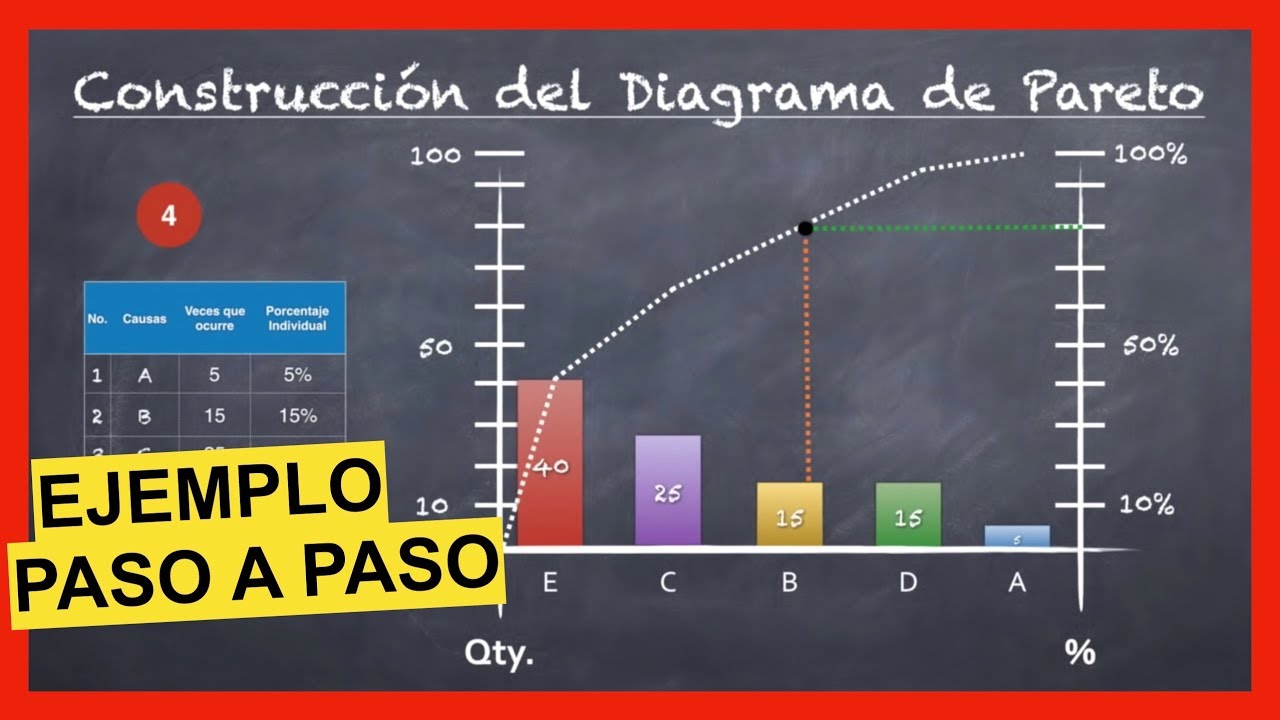
El diagrama de Pareto es un gráfico basado en el principio de Pareto. En Microsoft Excel, es un tipo de histograma ordenado que contiene barras verticales y una línea horizontal. Las barras, dibujadas en orden decreciente, representan la frecuencia relativa de los valores y la línea representa el porcentaje acumulativo total.
¿Cómo funciona una gráfica de Pareto?
Las barras indican las frecuencias para cada categoría. La frecuencia más importante siempre está a la izquierda.
Además, la curva representa la frecuencia acumulativa. La escala de esta frecuencia acumulada (porcentaje) se indica a la derecha del gráfico.
En general, se puede usar en cualquier proceso de progreso.
Por ejemplo, lo usaremos en la industria, para el tratamiento de las no conformidades en la producción, las quejas de los clientes, costos, desgloses…
Pareto hace posible priorizar los problemas y priorizar las causas de un problema determinado. En el último caso, el Pareto es útil para identificar qué causa que actúen como una prioridad para mejorar significativamente la situación. Esto evitará desperdiciar energía en lo que tiene poco impacto.
Micheline Etoile posee el restaurante «Letouteston». La asistencia de su establecimiento cae regularmente. Ella decide hacer una encuesta de satisfacción con 328 clientes.
Identifica ocho criterios de evaluación en los que solicita a sus clientes que decidan.
En la encuesta, le pide a sus clientes que pongan una señal «-» Menos) en los criterios que no les da satisfacción.
- Recolectar datos
Puedes usar los dispositivos de
relevo
Habitual para contar las ocurrencias de un fenómeno.
Puede usar las bases de datos de la empresa como bases de datos de clientes, una simple
encuesta
en producción, o incluso llevar a cabo un
encuesta
Como en el ejemplo.
Artículos Relacionados:
- Ejemplo de gráfica de Pareto: cómo optimizar el 80/20 en tu negocio
- Aplicaciones del diagrama de Pareto para mejorar tu productividad
- Cómo crear un diagrama de Pareto en Excel: paso a paso con un ejemplo
- El diagrama de Pareto sirve para identificar qué problemas son más importantes de resolver.
- 12 formas de usar un pareo en el verano

