
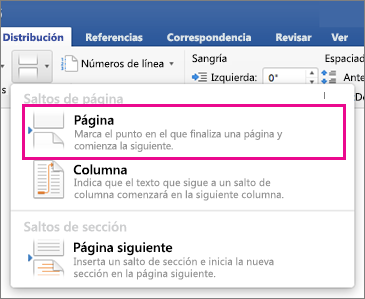
También puede controlar las rupturas con formato de párrafo. Por ejemplo, puede asegurarse de que un párrafo completo permanezca juntos en una página, o asegurarse de que un párrafo siempre comience en una nueva página.
- Seleccione los párrafos que desea formatear.
- Haga clic en la pestaña Diseño.
- Haga clic en el lanzador del cuadro de diálogo del grupo de párrafos.
- Haga clic en la pestaña Línea y Breaks Page.
- Use las opciones para establecer su formato.
Aquí hay varias opciones que controlan cómo un párrafo romperá las páginas.
- Seleccione los párrafos que desea formatear.
- Haga clic en la pestaña Diseño.
- Haga clic en el lanzador del cuadro de diálogo del grupo de párrafos.
- Haga clic en la pestaña Línea y Breaks Page.
- Use las opciones para establecer su formato.
Las opciones de ruptura de línea y página se aplican a los párrafos seleccionados.
¿Cómo se inserta un salto de página?
Un ancla es una pieza de código HTML que se usa como marcador para crear un enlace a una sección particular dentro de una página. Por ejemplo, podría ser un enlace ‘Regreso a la parte superior’ que lleva al usuario a la parte superior de la página actual, o podría ser un enlace que lleva a un usuario directamente a una sección en particular ubicada en el centro de otra página por completo.
Para un enlace normal, lo que desea vincular tiene una URL propia. Sin embargo, para un enlace de anclaje (también conocido como enlace de salto), la página a la que desea vincular y la página en la que se encuentra el enlace es la misma página. En este caso, debe inventar un nombre para el destino del enlace.
- Para preguntas y consultas sobre asistencia y servicios de fotografía y videografía, envíe un correo electrónico a Sean Patrick, director de producción de medios visuales en patrics5@wwu.edu.
¿Necesita ayuda con un proyecto de diseño gráfico? El director de diseño tiene cientos de plantillas para satisfacer su reclutamiento o necesidades promocionales. Envíe un correo electrónico a creative@wwu.edu para comenzar con una cuenta.
El campus principal de la Universidad del Oeste de Washington está situado en las patrias ancestrales de los pueblos de la costa Salish, que han vivido en la cuenca del Mar de Salish, en todas las islas de San Juan y las cuencas cascadas del norte de Time Inmemorial. Expresamos nuestro más profundo respeto y gratitud a nuestros vecinos indígenas, por su cuidado y protección duraderos de nuestras tierras y vías fluviales compartidas.
¿Cómo introducir un salto de página en Word?
Un documento de Microsoft Word puede tomar muchas formas, como una letra estándar, folleto, boletín de varias páginas o incluso una postal. Cuando un lector ve un documento de Word desde Word, puede ofrecer la opción para que los lectores traagen su propio curso con enlaces haciendo clic. Los lectores pueden saltar de sección a otra del documento, para recopilar más información o aprender a medida que avanzan.
Palabra abierta. Haga clic en la pestaña «Archivo» en la parte superior de la pantalla. Seleccione «Abrir». Explore al documento para agregar los saltos y haga doble clic en el nombre del archivo.
Desplácese hasta el lugar en el documento para saltar, donde el lector aterrizará después de hacer clic. Coloque el cursor a la izquierda de la primera letra de la palabra.
Haga clic en la pestaña «Insertar» en la parte superior de la pantalla. Haga clic en el botón «Marcador» en el medio de la barra de cinta/barra de herramientas en la parte superior de la pantalla.
Escriba un nombre del marcador en el campo «Nombre del marcador». El lector no verá esto, es solo para ayudarlo a encontrar el marcador al conectar el documento. Haga clic en el botón «Agregar» para volver al documento. No hay cambios visibles en el documento.
Desplácese al lugar de inicio en el documento, donde el lector haga clic para saltar al punto de aterrizaje. Resalte la palabra o frase que el lector debe hacer clic. Haga clic derecho en el resaltado y seleccione «Hyperlink». Aparece la ventana «Insertar Hyperlink».
Haga clic en el botón «Marcador» en el lado derecho de la ventana. Haga doble clic en el marcador agregado en el campo «Nombre del marcador». Haga clic en el botón «Aceptar». La sección resaltada se vuelve azul con un subrayado, lo que significa un salto que se puede hacer clic.
¿Qué es un salto de página y cómo se realiza?
Un salto de página es una excelente manera de permitir que los visitantes pasen de una página larga a otra parte de la misma página.
Por ejemplo, supongamos que tiene una lista de nombres al comienzo de un artículo. Puede conectar cada nombre a un punto diferente del artículo, para que los visitantes puedan ir directamente a la información sobre el nombre particular que les interesa. Luego puede proporcionar a los lectores un enlace para volver a la lista de nombres.
El primer paso consiste en crear el área de destino de los visitantes, en el que tendrán que llegar después de hacer clic en el salto de la página. Para realizar esta operación, es necesario saber qué es un ancla.
- Busque el bloque de título y haga clic en este bloque para agregarlo al artículo o a la página.
- Ingrese el texto del título.
- En el lado derecho, debajo de la configuración del bloque, haga clic en Avanzado.
- Escriba una palabra que se convertirá en su enlace en el campo todavía html. Es posible que uno se haya creado automáticamente.
Asegúrese de que en el texto del ancla no haya espacios, porque podrían causar problemas en los navegadores menos recientes. También asegúrese de que el texto del ancla sea univocal, es decir, que no se use también en otra parte de la página.
En el siguiente paso, crearemos la página de la página de salto en sí, o el enlace en el que los visitantes harán clic para llegar a la sección creada en el primer paso.
¿Cómo insertar un salto de página y para qué sirve?
Un salto de página es una instancia en un artículo donde un enlace apunta a otro punto en el mismo artículo. Si ha estado siguiendo mis artículos, habrá leído esta publicación en la que hablo de enlaces. Aunque no tienen valor de SEO, los saltos de página ofrecen mucho valor funcional.
Notarás que hay un salto de página después del primer párrafo de este artículo. Puede hacer clic en él para saltar a la siguiente sección; Donde corté todas las tonterías y empiezo a hablar sobre cómo crear saltos de página en Microsoft Office Word.
Para crear saltos de página en Microsoft Office Word, todo lo que necesita hacer es lo siguiente;
- Vaya al punto en el documento de Word donde desea llevar a sus lectores.
- O resalte un texto (me gusta resaltar un subtítulo) donde sea su deseo del punto de salto, o simplemente haga clic en un punto vacío en su documento de Word.
- Vaya a la parte superior y elija la pestaña «Insertar»,.
- En «Insertar», elija «Marcador». Esto traerá la caja que está en la imagen de arriba.
- Nombra tu marcador y haga clic en «Agregar».
- Luego, haga clic en el botón «Cerrar».
- Lo siguiente que debe hacer para crear saltos de página en Microsoft Office Word es ir al lugar donde desea que esté su enlace.
- Resalte y haga clic derecho en el texto que desea usar como texto del enlace.
- Elija la opción «Hyperlink»,.
- En la ventana que aparece, elija «Marcadores».
- En «Marcadores», seleccione el marcador que creó anteriormente.
- Haga clic en «Aceptar», y el texto seleccionado ahora contendrá un enlace a su posición marcadora.
- Sus lectores pueden saltar a esta posición simplemente haciendo clic y manteniendo presionado la tecla «CTRL» en sus teclados, mientras hace clic en el texto del enlace.
¿Qué es insertar un salto de página?
En los casos en que debe comenzar el texto en una nueva página, como el comienzo de un nuevo capítulo, inserte una ruptura de la página manual en el punto en el que desea que comience la nueva página. (No presione la tecla ENTER repetidamente hasta que comience una nueva página).
- Haga clic en donde desea insertar el descanso de la página.
- En el menú Insertar, haga clic en Page Break.
Word usa descansos de sección para dividir el documento en las secciones. Dentro de las secciones, es posible variar el diseño del documento. Por ejemplo, una sección puede tener numeración de página en números romanos, mientras que otra sección puede usar números árabes.
La plantilla contiene dos descansos de sección: justo antes de la tabla de contenido y al comienzo del Capítulo 1.
Las propiedades de la página, como márgenes, números de página y el número de columnas se aplican dentro de una sección del documento. Si necesita modificar estas propiedades en una parte de su documento, deberá insertar descansos de sección al comienzo y al final de esa porción.
- Haga clic en donde desea insertar el descanso de la página.
- En el menú Insertar, haga clic en Page Break.
¿Cómo se inserta un salto de página en Word?
Para eliminar una interrupción de la página, primero
lugar es necesario ver el punto exacto en el que el comando de
La interrupción se incluyó en el documento.
Para hacer esto necesitas
Vea todos los personajes no imprimibles presentes en el documento.
En la pestaña Botones del párrafo del grupo de inicio es
Disponible en la exposición, todas caracterizadas por lo siguiente
Símbolo: Sal muestra que todo también se puede activar con la combinación de las teclas CTRL+Shift+8
Una vez que se activa el comando, muestra todo, la interrupción será visible en el documento.
A
Este punto simplemente eliminará la interrupción de la página con el simple
Cancelación del comando usando el botón CancC.
Cuando se crean documentos grandes en Word, es útil separar
Varias partes del texto (que podrían coincidir, por ejemplo con capítulos)
Organizarlos dentro de las secciones.
Cada sección del documento puede ser tratada y organizada por separado por los demás modificando
Por ejemplo margini, orientación de página (vertical o
horizontal), o crear diferentes títulos y equilibrio
Sección por sección. Cuando se crea un nuevo documento, al configurarlo está presente
Solo una sola sección, obviamente, es posible dividir posteriormente el documento en todos
Las secciones necesarias. La organización de las secciones puede ser funcional para
Una división del texto, por ejemplo, en capítulos. o dirigido a administrar
de manera diferente, cualquier configuración particular del documento.
Para insertar una interrupción de la sección. En la tarjeta de diseño,
Grupo de botones de página, haga clic en el botón
Interrupciones. El menú de interrupción como se observó anteriormente es
dividido en dos partes. Página y secciones.
Como parte de las secciones, se pueden definir 4 reglas diferentes que pueden encontrar
aplicación especialmente cuando se trabaja con documentos muy complejos, como
tesis, libros o investigación.
Una vez que se ha insertado la interrupción, de hecho es posible establecer que el nuevo
La sección comenzará:
:: Siguiente página. En este caso, la nueva sección comenzará al comienzo del
Nueva página siguiente
:: Continuar. En este caso, la redacción del documento continuará como un nuevo párrafo normal
sin posicionarse al comienzo de una nueva página. Este tipo de sección viene
aplicado sobre todo si dentro de la sección en sí queremos usar
formatos particulares.
:: páginas iguales. La nueva sección comienza en la siguiente primera página con
Numeración igual.
:: páginas impares. La nueva sección comienza en la siguiente primera página impar. Esta configuración como la anterior encuentra aplicación
especialmente en esos documentos
complejos en los que deben organizarse capítulos.
¿Cómo insertar un salto de sección en Word?
Consejo: puede usar saltos de sección continuos para crear páginas con un número diferente de columnas.
Una página uniforme o un descanso de la sección de página impar comienza la nueva sección en la siguiente página pares o impares.
Vaya a Diseño> Descansos y luego elija el tipo de descanso de sección que desee.
La página siguiente inicia la nueva sección en la siguiente página.
Continuo inicia la nueva sección en la misma página. Este descanso de la sección es particularmente útil para documentos que tienen columnas. Puede usarlo para cambiar el número de columnas sin iniciar una nueva página.
Incluso la página inicia la nueva sección en la siguiente página uniforme. Por ejemplo, si inserta un descanso de página uniforme al final de la página 3, la siguiente sección comenzará en la página 4.
La página impar comienza la nueva sección en la siguiente página de impares. Por ejemplo, si inserta una interrupción de la sección de página impar al final de la página 3, la siguiente sección comenzará en la página 5.
Puede agregar saltos de página, pero la palabra para la web todavía no puede agregar saltos de sección.
Si tiene la aplicación Word Desktop, use el comando Abrir en Word para abrir el documento y agregar saltos de sección allí. Cuando haya terminado y guarde el documento, continuará almacenándose donde lo abrió en Word para la web.
¿Qué teclas puedo usar para insertar un salto de página?
Si desea iniciar algún texto en una nueva página en su documento de Word, no presione repetidamente Enter para agregar una página. En su lugar, use este práctico atajo para insertar rápidamente un descanso de página limpio.
Golpear F4 es una forma excelente y rápida de repetir rápidamente la última acción que realizó.
¿Tienen múltiples documentos de palabras al mismo tiempo? Con este atajo, puede recorrerlos instantáneamente en lugar de hacer clic manualmente en cada uno.
Si desea mirar una página específica en su Doc de Word, no tiene que seguir desplazándose hacia abajo para encontrarla. Simplemente presione F5 y le pedirá que ingrese en un número de página, para que pueda saltar rápidamente hacia él. También puede pasar por delante a secciones, líneas, notas al pie, comentarios y más.
Presione Alt + Shift + las teclas de flecha izquierda o derecha, y se llevará al menú de encabezados en la parte superior de la pantalla (donde puede desplazarse a la izquierda/derecha entre los diversos tipos de encabezados).
Guardar un nuevo documento nunca ha sido más fácil. Simplemente presione F12 y se le pedirá que ingrese en un nuevo nombre de archivo.
Si desea centrar rápidamente su texto, no tiene que usar los botones de alineación en la parte superior de su pantalla. Presione CTRL + E y su texto se centrará instantáneamente.
¿Qué teclas son para salto de página?
Las teclas Page Up y Page Down (a veces abreviadas como PGUP y PGDN) son dos claves que se encuentran comúnmente en los teclados de la computadora.
Las dos teclas se usan principalmente para desplazarse hacia arriba o hacia abajo en documentos, pero la distancia de desplazamiento varía entre diferentes aplicaciones. En los procesadores de palabras, por ejemplo, pueden saltar por una página física emulada o mediante una vista de pantalla que puede mostrar solo una parte de una página o muchas páginas a la vez dependiendo del factor de zoom. En los casos en que el documento es más corto que la pantalla completa, la página hacia arriba y la página hacia abajo a menudo no tienen ningún efecto visible.
Los sistemas operativos difieren en cuanto a si las teclas (presionadas sin modificador) simplemente mueven la vista, p. En Mac OS X, o también en el Caret de entrada, p. En Microsoft Windows. En la configuración de derecha a izquierda, PGUP se moverá hacia arriba o hacia la derecha (en lugar de la izquierda) y PGDN se moverá hacia abajo o hacia la izquierda (en lugar de la derecha). Las teclas han sido denominadas página anterior y siguiente, en consecuencia.
Las teclas de flecha y la rueda de desplazamiento también se pueden usar para desplazar un documento, aunque generalmente por distancias incrementales más pequeñas. Utilizado junto con una clave modificadora, como Alt, ⌥ Opt, ^Ctrl o una combinación de la misma, pueden actuar lo mismo que las teclas de la página.
En la mayoría de los sistemas operativos, si se presiona la tecla de página hacia arriba o de página hacia abajo junto con la tecla de cambio ⇧ en texto editable, se resaltará todo el texto desplazado.
En algunas aplicaciones, las teclas de la página hacia arriba y la página hacia abajo se comportan de manera diferente en la navegación de careto (alternado con la tecla de función F7 en Windows). Para un 30% de las personas reclamadas [según quién?], Las teclas de paginación mueven el texto en la dirección opuesta a lo que encuentran natural, [1] y el software pueden contener configuraciones para revertir el funcionamiento de estas claves para acomodar eso.
¿Cómo insertar un salto de página?
Un enlace de anclaje es un enlace que permite a los usuarios fluir a través de una página del sitio web. Ayuda a desplazarse y leer fácilmente. Se puede usar un ancla con nombre para vincularse a una parte diferente de la misma página (como navegar rápidamente) o a una sección específica de otra página.
Veamos cómo saltar a una sección marcada de la página usando la etiqueta . ¡Es bastante simple!
- Agregue un atributo de identificación al elemento de anclaje para dar un nombre a la sección de la página. El valor del atributo puede ser una palabra o una frase (cuando el uso de frases, recuerde no tener espacios, usar guiones o subrayos en su lugar).
salta a la parte de la página con la identificación de "name de anclaje"
Ahora, solo agregue el texto preferido y podrá volar a través de las secciones de la página.
* Altura: 100 VH; Text-Align: Justify; }lorem ipsum Lorem Ipsum es simplemente un texto ficticio de la industria de impresión y tipografía. Lorem Ipsum ha sido el texto ficticio estándar de la industria desde el siglo XVI, cuando una impresora desconocida tomó una galera de tipo y lo revuelve para hacer un libro de muestras de tipo. Ha sobrevivido no solo cinco siglos, sino también el salto a la composición tipográfica electrónica, que se mantiene esencialmente sin cambios. Se popularizó en la década de 1960 con el lanzamiento de hojas de letraset que contienen pasajes Lorem Ipsum, y más recientemente con software de publicación de escritorio como Aldus Pagemaker, incluidas versiones de Lorem Ipsum. Es un hecho establecido desde hace mucho tiempo que un lector se distraerá con el contenido legible de una página al mirar su diseño. El punto de usar Lorem Ipsum es que tiene una distribución normal más o menos de letras, en lugar de usar 'contenido aquí, contenido aquí', lo que hace que parezca un inglés legible. Ve al
top .