
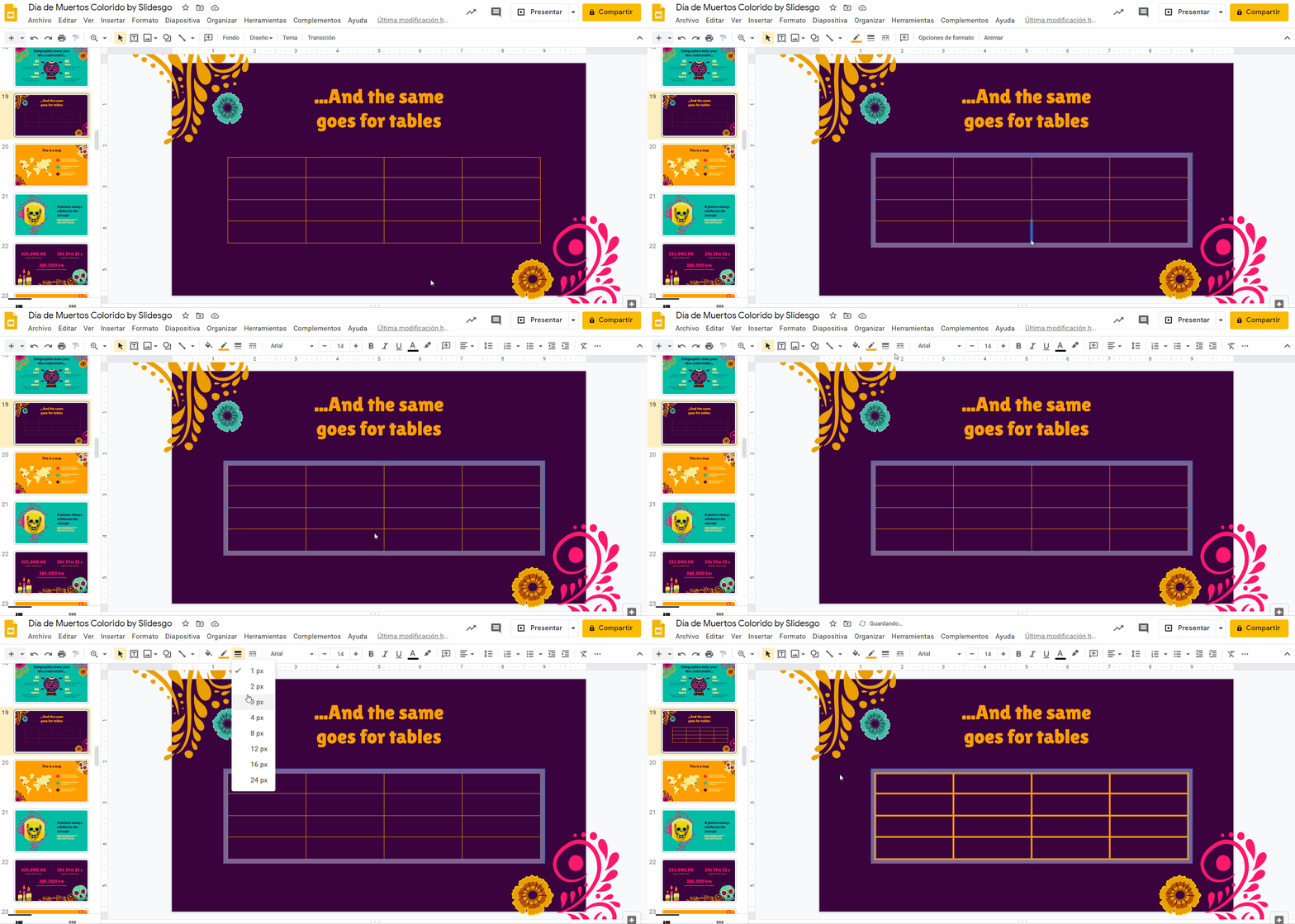
Esta es una plantilla de tabla HTML/CSS similar a la anterior debido a su apariencia limpia, moderna y creativa. En lugar de complicar las cosas en exceso, manténgase al diseño mínimo. Tiene la garantía de que todos disfrutarán de su contenido al máximo.
Lo mismo se aplica a las plantillas de tabla. ¿Por qué complicar las cosas si no tienes que hacerlo?
La tabla presenta un diseño receptivo que se adapta instantáneamente a teléfonos inteligentes, tabletas y computadoras de escritorio. También rockea un ingenioso efecto flotante que solo condimenta las cosas para su conveniencia.
Deje que la mesa haga una parte importante del trabajo por usted mientras solo se concentra en refinarlo.
A veces necesitamos soluciones de mesa para cosas como mostrar precios. Esta plantilla de tabla de precios CSS3 de Allen Zapien es un excelente ejemplo de cómo puede usar CSS3 para mostrar varios contenidos de muchas maneras hermosas.
Puede describir el módulo de precios más exitoso con una plantilla de esquema incorporada. Por supuesto, puede realizar rápidamente los cambios para hacer que la mesa sea más adecuada para su diseño.
Alex es un escritor independiente con más de 10 años de experiencia en diseño, desarrollo y pequeñas empresas. Su trabajo ha aparecido en publicaciones como emprendedor, Huffington Post, Thenextweb y otros. Puedes encontrar su escritura personal en el Divine Indigo.
Aplica 2 efectos de desplazamiento diferentes como Shadow de texto. Primero se aplica a toda la tabla una vez que se desplaza sobre ella que difumina todo el texto, excepto la línea en la que está pasando el mouse. Esa parte proviene de la segunda línea de código. Simplemente aplica la sombra de texto que no se ve borrosa. También el color juega algún papel en esto. Aquí está el código completo para eso:
Muchas gracias. Sin embargo, es posible que necesite un poco más de ayuda. Usé una de las tablas a través de WordPress. Pegé los códigos HTML en el editor de texto de la página. También pegué los códigos CSS al archivo style.css. Pero la mesa no parece tener efectos de estilo. Solo una mesa cruda. ¿Qué hice mal?
¿Dónde puedo hacer tablas bonitas?
Para el enfoque: las tablas brindan un enfoque completo a los datos importantes. Entonces, muestra relaciones entre diferentes variables de manera organizada.
Para la precisión: la gestión y la edición de datos son fáciles con las tablas. Los datos en las tablas son precisos y concretos, por lo que puede detectar el valor requerido fácilmente y editarlos. Extender la tabla significa agregar más columnas o filas.
Para comparación: compare y contrasta los valores de los datos con características o variables compartidas.
Plantillas abundantes: Explore las plantillas preconstruidas disponibles en el fabricante de la tabla de mesa EDRAWMAX para un comienzo rápido. Estas plantillas son totalmente personalizables y gratuitas.
Construir a partir de datos: omita la entrada de datos, ya que simplemente puede importar su archivo CSV o XLSX en EDRAWMAX para convertirlos en una tabla visual.
Personalización fácil: todos los gráficos de mesa se acompañan en un panel personalizado especial junto con las herramientas de estilo general, que pueden ayudarlo efectivamente a editar y cambiar el estilo de tablas fácilmente.
Trabaje en la misma página: puede establecer permisos de archivo y crear un grupo de usuarios para permitir los derechos de acceso de archivos en consecuencia. Edraw Cloud es un repositorio en línea seguro de sus archivos que comparten tablas de forma remota y mantienen al equipo sincronizado.
Exportar a diferentes formatos: Edrawmax cree en compartir para que pueda exportar sus tablas en muchos formatos populares. Las personas que no usan edrawmax también pueden acceder a su trabajo.
Incruta con facilidad: puede incrustar o agregar tablas en infografías, presentaciones, informes y más de 280 tipos de diagramas soportados.
¿Cómo hacer tablas bonitas en Canva?
La ausencia de una característica simple no debe evitar que cree una tabla en lienzo.
Es una verdad universalmente reconocida que las tablas son aburridas, de cualquier manera que las mires. Crear y trabajar con ellos es aburrido. Y la mayoría de las aplicaciones que generalmente se usan para crear tablas se convierten en tablas de aspecto suave.
Ahora, cuando cree una presentación o tal vez un diseño para su sitio web o su negocio en línea, seguramente se encontrará con un gráfico bastante atractivo. Ahora ingrese la mezcla: una mesa. Una mesa banal arruinará por completo la atmósfera de sus proyectos. Por lo tanto, necesita una mesa que se adapte a su tema superior. Por supuesto, el curso de acción lógica sería crear uno en el lienzo mismo.
Pero hay un problema. Canva no tiene una funcionalidad directa para crear una tabla. No hay modelo ni elemento para resolver su problema. Pero no es el final del camino. Hay una forma indirecta de crear una mesa. Y si está dispuesto a dedicar algo de tiempo a la creación de su mesa, puede tener una mesa elegante en el lienzo.
Nota: Si desea usar las tablas con otra aplicación en el lienzo, debe usar las capturas de pantalla de la tabla, ya que no es posible importar dicha tabla en lienzo.
Escriba «Calendario» y presione la tecla ENTER. Los modelos para ‘calendario’ se abrirán.
Si intenta buscar el modelo de calendario desde la barra de herramientas del modelo en otro tipo de diseño, por ejemplo, una presentación o una publicación de Instagram, los resultados no aparecerán. Es porque el modelo de calendario aparecerá solo con dimensiones específicas. Por lo tanto, es mejor buscar calendario por separado y luego incorporar la tabla en su proyecto.
¿Cómo puedo hacer una tabla en Canva?
- Abra Canva, cree un documento en el tamaño que necesita y haga clic en la pestaña Elementos.
- En la barra de búsqueda, escriba «tablas» y espere a que se carguen todos los elementos.
- Inserte una de las tablas en su documento.
Si su tabla está pegada en su documento y usted hace clic en él, aparece un icono con tres puntos en la parte superior y a un lado. Al hacer clic en este icono, le dará varias opciones, como agregar columnas y filas, pero también moverse hacia arriba y hacia abajo con sus filas. La opción de editar su tabla también está disponible cuando hace clic derecho.
Puede cambiar la forma de una mesa sosteniendo el círculo en sus esquinas y manipulándolo. De esta manera, puede hacer que su mesa sea más grande, más pequeña, estrecha o ancha.
También puede agarrar cada línea del interior y moverla hacia arriba o hacia abajo, hacia la izquierda o hacia la derecha. Dependiendo de la línea horizontal o vertical que esté sosteniendo. Así es como haces una fila o una columna más estrecha o más amplia.
Use reglas y guías para encontrar las proporciones correctas para su mesa.
Cuando selecciona su tabla, aparece una barra de herramientas en la parte superior. Con esta barra de herramientas, puede hacer una serie de ajustes. Puede ajustar la mesa, el espacio de celda, y establecer el ancho de la línea y darle a su mesa un buen color.
Tenga cuidado al darle un color a su mesa. Puede cambiar el color de sus líneas usando el cuadrado con el cuadrado o darle a cada celda su propio color. Para hacer esto, seleccione la celda y haga clic en la opción Color.
¿Quieres trabajar con una paleta de colores en los mismos tonos? Luego use la función de búsqueda en la opción Color. Por ejemplo, ingrese azul y vea lo que Canva le da.
¿Cómo hacer una tabla de contenido en Canva?
Vaya al menú «Plantillas» y escriba la barra de búsqueda «Tabla de contenido». Luego desplácese hacia abajo hasta que encuentre el diseño de plantilla que desea usar. Edite los textos y los contenidos de acuerdo con sus necesidades. Una vez que esté satisfecho con el aspecto, descargue su tabla de contenido como JPG, PNG o PDF.
Crear una tabla de contenido en Canva es como crear un libro electrónico. No necesita comenzar desde cero para hacer su diseño único.
Todo lo que necesita hacer es seguir estos simples pasos a continuación para comenzar con el proceso.
Paso 1: Inicie sesión en su cuenta Canva (o cree una si aún no lo ha hecho).
Paso 2: Una vez que haya iniciado sesión con éxito en su cuenta de Canva, haga clic en el botón «Crear diseño» para comenzar. Puede elegir los tamaños de plantilla (típicamente A4 o letra) del menú desplegable que aparece o ingresa el tamaño en los cuadros correspondientes.
Paso 3: Aparece una plantilla en blanco. Puede elegir cambiar el nombre del nombre del archivo primero en la esquina superior derecha de la pantalla Canva.
Paso 4: dirígete sobre el menú Canva del lado izquierdo y toque «Plantillas».
Paso 5: En el menú que aparece, la tecla en «Tabla de contenido» en la barra de búsqueda. Elija entre la variada matriz de plantillas que aparecerán. Sigue desplazándote hacia abajo si aún no has encontrado «el único» para ti.
Paso 6: Si ha elegido un diseño, haga clic en él para que aparezca en su plantilla de proyecto en blanco.
Paso 7: Personalice su tabla de contenido. Edite el texto en la plantilla, así como su estilo de fuente. Puede hacer esto tocando la pestaña «Estilo de fuente» en la barra de herramientas White Canva. Desplácese hacia abajo en el menú desplegable hasta que vea el estilo que desea usar.
¿Cómo crear una tabla de contenido en Canva?
A veces, nuestras páginas de lienzo están cargadas con una cantidad abrumadora de contenido, ya sea que las páginas sean programas de versiones de planos o descripción general, vistas generales de módulos, etc. A veces no podemos evitar tener mucho contenido. Lo que una tabla de contenido nos permitiría hacer es brindar a los estudiantes acceso inmediato al contenido en un lugar específico en la página de lienzo.
Para ver la tabla de contenido en acción, diríjase a nuestro curso de lienzo complementario:
Puede hipervínculo a un lugar específico en cualquier lugar de su página. Todo lo que tiene que hacer es crear una ID y luego vincular a esa ID dentro del editor HTML de su página Canvas. La identificación es un atributo HTML que esencialmente coloca un marcador detrás de escena en el código. Una identificación es un personaje hash (#) seguido de un nombre que eliges. El nombre de ID debe tener al menos un personaje y no puede tener espacios en blanco. Pero puede usar subrayos si lo desea. Entonces no puedo crear una identificación:
Pero puedo crear varias variaciones sobre eso si quiero:
Para ayudarlo a ponerlo en camino, copie el siguiente código y péguelo en una página de lienzo, un documento o un editor HTML y comience a modificar las propiedades.
En la mitad inferior de ese código, hay ocho identificaciones únicas. En la mitad superior hay una lista de hipervínculos con balas, y cada bala llevará a los estudiantes a una de las identificaciones.
Hay varios componentes de ese código que puede editar. Puede llamar a una ID lo que elija, pero debe asegurarse de que el HREF se refiera a la identificación exactamente: no hay espacio para mal orto o cambiar ninguno de los personajes. Es mejor mantener su identificación simple y quizás organizarlos en un documento de Word separado para que pueda realizar un seguimiento de ellos. Y, por supuesto, puede cambiar el texto hipervínculos a lo que elija. La «descripción del curso» puede convertirse en «descripción general del módulo». La identificación puede sentarse en una miríada de elementos HTML, como A
o .
¿Cómo hacer una tabla de Excel en Canva?
No importa qué plantilla de tamaño use, depende completamente de su proyecto (utilicé una plantilla A4 en mi tutorial de video).
Antes de comenzar a crear su mesa, haga ejercicio en una hoja de papel cuántas «columnas» y «filas» necesitará para su mesa.
Como vas a crear las «celdas» dentro de tu tabla, también deberás considerar cuánto texto se agregará a cada una. Esto lo ayudará a tener una idea aproximada de cuán grande es hacer cada «celda».
Así que abre una plantilla de Canva y comience agregando un encabezado. Estoy usando un formulario de reserva de clientes a modo de ejemplo.
Al igual que con todos los documentos de trabajo, es útil usar márgenes como pautas para garantizar que todos los elementos que agregue estén perfectamente alineados.
Para agregar una cabeza de margen a la barra lateral, seleccione «Elementos» → Border cuadrado. Haga clic una vez para agregarlo a su plantilla.
Mantenga presionada y arrastre los botones laterales para volver a formar el borde cuadrado hasta que tenga la forma que necesita.
Ahora comenzará a hacer «filas» y «columnas» para su tabla creando «celdas» individuales. Aquí es donde se agregará cualquier texto.
Haga clic en el cuadrado una vez para llevarlo a su plantilla. El cuadrado será las «celdas» dentro de su mesa.
Arrastre los botones de la esquina para volver a modificar el cuadrado para que cree el tamaño correcto para cada celda.
Si las celdas van a ser del mismo tamaño en cada fila, ahorre un montón de tiempo creando un par de filas, agrupándolas y duplicándolas.
¿Cómo poner un cuadro de Excel en Canva?
Vaya a «elementos» y elija un cuadrado o rectángulo. Esto servirá como su celda de mesa.
Ahora, cambie el tamaño de la forma a las dimensiones celulares que necesita. Tomé un cuadrado y lo redimensé en un rectángulo, pero fácilmente puedes tomar un rectángulo.
Cuando tenga su celda de tamaño, copie y péguela. Hace esto tantas veces como necesite dependiendo de la cantidad de columnas requeridas.
Una vez que tenga suficientes celdas para su fila, seleccione todas las formas (toda la fila) y copie y pegue. Nuevamente, haga esto por tantas filas como necesite.
Por último, no olvides crear una fila de encabezado superior. Esto generalmente será un color diferente para que se separe del resto de la mesa. Puede agregar texto en este paso, como lo he hecho con los encabezados de la columna.
O simplemente pague $ 5 más o menos por alguien en Fiverr, o talento de origen en Upwork para crear lo que necesite para usted. Definitivamente he tragado mi orgullo varias veces y solo contraté a un profesional independiente en Fiverr para un cambio rápido, y a menudo recibí algo mejor de lo que podría haber hecho yo mismo.
La mayoría de las cosas no son fáciles y perfectas, pero con Canva, es fácil caer en la rutina de que la mayoría de las cosas son lo más fácil posible. El problema es permitir que el Canva funcione […]
¿Cómo crear una tabla de Excel?
En la parte superior del talbe, las celdas de rumbo tienen flechas desplegables que puede usar para clasificar
o filtrar los datos.
- Nota: En Excel 2013 y posterior, también puede usar cortes de tabla de Excel para filtrar rápidamente los datos de la tabla.
En algunas tablas de Excel, es posible que desee apagar los botones de filtro automático en la fila de encabezado de la tabla.
Aquí hay un par de razones por las que es posible que desee ocultar los filtros:
- Nota: En Excel 2013 y posterior, también puede usar cortes de tabla de Excel para filtrar rápidamente los datos de la tabla.
Nota: Después de apagar los filtros, la tabla de Excel todavía se reconoce como una tabla, por lo que puede continuar usando todas sus otras características, como estilos de mesa, y mostrar filas con bandas.
Cuando se crea, una tabla de Excel recibe un nombre predeterminado, tal
como Tabla 3. Debe cambiar el nombre a algo significativo, así que
Será más fácil trabajar con la mesa más adelante.
- Nota: En Excel 2013 y posterior, también puede usar cortes de tabla de Excel para filtrar rápidamente los datos de la tabla.
Seleccione el nombre existente
Después de crear una tabla de Excel, puede cambiar rápidamente su apariencia, en cualquier momento.
Excel tiene una selección de estilos de mesa incorporados, en una variedad de colores y en configuraciones de luz, mediana y oscura. También puede crear un estilo de mesa personalizado, si necesita colores o formateo especiales.
Artículos Relacionados:

