
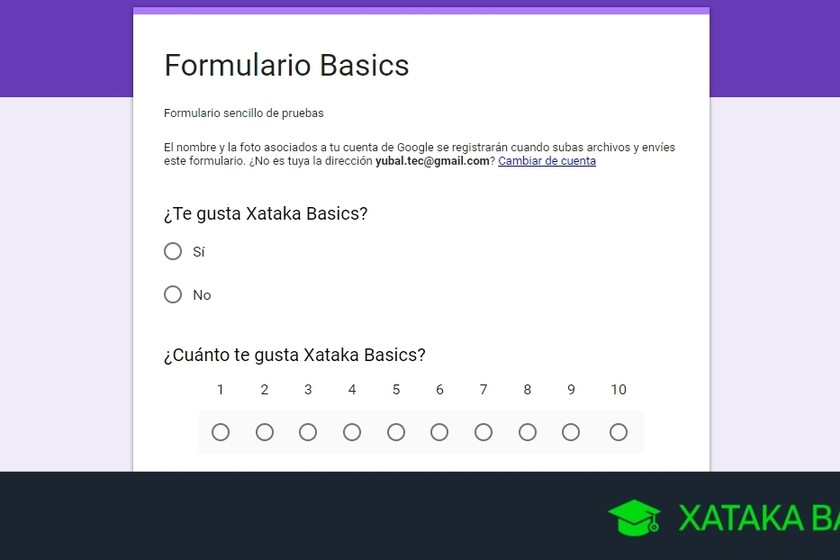
Google Form proporciona una plataforma rápida, flexible y fácil de usar para que la unidad académica implementa formularios en cualquier forma y tamaño. Google Form permite a los administradores crear rápidamente formularios que sean adecuados para la mayoría de las necesidades académicas, incluido el registro de eventos, declaración mayor/menor, envío de información del estudiante, actualización de información de ex alumnos, etc.
- Seleccione una plantilla. Tenga en cuenta que en este momento, no hay opción para que el usuario cambie la plantilla después de que seleccione, así que haga su elección sabiamente.
- En la pestaña Preguntas
- Uplpe todos los campos necesarios en la parte superior del formulario, incluido el título y la descripción del formulario.
- Agregue campos de formulario utilizando la columna de acción en el lado derecho del formulario. Haga clic en el signo + para agregar un nuevo campo de formulario.
- En la pestaña Respuestas
- Seleccione el destino de respuesta haciendo clic en el icono más (tres puntos).
- Elija una hoja de cálculo existente o cree una nueva hoja de cálculo para el formulario para almacenar las respuestas.
- Para obtener una vista previa del formulario, haga clic en el icono de vista previa (ojo) en la esquina superior derecha. Esto abrirá una nueva pestaña/ventana.
¿Cómo permito que las personas fuera de NYU llenen el formulario? Mientras edita el formulario, haga clic en el icono de configuración (engranaje) en la esquina superior derecha para abrir el menú de configuración. Debajo de la insección de signo, asegúrese de que no se verifique a los usuarios de la Universidad de Nueva York.
¿Cómo recibo una alerta de correo electrónico cuando alguien llena el formulario? La alerta de correo electrónico se establece en la cuenta individual. Cada persona que comparta el derecho de edición del formulario deberá configurar su propia alerta de correo electrónico.
- Seleccione una plantilla. Tenga en cuenta que en este momento, no hay opción para que el usuario cambie la plantilla después de que seleccione, así que haga su elección sabiamente.
- En la pestaña Preguntas
- Uplpe todos los campos necesarios en la parte superior del formulario, incluido el título y la descripción del formulario.
- Agregue campos de formulario utilizando la columna de acción en el lado derecho del formulario. Haga clic en el signo + para agregar un nuevo campo de formulario.
- En la pestaña Respuestas
- Seleccione el destino de respuesta haciendo clic en el icono más (tres puntos).
- Elija una hoja de cálculo existente o cree una nueva hoja de cálculo para el formulario para almacenar las respuestas.
- Para obtener una vista previa del formulario, haga clic en el icono de vista previa (ojo) en la esquina superior derecha. Esto abrirá una nueva pestaña/ventana.
¿Cómo accedo a las respuestas del formulario? Puede acceder a las respuestas del formulario accediendo primero al formulario a través del formulario de Google y luego seleccionar la pestaña Respuestas. Si desea descargar las respuestas, haga clic en el icono más (tres puntos), seleccione Descargar respuestas (.CSV).
¿Cómo crear un formulario en Google para mis alumnos?
Cuando crea una asignación de cuestionario, el aula crea un cuestionario en blanco utilizando los formularios de Google y adjunta el formulario a la tarea.
En la tarea, haga clic en el accesorio de cuestionarios de formularios y configure su cuestionario. Puede dejar que los estudiantes vean su calificación inmediatamente después de que envíen sus respuestas. Si cambia el nombre del cuestionario en Google Drive, el nombre se actualiza en el aula.
Si los estudiantes están utilizando Chromebooks administrados por su escuela, puede bloquear el Chromebook mientras hacen un cuestionario. Cuando el Chromebook está bloqueado, los estudiantes no pueden abrir otras pestañas del navegador. Recibirá un correo electrónico si un estudiante sale del cuestionario de formularios y luego lo volverá a abrir. Los dispositivos no administrados no pueden acceder al cuestionario de formularios.
Los estudiantes pueden usar las siguientes funciones de accesibilidad cuando se bloquea un Chromebook:
Cuando importa calificaciones, todas las calificaciones se importan. No puede seleccionar algunas calificaciones para importar. Cuando importa las calificaciones, la importación anula cualquier calificación actual para la tarea. Por lo tanto, si el cuestionario de los formularios es solo una parte de una tarea, importe primero las calificaciones del cuestionario.
¿Cómo hacer formularios en Google para alumnos?
Este formulario presenta videos cortos que enseñan a los estudiantes sobre las partes clave del aula de Google. Después de cada video, a los estudiantes se les hace una serie de preguntas de comprensión para verificar su comprensión. Los estudiantes deben obtener un puntaje de dominio del 80% para completar esta tarea.
Las excursiones son divertidas. Los resbalones de permiso no lo son. Este formulario permite a los padres firmar digitalmente con los permisos. Consejo: Para evitar que los estudiantes completen su propio permiso, se requiere una dirección de correo electrónico de los padres y se envía una notificación a esta dirección de correo electrónico utilizando el formulario Postman.
¡Simplifique la recopilación y el análisis de datos para su próxima actividad de laboratorio! En este ejemplo, los estudiantes envían sus datos de laboratorio a través de un formulario de Google que actualiza automáticamente los totales en el documento de laboratorio. Armados con el conjunto de datos de clase, los estudiantes pueden realizar sus propios cálculos y escribir el análisis de laboratorio.
Google Forms tiene una función de carga de archivos que puede usar para recopilar archivos digitales. En este ejemplo, los maestros envían su imagen favorita de Bitmoji para su uso en el anuario escolar. ¡Puede ir aún más allá usando Autocrat para tomar las imágenes y agregarlas a la presentación de la diapositiva de Google lista para la impresión!
Use un formulario de Google para completar sus planes cada semana. Este formulario está lleno de casillas de verificación y campos desplegables para simplificar el envío de información. Una vez enviado, Autocrat usa los datos de envío para crear un documento del plan de lección que se pueda imprimir o enviar a un administrador de la escuela.
¿Quieres saber el secreto para diseñar formas increíbles como las de esta lista? Cada primavera ofrezco un curso especial en línea llamado Google Forms para educadores. Durante este curso, comparto todos mis consejos y trucos para usar formularios para diseñar cuestionarios, recopilar información y automatizar tareas comunes en el aula. Puedes aprender más sobre el curso aquí.
Artículos Relacionados:

