
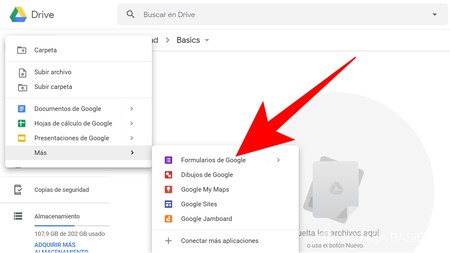
También hay un enlace a los formularios de Google en documentos, hojas y diapositivas: haga clic en Archivo> Nuevo> Formulario para iniciar un nuevo formulario en blanco. O, en las hojas de Google, haga clic en Herramientas> Crear un formulario para iniciar un nuevo formulario en blanco que esté vinculado automáticamente a esa hoja de cálculo. Esa es la forma más rápida de llevar los datos a una hoja de cálculo nueva o existente: abra la hoja de cálculo donde desea los datos, inicie un formulario y las respuestas del formulario se guardarán automáticamente allí sin ningún clic adicional.
El editor de formularios es sencillo. Su formulario llena el centro de la pantalla, con espacio para un título y descripción seguido de campos de formulario. Haga clic en un campo de formulario para editarlo y agregar una pregunta. Use el cuadro desplegable junto al campo para elegir el tipo de campo, como opción múltiple, casillas de verificación, respuesta corta, etc.
Google Forms ofrece varias opciones de configuración. La barra de herramientas flotante a la derecha le permite agregar más campos de formulario. En el menú superior derecha, puede cambiar el esquema de color del formulario, obtener una vista previa del formulario, usar el botón Enviar para compartir el formulario y acceder a otras opciones adicionales, incluida la instalación de complementos para formularios. Cambie de la pestaña Preguntas a la pestaña Respuestas en su editor de formulario para ver las respuestas actuales a su formulario y vincularla a una hoja de cálculo.
Todo lo que necesita hacer es agregar sus preguntas y enviar el formulario, así que veamos las opciones de formulario y lo que puede hacer con cada una.
Los formularios de Google incluyen 12 tipos de campo: nueve tipos de preguntas, junto con texto, foto y campos de video. Simplemente haga clic en el icono + en la barra lateral derecha para agregar una nueva pregunta, o haga clic en los iconos de texto, foto o video para agregar medios a su formulario.
¿Cómo hacer un formulario en Google gratis?
Para crear un formulario de Google, siga estas instrucciones:
- Vaya a la página de inicio de Google Drive
- Seleccione el nuevo botón encontrado en la parte superior izquierda de su página y elija Formularios de Google para crear.
- De lo contrario, elija entre las plantillas disponibles.
- Puede agregar tantas preguntas y dividir su forma en varias páginas. También puede personalizar el Ackground en función de su gusto.
Siempre puede recurrir a los formularios de Google para crear un cuestionario y calificarlos automáticamente si es un educador. Vaya a Configuración y elija la pestaña Realice una prueba.
Tenga en cuenta que solo las preguntas de opción múltiple se pueden calificar en tiempo real. Los propietarios de formulario pueden identificar la respuesta correcta, y Google Form Maker calculará las calificaciones automáticamente. También puede hacer respuestas cortas o de forma larga, pero la calificación se realizará manualmente.
Por defecto, los formularios de Google le proporcionan un fondo púrpura. Puede retenerlo si lo desea, pero puede cambiar sus colores y fotos de encabezado si piensa en acelerar las cosas.
Haga clic en el icono de la paleta de pintura y elija una imagen para cargar. Google coincidirá con el color de fondo dependiendo del esquema de color de su foto elegida.
Si no tiene tiempo para crear un formulario de Google desde cero, puede usar las plantillas preconstruidas de Google. Tienen de todo, desde un formulario de contacto hasta la invitación de fiesta y el registro de eventos. Puede encontrar esto abriendo su galería de plantillas.
¿Desea que su formulario tenga múltiples secciones, y se muestran algunas dependiendo de respuestas anteriores? Puede dividir las secciones de formulario y usar la lógica condicional en el fabricante de formularios de Google.
¿Cómo crear un formulario en Google 2022?
- Paso 3: Elija entre las opciones: forma en blanco, cuestionario en blanco o plantilla. Para nuestro propósito, elegiremos una forma en blanco.
- Paso 4: Se abre una forma sin título. Puede agregar un título y una descripción.
- Paso 5: Debajo, verá una pregunta sin título. Puede elegir entre diferentes formatos, que incluyen opción múltiple, cargas de archivos, desplegable y más.
- Paso 6: haga clic, arrastre y suelte para reorganizar el orden de las preguntas.
- Paso 7: Use la pregunta de carga de archivos para permitir que las personas suban tipos de archivos específicos en su unidad. Los encuestados pueden cargar un máximo de 10 archivos de hasta 10 GB dependiendo de los límites de formulario.
- Paso 8: Para copiar una pregunta, haga clic en el icono duplicado en el lado correcto. Puede usar esta opción si planea usar este mismo formato para la siguiente pregunta.
- Paso 9: Para eliminar preguntas, haga clic en el icono Eliminar.
- Paso 10: Si desea que la pregunta sea obligatoria, ajuste la alternancia requerida como se muestra en el GIF.
¡Y su encuesta está lista para todas las campanas y silbatos!
Sin embargo, Google Forms no proporciona mucha libertad en términos de personalización o características avanzadas de recopilación de datos. Si está buscando una alternativa más agradable, pruebe SurveysParrow.
En el lado derecho de la pregunta, verá una barra de herramientas flotante que incluye las siguientes opciones:
- Paso 3: Elija entre las opciones: forma en blanco, cuestionario en blanco o plantilla. Para nuestro propósito, elegiremos una forma en blanco.
- Paso 4: Se abre una forma sin título. Puede agregar un título y una descripción.
- Paso 5: Debajo, verá una pregunta sin título. Puede elegir entre diferentes formatos, que incluyen opción múltiple, cargas de archivos, desplegable y más.
- Paso 6: haga clic, arrastre y suelte para reorganizar el orden de las preguntas.
- Paso 7: Use la pregunta de carga de archivos para permitir que las personas suban tipos de archivos específicos en su unidad. Los encuestados pueden cargar un máximo de 10 archivos de hasta 10 GB dependiendo de los límites de formulario.
- Paso 8: Para copiar una pregunta, haga clic en el icono duplicado en el lado correcto. Puede usar esta opción si planea usar este mismo formato para la siguiente pregunta.
- Paso 9: Para eliminar preguntas, haga clic en el icono Eliminar.
- Paso 10: Si desea que la pregunta sea obligatoria, ajuste la alternancia requerida como se muestra en el GIF.
- Haga clic en el icono de pintura para abrir opciones de personalización para su encuesta de Google Form
¿Cómo hacer encuestas en Google Drive gratis?
Primero, titulemos el formulario para fines organizativos. Haga clic en el nombre «Formulario sin título» en la esquina superior izquierda.
Nómbrelo apropiadamente. Para nuestros propósitos aquí, lo nombraremos «Encuesta de ejemplo».
Haga clic en el cuadro «Cambiar tema» en el menú superior. Esto le permitirá ver el diseño actual de su forma y elegir entre otros en el lado derecho:
Simplemente elija el que más le guste. Para este ejemplo, hagamos «gatos de cumpleaños» ya que esto es después de todo Internet.
Una vez que haya seleccionado su tema, simplemente haga clic en el botón «Editar preguntas» para volver al editor:
Queremos que nuestros encuestados puedan comprender la encuesta simplemente interactuando con la encuesta. Por lo tanto, necesitamos una descripción integral y fácil de entender que explica el propósito de nuestra encuesta.
Dado que estamos haciendo un ejemplo con el tema de cumpleaños del gato, haremos una descripción adecuada.
Haga clic debajo del título en el texto gris «Descripción del formulario» para alterar la descripción:
Luego, simplemente escriba la descripción de su encuesta.
Ahora tenemos un título, descripción y diseño que nos gusta. Construyamos la encuesta real.
El primer paso es decidir qué tipo de preguntas queremos. Hay nueve opciones diferentes:
- Texto
- Texto de párrafo
- Opción multiple
- Casilla de verificación
- Elija entre una lista
- Escala
- Cuadrícula
- Fecha
- Tiempo
¿Cómo hacer un formulario de Google fácil?
Usando las funciones incorporadas en Google, puede crear fácilmente formularios, que cumplen con la ADA que puede incrustar en una página en su sitio web o enlaces a través de un enlace o botón. Vea el video de arriba o las instrucciones a continuación para ver cómo.
- Para los formularios de contacto, recomendamos hacer al menos el nombre y los campos de correo electrónico requeridos.
- Para los campos de correo electrónico, recuerde que valida la dirección de correo electrónico. Puede hacer esto mientras edita el formulario seleccionando el campo de correo electrónico y haga clic en los tres puntos verticales en la esquina inferior derecha del campo y elija la validación de datos. Aparecerán varias opciones debajo del campo de correo electrónico. Cambie el primero en enviar mensajes de texto y el segundo a la dirección de correo electrónico. Haría lo mismo para las direcciones de URL, pero seleccionaría URL en su lugar en el segundo campo.
Mientras se registra en su cuenta de Google, puede crear un formulario de dos maneras diferentes, que se cubren a continuación:
- Para los formularios de contacto, recomendamos hacer al menos el nombre y los campos de correo electrónico requeridos.
- Para los campos de correo electrónico, recuerde que valida la dirección de correo electrónico. Puede hacer esto mientras edita el formulario seleccionando el campo de correo electrónico y haga clic en los tres puntos verticales en la esquina inferior derecha del campo y elija la validación de datos. Aparecerán varias opciones debajo del campo de correo electrónico. Cambie el primero en enviar mensajes de texto y el segundo a la dirección de correo electrónico. Haría lo mismo para las direcciones de URL, pero seleccionaría URL en su lugar en el segundo campo.
Para vincular al formulario en el conjunto de campus, haga clic en Enviar mientras se ve el formulario y haga clic en el icono del enlace en la sección Enviar a través de la sección y copie la URL que se le dará. Puede vincular al formulario pegando la URL en el campo apropiado en el editor de navegación, el widget del botón o cualquier widget que le permita ingresar un enlace. Recuerde cambiar el objetivo del enlace a la nueva ventana en el campus en la suite, para que los visitantes no sean tomados de su sitio al hacer clic en el enlace.
Para incrustar un formulario de Google en Campus Suite, haga clic en Enviar mientras se ve el formulario y haga clic en el icono <> en la sección Enviar a través de la sección y copiar el código que se dará. Ahora vaya a la página en la que le gustaría incrustar el formulario en Campus Suite, luego haga lo siguiente:
- Para los formularios de contacto, recomendamos hacer al menos el nombre y los campos de correo electrónico requeridos.
- Para los campos de correo electrónico, recuerde que valida la dirección de correo electrónico. Puede hacer esto mientras edita el formulario seleccionando el campo de correo electrónico y haga clic en los tres puntos verticales en la esquina inferior derecha del campo y elija la validación de datos. Aparecerán varias opciones debajo del campo de correo electrónico. Cambie el primero en enviar mensajes de texto y el segundo a la dirección de correo electrónico. Haría lo mismo para las direcciones de URL, pero seleccionaría URL en su lugar en el segundo campo.
¿Cómo hacer un formulario en Google fácil?
Si está buscando recopilar datos, debe haber oído hablar de los formularios de Google. Google Forms es una herramienta poderosa que le permite crear encuestas, cuestionarios y encuestas. Es fácil de usar e integra bien con otros productos de Google, como hojas y documentos.
En esta guía, le mostraremos cómo hacer su propio formulario de Google de principio a fin. También discutiremos algunas de las formas en que se pueden usar Google Forms.
¡Crear un formulario de Google es fácil! Simplemente siga estos pasos.
A continuación, puede seleccionar una plantilla. Google Forms ofrece una variedad de plantillas para elegir, por lo que puede elegir la que mejor se adapte a sus necesidades. ¡Hay plantillas para RSVP, información de contacto, invitaciones de fiesta y más!
Sin embargo, si no está seguro de qué plantilla usar, siempre puede comenzar con la plantilla «en blanco».
Después de haber seleccionado una plantilla, el siguiente paso es cambiar el título de su formulario. Para hacer esto, haga clic en dónde dice el texto de «forma sin título» en la parte superior de la página e ingrese un nuevo título. Por ejemplo, puede titular su formulario «RSVP para mi fiesta de cumpleaños» o «Formulario de información de contacto».
También puede agregar una descripción a su formulario si desea proporcionar al respondedor más contexto. Para hacer esto, haga clic en el cuadro de texto «Descripción del formulario» e ingrese una breve descripción de su formulario que aparecerá debajo del título.
Una vez que haya dado a su formulario un título y una descripción, ¡es hora de comenzar a agregar preguntas! Google Forms facilita agregar una variedad de tipos de preguntas diferentes, que incluyen opción múltiple, desplegable, respuestas cortas y más.
¿Cómo crear un formulario en Google formularios?
Si es un maestro, necesita recopilar respuestas de los estudiantes o simplemente un navegador web que quiera hacer una encuesta, puede hacerlo rápidamente utilizando documentos de Google. Google Documents contiene un generador de formulario automatizado que ayuda a los usuarios a crear cuestionarios profesionales de formularios haciendo clic en los botones y la entrada de texto. La interfaz de usuario del sitio proporciona diferentes tipos de cuestionario para elegir, así como un botón «temático», que le permite decorar el módulo con una imagen colorida. Después de crear un formulario que envíe un correo electrónico a los amigos o distribuya la forma del módulo a cualquier persona. Al visitar la URL, pueden completar el formulario.
1 Vaya a la página de inicio del documento de Google y haga clic en el botón «Crear nuevo» que aparece en la parte superior de la página. Haga clic en «Formulario», luego la página de edición del módulo abre y muestra una nueva página que contiene un formulario llamado «sin título». El formulario contiene un cuadro de texto llamado «Título de la pregunta». Para este tipo de ejemplo, «¿Cuál es tu temporada favorita?» en ese cuadro de texto. Esta será la primera pregunta de la forma.
2 Identifique el cuadro de texto «Texto de ayuda» en el cuadro de texto «Título de la pregunta». Este cuadro de texto opcional contiene cualquier sugerencia que pueda ayudarse. Escriba algo que le guste en este cuadro de texto que pueda ayudar a explicar el asunto.
Artículos Relacionados:

