
Puede adjuntar y enviar documentos, videos y fotos en sus correos electrónicos para que los destinatarios se descarguen y guarde fácilmente.
Toque el correo electrónico donde desea insertar el archivo adjunto, luego toque sobre el teclado.
Adjunte un documento: toque arriba del teclado, luego ubique el documento en los archivos.
En los archivos, toque navegar o reciente en la parte inferior de la pantalla, luego toque un archivo, ubicación o carpeta para abrirlo.
Adjunte una foto o video guardado: toque sobre el teclado, luego elija una foto o video.
Tome una nueva foto o video y adjunte al correo electrónico: toque arriba del teclado, luego tome una nueva foto o video.tap Use la foto o use el video para insertarlo en su correo electrónico, o toque la retirada si desea volver a ejecutarla.
Nota: Si su archivo excede el tamaño máximo permitido por su cuenta de correo electrónico, siga las instrucciones en pantalla para enviarlo con el correo de correo. Consulte los límites de caída de correo del artículo de Apple Support.
Puede escanear un documento en papel y enviarlo como PDF.
Toque el correo electrónico donde desea insertar el documento escaneado, luego toque arriba del teclado.
Posicione el iPhone para que la página del documento aparezca en la pantalla: impregnado automáticamente captura la página.
Para capturar la página manualmente, toque o presione un botón de volumen. Para encender o apagar el flash, toque.
Escanee páginas adicionales, luego toque Guardar cuando haya terminado.
Para hacer cambios en el escaneo guardado, toque, luego haga cualquiera de los siguientes:
Puede dibujar un correo electrónico para demostrar ideas que son difíciles de poner en palabras. Su dibujo se agrega al correo electrónico como un archivo adjunto para que los destinatarios lo vean y descarguen.
¿Cómo enviar y adjuntar un archivo?
Uno de los usos fundamentales del correo electrónico es compartir fotos y otros archivos con amigos, familiares o colegas. Pero las personas que son nuevas en el correo electrónico aún no saben cómo adjuntar y enviar archivos por correo electrónico. Aquí hay algunas instrucciones para principiantes que puede compartir.
Ventas adicionales adicionales Todo el sitio de Jachs NY está a la venta, pero puede cobrar un 25% de descuento adicional en pantalones y pantalones cortos. Eso significa que los pantalones cortos cuestan $ 19 y los pantalones cuestan $ 29.
Aquí hay algunos detalles más para las aplicaciones de correo electrónico más populares.
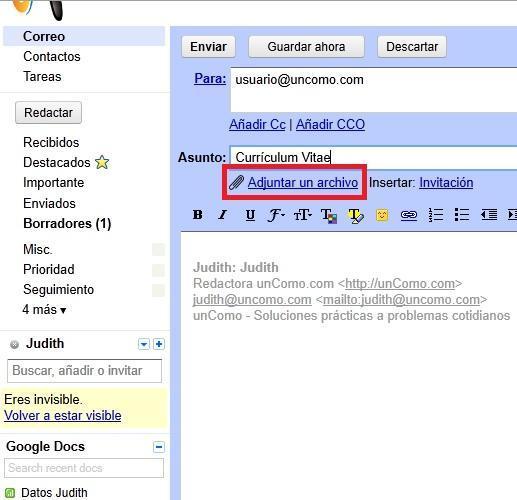
El video de arriba le muestra cómo componer un nuevo correo electrónico en Gmail (haga clic en el botón «Compose por correo electrónico») y adjunte un archivo cuando haga clic en el enlace «Adjunte un archivo» en Gmail. Busque y haga clic en la carpeta o archivos que desea adjuntar, luego presione «Abrir» y debería ver el archivo adjunto agregado a su mensaje. En las versiones más recientes de navegadores como Chrome y Firefox, también puede simplemente arrastrar y soltar archivos en la ventana Composición de Gmail cargue un archivo adjunto.
Yahoo! tiene un método similar para adjuntar un correo electrónico. Haga clic en el botón «Nuevo» en Yahoo! Envíe un correo para componer un nuevo mensaje. Luego haga clic en el botón «Adjuntar archivos» que está justo debajo de la línea de asunto. En lugar de llevarlo inmediatamente a sus documentos, Yahoo! le presentará varios botones de «elegir archivo». Para cada archivo que desea adjuntar a su correo electrónico, haga clic en uno de estos botones y busque el archivo que desea enviar.
Haga clic en el enlace «Nuevo» para componer un nuevo correo electrónico. Debajo de la línea de asunto, tendrá una opción para insertar archivos adjuntos (un icono de PaperClip, nuevamente)> También hay atajos útiles para insertar documentos de oficina, fotos de la web o su propio álbum, y cosas que puede encontrar de Bing. El método más directo es hacer clic en el enlace «archivos adjuntos». Desde la ventana del Explorador de Windows que se abre, seleccione los archivos que desea adjuntar y haga clic en «Abrir».
¿Cómo adjuntar y enviar archivos?
Haga clic en> Compartir y luego elija una de las siguientes opciones:
Nota: Las opciones disponibles varían según la aplicación de la oficina en uso.
Cargue en OneDrive Cargue el archivo en la cuenta OneDrive donde puede compartirlo a través de una conexión directa o un mensaje E -Mail.
En su lugar, adjunta una copia para elegir si se adjuntará un archivo a un mensaje E -Mail o adjuntar un archivo PDF.
Ingrese el alias de los destinatarios, cambie la línea de línea y el cuerpo del mensaje según sea necesario, luego haga clic en Enviar.
Compartir con personas (OneNote y Visio) le permite ingresar el nombre o la dirección de correo electrónico para el usuario a quien desea enviar el envío, especifique si desea ser modificado, solicite el acceso del usuario antes de la edición y un mensaje opcional .
Esta opción requiere que el archivo se cargue OneDrive.
Enviar una conexión (Visio) permite a todos trabajar en la misma copia del archivo, ver los cambios más recientes y mantener reducido el tamaño del correo electrónico.
Para enviar una conexión, el archivo debe guardar en un servidor web o en una carpeta compartida.
Enviar como archivo adjunto Esta opción le permite abrir un mensaje de correo electrónico con una copia del archivo adjunto en el formato original.
¿Cómo adjuntar un archivo en PDF a un correo y enviarlo?
Puede enviar un archivo PDF como un archivo adjunto por su cuenta o como parte de un correo electrónico, mensaje de chat o como un enlace que se puede hacer clic que se abre para revelar el documento.
Gmail, una plataforma de correo electrónico gratuita de Google Inc, le permite solos o múltiples archivos PDF como archivo adjunto siempre que no exceda los 20 MB.
Sin embargo, si supera los 20 mbs, Gmail le permite comprimir su PDF a un tamaño más pequeño para adjuntar fácilmente al cuerpo de su mensaje.
También tiene la opción de enviar su archivo PDF como archivo adjunto a través de Google Docs.
Google Docs es una plataforma de procesamiento de documentos que se vincula directamente con Gmail para permitirle crear archivos PDF y enviarlos directamente a sus destinatarios para su revisión o impresión.
Puede enviar un archivo PDF como un archivo adjunto de correo electrónico en Microsoft Outlook. Como se hace referencia comúnmente, Outlook es una aplicación de Microsoft que le permite enviar y recibir mensajes de correo electrónico con archivos adjuntos desde su computadora o dispositivo móvil.
Si desea enviar un archivo PDF como archivo adjunto en una plataforma de mensajería instantánea, puede enviarlo a través de WhatsApp o la mayoría de los canales de mensajería, desde Slack, Messenger, Telegram y más.
Si tiene un archivo PDF grande que necesita enviar el tamaño exacto de su documento, también puede enviarlo como un enlace compartido en Dropbox, Google Drive y otras marcas de servicios de alojamiento de archivos. Para hacer eso, simplemente tiene que cargarlo desde su cuenta y enviar el enlace «Compartir como».
En resumen, hay muchas maneras en que puede enviar un archivo PDF como archivo adjunto. Puedes:
- Envíe un archivo PDF como un archivo adjunto Gmail.
¿Cómo adjuntar un archivo de PDF?
Cuando le resulta necesario agregar una nota larga a un documento, se puede lograr fácilmente al conectar un archivo de documento al PDF.
En el menú Herramientas, seleccione Comentario y marcado »Adjunte un archivo como comentario.
El cursor se convierte en una pizca de pulgar.
Haga clic en cualquier lugar del archivo PDF que desee adjuntar el archivo.
Aparece el cuadro de diálogo Agregar adjunto.
Haga clic en Seleccionar.
Aparece el cuadro de diálogo Propiedades de archivos adjuntos.
En la pestaña Apariencia, en la lista de iconos, seleccione el tipo de icono que desea que aparezca su archivo adjunto.
- Para cambiar el color del icono de accesorio.
Cuando le resulte difícil explicar sus comentarios a fondo por escrito, puede grabar sus comentarios y adjuntar el archivo de sonido al documento PDF.
¿Cómo adjuntar más de un archivo a la vez?
La capacidad de enviar correos electrónicos con múltiples archivos adjuntos le permite mantener su mensaje organizado y aumenta su eficiencia dejando más tiempo para realizar otras tareas comerciales esenciales. Puede adjuntar cualquier tipo de archivo a un mensaje de correo electrónico, como un PDF, JPG o XLS. Sin embargo, algunos destinatarios pueden bloquear tipos de accesorios potencialmente peligrosos como exes. Hay una variedad de servicios de correo web disponibles, incluidos Gmail, Yahoo y Hotmail, y muchos clientes de correo electrónico de escritorio, como Outlook, Thunderbird y Eudora, que se pueden usar con cualquier proveedor de correo electrónico. Use las opciones de archivos adjuntos disponibles con su cliente de correo electrónico o servicio de correo web para adjuntar varios archivos a un correo electrónico.
Crea un nuevo correo electrónico. Haga clic en el icono de archivo adjunto de correo electrónico para su cliente, por ejemplo, «Adjuntar», «Adjunte archivos» o «Adjuntar un archivo», para abrir una ventana del navegador de archivos donde puede seleccionar sus archivos.
Navegue a la ubicación del archivo para sus archivos. Haga clic en el primero y luego mantenga presionado la tecla de control y haga clic en los archivos adicionales. Presione el botón para elegir sus archivos y cierre la ventana de navegación. Dependiendo del programa que esté utilizando, el botón dirá algo como «insertar» o «abrir».
Repita el paso anterior para adjuntar archivos adicionales que se encuentran en diferentes carpetas que la selección inicial.
¿Cómo adjuntar todos los archivos?
Si su necesidad es muy ocasional y no desea instalar software en su computadora, un servicio en línea será perfecto. Hay docenas de ellos que ofrecen la fusión gratuita de los archivos PDF en unos pocos segundos, sin siquiera requerir registro, como ILOVEPDF, SILTPDF, ComplePDF, PDFJOInUner, SODADF, PDFCAND, PDF2GO o herramientas PDF24, para citar solo un sindical. Como estos son sitios web, puede usar estos servicios en cualquier entorno, ya sea en Windows, MacOS, Linux, Android o iOS.
Por supuesto, las funciones más avanzadas de estos servicios en línea están reservadas para usuarios pagados. Sin embargo, tenga cuidado: incluso si todos estos sitios prometen borrar sus archivos en sus servidores una vez que se realiza el procesamiento, si sus documentos son confidenciales, lo más seguro es fusionarlos en su computadora con una solución como PDFCreator.
- Para fusionar PDF en línea, vaya, por ejemplo, en el sitio de ILovePDF y haga clic en Fusionar PDF.
- Haga clic en Seleccionar archivos PDF. Para hacer una selección múltiple en Windows, presione la tecla CTRL mientras hace clic en los archivos. Si no están todos en la misma carpeta, tome solo una, puede agregar otros después. Los dos íconos redondos a la derecha también permiten recuperar los PDF para fusionar en su disco de Google o espacio de almacenamiento de Dropbox.
- Los archivos PDF aparecen por el momento en orden alfabético. Para agregar otros, haga clic en el botón + (Agregar archivos).
- Para modificar el orden de aparición de los archivos, atrapa uno al mouse y arrástrelo a la ubicación deseada.
- Una vez que los archivos se hayan clasificado en el orden correcto, haga clic si es necesario en el icono para rotar un documento específico para cambiarlo entre el retrato y el modo de paisaje, y haga que adopte la misma orientación de página que los otros archivos. También tenga en cuenta justo al lado de Little Cross, que le permite eliminar el documento.
- Su navegador debe descargar automáticamente el archivo de resultados (probablemente en la carpeta de descargas de Windows), se llama ILOVEPDF_MERGED.PDF. De lo contrario, presione el botón Descargar PDF. Los botones redondos justo al lado de usted le permiten guardarlo en su espacio de almacenamiento en línea de Dropbox o Google Drive, o solicitar la eliminación inmediata de sus archivos PDF en el sitio ILOVEPDF.
- Si algunas páginas merecen ser eliminadas del PDF final, el sitio ILOVEPDF le ofrece las páginas de eliminación de herramientas gratuitas.
- Sus herramientas de herramientas agregadas también son muy prácticas para numerar las páginas en sobreimpresión.
PDFCreator, de PDFFORGE, es un software gratuito para Windows y MacOS que permite crear PDF a partir de cualquier documento imprimible, lo que sea que la aplicación usara para imprimirla. Al igual que otras herramientas del mismo tipo, simula una impresora que, en lugar de imprimir un documento en papel, lo transforma en un archivo PDF. Pero PDFCreator tiene otras funciones más avanzadas y, en particular, sabe cómo fusionar PDF. Aquí detallamos el procedimiento de Windows, pero es similar en MacOS.
- Para fusionar PDF en línea, vaya, por ejemplo, en el sitio de ILovePDF y haga clic en Fusionar PDF.
- Haga clic en Seleccionar archivos PDF. Para hacer una selección múltiple en Windows, presione la tecla CTRL mientras hace clic en los archivos. Si no están todos en la misma carpeta, tome solo una, puede agregar otros después. Los dos íconos redondos a la derecha también permiten recuperar los PDF para fusionar en su disco de Google o espacio de almacenamiento de Dropbox.
- Los archivos PDF aparecen por el momento en orden alfabético. Para agregar otros, haga clic en el botón + (Agregar archivos).
- Para modificar el orden de aparición de los archivos, atrapa uno al mouse y arrástrelo a la ubicación deseada.
- Una vez que los archivos se hayan clasificado en el orden correcto, haga clic si es necesario en el icono para rotar un documento específico para cambiarlo entre el retrato y el modo de paisaje, y haga que adopte la misma orientación de página que los otros archivos. También tenga en cuenta justo al lado de Little Cross, que le permite eliminar el documento.
- Su navegador debe descargar automáticamente el archivo de resultados (probablemente en la carpeta de descargas de Windows), se llama ILOVEPDF_MERGED.PDF. De lo contrario, presione el botón Descargar PDF. Los botones redondos justo al lado de usted le permiten guardarlo en su espacio de almacenamiento en línea de Dropbox o Google Drive, o solicitar la eliminación inmediata de sus archivos PDF en el sitio ILOVEPDF.
- Si algunas páginas merecen ser eliminadas del PDF final, el sitio ILOVEPDF le ofrece las páginas de eliminación de herramientas gratuitas.
- Sus herramientas de herramientas agregadas también son muy prácticas para numerar las páginas en sobreimpresión.
Si inicia la aplicación PDFCreator a través del menú de inicio de Windows, también puede deslizar en su ventana principal un grupo de documentos PDF que habrá dibujado desde una ventana de explorador de archivos de Windows. Todavía tiene que cambiar su orden de apariencia y fusionarlos como se indica anteriormente.
¿Cómo enviar varios documentos en un solo archivo por correo?
La forma más fácil de enviar múltiples archivos al mismo tiempo es colocar todos los archivos en una carpeta comprimida. También se llama carpeta «con crecía», esto permite que muchos archivos actúen como uno. Puede cargar todos los archivos como un solo archivo adjunto, y la persona en el otro extremo también puede descargarlos como un solo archivo adjunto. Su destinatario deberá «descomponer» los archivos, pero todas las computadoras de Windows y Mac que ejecutan el software actual tienen un software incorporado para esta función. Consulte la función de ayuda de su computadora si tiene un sistema operativo anterior y estos métodos no funcionan para usted.
Cree una nueva carpeta para los archivos que desea enviar. En Windows, haga clic con el botón derecho en cualquier área vacía en el escritorio, apunte a «Nuevo» y seleccione «Carpeta». En una Mac, haga clic en cualquier área vacía en su escritorio, luego elija «Archivo» en la barra de menú superior y luego haga clic en «Nueva carpeta». Nombre la carpeta algo que le recordará qué archivos tiene dentro de ella.
Arrastre y suelte todos los archivos que desea enviar un correo electrónico a su nueva carpeta de escritorio. Si desea mantener una copia separada en la ubicación anterior, mantenga presionada la tecla «Control» en Windows o la tecla «Opción» en Mac mientras arrastra.
Confirmar que la carpeta contiene todos los archivos que desea enviar un correo electrónico.
Haga clic con el botón derecho en la carpeta y elija «Enviar a» y luego «Carpeta con cremallera» en Windows. En Mac, mantenga presionado la tecla «Control» cuando haga clic en la carpeta y luego elija el archivo «Crear archivo de la opción [Nombre de su carpeta]». En ambos sistemas operativos, la computadora comprimirá su archivo y agregará la extensión del archivo «.zip» al final.
¿Qué quiere decir adjuntar un archivo?
Un archivo adjunto, o archivo adjunto de correo electrónico, es un archivo enviado con un mensaje de correo electrónico. Puede ser una imagen, video, documento de texto o cualquier otro tipo de archivo.
La mayoría de los clientes de correo electrónico y los sistemas de correo web le permiten enviar y recibir archivos adjuntos. Para enviar un archivo adjunto junto con su correo electrónico, puede usar el comando «Adjuntar», luego navegar al archivo que desea adjuntar. En algunas interfaces de correo electrónico, simplemente puede arrastrar un archivo a la ventana de mensajes para adjuntarlo. Cuando recibe un archivo adjunto, la mayoría de los programas de correo electrónico le permiten ver el archivo adjunto en su lugar o guardarlo en su dispositivo de almacenamiento local.
Si bien los programas de correo electrónico modernos hacen que sea fácil enviar y recibir archivos adjuntos, el sistema de correo electrónico original (SMTP) en realidad no estaba diseñado para manejar archivos binarios. Por lo tanto, los archivos adjuntos deben codificarse como texto para transferirse con un mensaje de correo electrónico. El tipo de codificación más común es MIME (extensiones de correo de Internet multipropósito). Si bien la codificación MIME permite enviar mensajes con correos electrónicos, generalmente aumenta el tamaño del archivo del archivo adjunto alrededor del 30%. Es por eso que cuando adjunta un archivo a un mensaje de correo electrónico, el tamaño del archivo del archivo adjunto parece más grande que el archivo original.
¿Cómo se hace para adjuntar archivos?
A pesar de ser lo suficientemente práctico en términos de informática y nuevas tecnologías, no use ampliamente el correo electrónico, prefiera otros medios de comunicación. Sin embargo, hay circunstancias en las que enviar un correo electrónico es prácticamente esencial, especialmente cuando es necesario entregar documentos, fotos y otros tipos de archivos de alguna manera, por así decirlo, más formal. Para esto, si desea una sugerencia, aprenda inmediatamente cómo enviar anexos por correo electrónico, de lo contrario, podría encontrarse en serias dificultades en el momento adecuado.
¿Cómo se dice? Esta es precisamente la razón por la que está aquí y, por lo tanto, le gustaría saber si puedo darle una explicación útil sobre qué hacer o no. Por supuesto que sí, era exactamente lo que pretendía hacer con este tutorial mío hoy. Si me otorga unos minutos de su precioso tiempo libre, puedo explicarle cómo realizar la operación en cuestión explotando cuáles son los servicios de correo electrónico más comunes actualmente presentes en el cuadrado. Lo mismo también se puede hacer explotando un cliente de correo electrónico para computadora o dispositivo móvil.
Sin embargo, tenga en cuenta que los archivos que se enviarán por correo electrónico no tengo que superar un cierto peso que, en la mayoría de los casos, no es tan alto. Por lo tanto, si necesita enviar archivos adjuntos particularmente «totalmente con botes», le sugiero que se refiera a los servicios de correo electrónico alternativos concebidos solo para el propósito en cuestión. Para obtener más información, continúe leyendo, encuentre todo lo explicado en la parte final de esta guía. Buen trabajo»!
¿Se utiliza para utilizar un servicio de correo web para administrar su correspondencia electrónica y, por lo tanto, desea averiguar cómo hacerlo para poder enviar sus archivos adjuntos en este caso? Luego lea las instrucciones sobre qué hacer que encuentre justo a continuación.
¿Qué significa adjuntar un archivo al correo?
En el mundo real, cuando hablas de «Anexo» te refieres a algo que se reúne con otra cosa; Por ejemplo, puede adjuntar una carta de motivación a su plan de estudios, o puede adjuntar notas a un documento corporativo o, si está en la escuela, puede adjuntar una búsqueda a su tarea asignada a la casa. ¡El concepto es bastante similar incluso si hablas de E -Mail!
El archivo adjunto, de hecho, no es más que un archivo que se le entrega junto con un mensaje de correo electrónico; Este archivo es agregado por aquellos que le envían el mensaje y pueden ser de cualquier tipo: un programa, un documento, una foto, una presentación, una cremallera de archivo u otro. Cuando un mensaje de correo electrónico contiene un archivo adjunto, lo verá claramente escrito en el programa o en el sitio web que usa o verá junto al objeto del mensaje un icono en forma de elemento básico, como el que ve en el lado .
Hace muchos años, usar los anexos E -Mail era la forma más rápida de intercambiar documentos, pero, gracias al progreso de Internet, este método está menos extendido que en el pasado. Debo advertirle que los anexos de correo electrónico, hoy se utilizan para propagar virus, malware, ransomware, muchos otros tipos de amenazas informáticas. Preste atención si obtiene uno y ábralo solo si conoce el remitente y si esperaba ese archivo adjunto. En caso de duda, comuníquese directamente con el remitente del mensaje de correo y pídale explicaciones antes de abrir el archivo adjunto.
Artículos Relacionados:

