
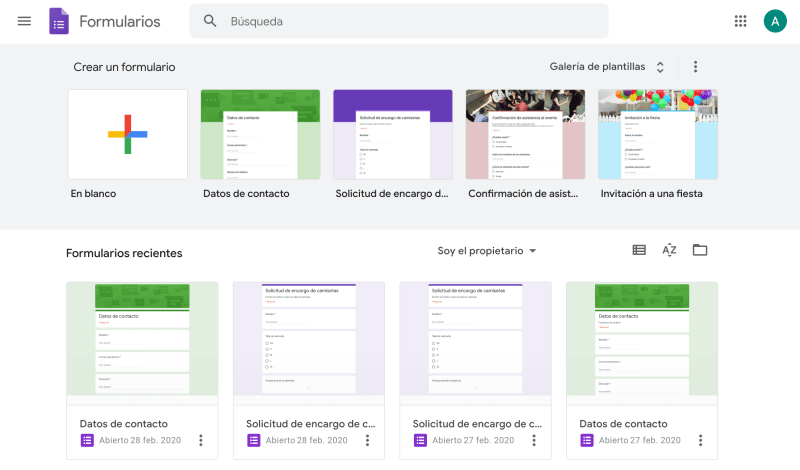
Google Forms es excelente, pero el esquema de color predeterminado es muy… morado. Eso probablemente no coincida con su marca. (Mis disculpas si lo hace. El púrpura es un color muy agradable). Así que así es como agregar una imagen de encabezado personalizado a cualquier forma, utilizando su logotipo o cualquier otra cosa, y también obtener un esquema de color a juego.
Puede agregar una imagen de encabezado a los formularios de Google haciendo clic en la paleta de pintura en la esquina superior derecha.
Aparecerá una barra lateral de desplazamiento de diapositivas, incluida la opción de elegir la imagen.
Desde aquí, puede elegir una de las muchas imágenes incluidas, subir una imagen desde su computadora o obtener imágenes de su cuenta de Google Photos.
Asegúrese de encontrar algo horizontal, más alto de lo alto, porque se le pedirá que lo recurra a una relación de aspecto de 4: 1 (más sobre lo que eso significa más adelante).
Para este ejemplo, el contexto esencial de la correa roja de Winston sobre la hierba verde verde se ha ido por completo.
Esta imagen de Winston Sleeping funciona un poco mejor: obtienes más del contexto.
Incluso aquí, necesito recortar las cosas, lo que habla de lo extraña que es esta relación de aspecto. Probablemente necesitará probar algunas imágenes antes de encontrar una que funcione.
Si todo lo que quieres es una foto, genial, eso es todo lo que necesitas saber. Pero si desea su marca, necesitará hacer alguna edición de imágenes.
Si desea incluir la marca de su empresa en su formulario de Google, simplemente cargar una imagen de su logotipo probablemente no se ajuste.
Como dije: Google Forms obliga a una relación de aspecto de 4: 1. Esto significa que la imagen que usa debe ser cuatro veces más amplia de lo que es alta. Tendrá que hacer una imagen personalizada que incluya su logotipo, con esa relación de aspecto, para que se muestre correctamente.
¿Cuál es el tamaño de imagen para formulario de Google?
Google Forms es una forma fantástica de construir formas simples. Pero la personalización y las opciones de temas dejan mucho para desear.
Incluso si su marca comparte el mismo color púrpura que el valor predeterminado de Google, es posible que desee agregar una imagen personalizada que haga que su forma sea un poco menos… púrpura y un poco más exclusiva de su marca.
Para ayudarlo a hacer eso, hemos reunido una guía paso a paso sobre cómo agregar una imagen de encabezado del cliente a su formulario de Google y obtener un esquema de color coincidente en el proceso. También recomendaremos una alternativa que no sea un dolor de cabeza.
Para agregar una imagen de encabezado a su formulario de Google, haga clic en el icono de la paleta de pintura en la esquina superior derecha del editor de Google Forms.
Aparecerá una barra lateral en el lado derecho de la página. Desde aquí, puede cambiar el tema y los colores de fondo o seleccionar elige la imagen para agregar su propio encabezado de formulario.
Una vez que haga clic en este menú, puede elegir entre una biblioteca de imágenes incluidas, cargar una imagen desde su escritorio o importar imágenes directamente desde su cuenta de Google Photos.
Si está feliz de conformarse con obras de arte genéricas e imágenes de stock, su trabajo está hecho. Estos temas preestablecidos ya están recortados a la relación de aspecto 4: 1 requerida, por lo que encajan perfectamente en su encabezado de forma.
Pero, si desea agregar su propio encabezado, una foto o logotipo de marca en particular, tendrá que recortar la imagen a la relación de aspecto recomendada de Google (ver: extraño) 4: 1. Al hacerlo, cortará una gran parte de lo que sea que esté tratando de mostrar.
¿Cómo darle formato a un formulario de Google?
Aprenda a preservar automáticamente el formato en la hoja de Google cuando se envíen nuevas respuestas de Google Form.
Cuando envía un formulario de Google, almacena una copia de la respuesta del formulario como una nueva fila en la hoja de Google. El único problema aquí es que Google Forms no agregará ningún formato o estilos a la nueva fila que haya aplicado a las filas anteriores de la hoja. Permítanme ilustrar esto con un pequeño ejemplo.
Aquí hay una hoja de Google que almacena las respuestas de Google Form. He cambiado la familia de fuentes predeterminada a Droid Sans, alineado en el centro del país y la columna de edad y también apliqué un formato de fecha diferente a la columna de fecha de nacimiento.
Todo se ve bien, pero tan pronto como se realice una nueva presentación de formulario, la nueva fila adjunta a la hoja de Google a través de Google Forms perderá todo el formato.
La alineación de la celda no se conserva, los formatos de fecha personalizados se ignoran y también lo es el tamaño de fuente predeterminado y la familia de fuentes. Aquí hay una captura de pantalla de la misma hoja pero con una nueva fila agregada a través de los formularios de Google.
Dado que no hay forma de que anulemos este comportamiento de Google Forms, podemos tomar la ayuda del script de Google Apps para formatear automáticamente nuevas filas en las hojas de Google que se agregan a través de los formularios de Google.
La idea es simple. Crearemos un activador OnFormSubmit dentro de la hoja de Google que se ejecutará cada vez que se envíe un nuevo formulario. Este desencadenante tomará cualquier formato que se haya aplicado a la fila anterior y se aplique a la fila actual.
¿Cómo colocar un encabezado en el formulario de Google?
- Haga clic en Insertar, luego desplazarse sobre encabezados y pies de página. En el menú desplegable, puede seleccionar encabezado o pie de página.
- Dependiendo de su selección, el punto de inserción se trasladará al margen superior o inferior de la página.
- Escriba el texto deseado. Cuando haya terminado, presione la tecla ESC en su teclado para cerrar el encabezado o el pie de página.
Después de cerrar el encabezado o el pie de página, seguirá siendo visible, pero estará bloqueado. Para editarlo nuevamente, simplemente haga clic en cualquier lugar en el encabezado o el pie de página, y se desbloqueará.
Para formatear el texto en encabezados y pies de página, puede usar muchas de las mismas opciones de formato que están disponibles para formatear el texto en el cuerpo de su documento. Puede alinear el texto, modificar el estilo y el tamaño de la fuente, y agregar en negrita, cursiva y subrayado. Visite nuestra lección sobre el formato de texto y agregue hipervínculos para obtener más información sobre las opciones de formato disponibles en Google Docs.
Google Docs puede etiquetar automáticamente cada página con un número de página y colocarlo en un encabezado o pie de página. Si desea mostrar la página de Word como parte del número de página, deberá escribir la página en la ubicación deseada en el encabezado.
- Haga clic en Insertar, luego desplazarse sobre encabezados y pies de página. En el menú desplegable, puede seleccionar encabezado o pie de página.
- Dependiendo de su selección, el punto de inserción se trasladará al margen superior o inferior de la página.
- Escriba el texto deseado. Cuando haya terminado, presione la tecla ESC en su teclado para cerrar el encabezado o el pie de página.
Google Docs también puede mostrar automáticamente el recuento de páginas, o cuántas páginas tiene su documento, en el encabezado o el pie de página. Si desea agregar el recuento de página junto al número de página, deberá escribir la palabra «de» después del número de página.
¿Cómo poner imagen en formulario de Google?
Todos los tipos de preguntas, excepto la carga de archivos, ofrece una opción de imagen para su pregunta. Por lo tanto, puede agregar una imagen a una pregunta de párrafo y pedirles a los encuestados que la describan, o agregar una a una pregunta de opción múltiple y pedir a los encuestados la descripción correcta.
Puede agregar una imagen antes, durante o después de configurar la pregunta. A la derecha del cuadro de texto de la pregunta, haga clic en el icono de la imagen.
Localice su imagen usando las pestañas en la parte superior de la ventana que aparece. Puede cargar uno, usar su cámara, ingresar una URL o elegir una de Google Photos, Drive o una búsqueda de imágenes.
Cuando la imagen aparece en su pregunta, tiene algunas opciones haciendo clic en los tres puntos en la parte superior izquierda.
Puede alinear la imagen, agregar una leyenda, reemplazarla o eliminarla.
Después de terminar de insertar y ajustar la imagen, puede completar la pregunta y hacer clic en el icono de vista previa en la parte superior derecha para verla como lo harán sus encuestados.
Además de basar una pregunta en una imagen en los formularios de Google, puede usar imágenes como opciones de respuesta para preguntas de opción múltiple y casilla de verificación.
¿Cómo poner una imagen de encabezado en Formularios de Google?
El primer lugar en el que puede insertar una imagen es en el encabezado del formulario. Esta es la sección superior que es púrpura de forma predeterminada. El mejor tipo de imagen para insertar en el encabezado del formulario es un logotipo o una imagen promocional relacionada con su escuela u organización. Google Forms usará esta imagen para personalizar el esquema de color de su formulario. Es una excelente manera de hacer que su forma se vea profesional y en la marca.
1. Haga clic en el botón de paleta de colores en la parte superior del formulario, luego elija el botón de imagen.
3. Explore la imagen que desea usar y haga clic en Seleccionar. Recorte la imagen si es necesario.
Nota: La imagen debe tener al menos 800 píxeles de ancho y 200 píxeles de alto. Si desea usar una imagen más pequeña (por ejemplo, el logotipo de su empresa), puede crear una imagen de este tamaño en los dibujos de Google, copiar en su logotipo a una sección y luego exportarla como un archivo PNG o JPG.
Si su formulario incluye una pregunta sobre una imagen, puede insertar esa imagen como parte de la pregunta. Por ejemplo, es posible que desee que las personas proporcionen comentarios sobre un diseño propuesto.
2. Pase el tiempo sobre el texto de la pregunta hasta que vea aparecer el botón de imagen. Haga clic en el botón.
3. Explore la imagen que desea insertar. Puede cargar uno desde su computadora, seleccionarlo desde Google Drive o buscarlo en línea. Cuando encuentre su imagen, haga clic en ella y luego haga clic en Seleccionar.
Las imágenes también se pueden insertar como opciones de respuesta para preguntas de opción múltiple o estilo de casilla de verificación. Esto es útil si desea que los encuestados elijan el diseño que más les gusta, o al usar formularios con niños (por ejemplo, para un cuestionario de adquisición) o personas con baja alfabetización.
¿Cómo cambiar encabezado en formulario de Google?
JGI/Tom Grill/Getty Images
- Puede agregar un encabezado o pie de página en Google Docs desde el menú ‘Insertar’.
- Google Docs agrega automáticamente los números de SuperScript a su documento cuando inserta una nota al pie en el pie de página del documento.
- Si bien puede agregar y eliminar encabezados y pies de página con Google Docs en la web, no hay forma de eliminarlos por completo en la aplicación móvil.
Muchos tipos de documentos, incluidos informes comerciales, documentos académicos y manuscritos, hacen uso de encabezados y pies de página, secciones en la parte superior e inferior de la página que son diferentes del contenido principal.
Puede usar encabezados y pies de página para títulos de sección, información del autor, números de página, notas al pie, la fecha u otra información que debe mantenerse consistente en varias páginas.
Aquí le mostramos cómo crear y editar encabezados y pies de página en Google Docs.
Hay una amplia variedad de cosas que puede colocar en un encabezado o pie de página. Google Docs trata los encabezados y los pies de página como secciones separadas dentro de la página, y crearlos es un proceso muy simple.
Una vez que haya agregado un encabezado o pie de página a su documento (puede insertar uno o ambos, dependiendo de sus necesidades), debe ver el banner que separa las secciones y los controles para establecer opciones de encabezado y pie de página. Si no lo ve, haga doble clic en el texto en el encabezado o el pie de página para editarlo, y aparecerá el banner.
Dave Johnson
¿Cómo insertar una imagen en un formulario de Forms?
Busque imágenes en Bing, una carpeta OneDrive o su computadora o dispositivo.
Búsqueda de imágenes: para buscar imágenes e imágenes en línea, seleccione la búsqueda de imágenes. Ingrese el nombre de la imagen que está buscando y luego seleccione la búsqueda (icono de lupa). Elija la imagen que desee y luego seleccione Agregar.
Nota: Cuando busque clip art e imágenes en línea, se le dirigirá a Bing. Usted es responsable de respetar los derechos de autor, y el filtro de licencia en Bing puede ayudarlo a elegir qué imágenes usar.
OneDrive: para agregar una imagen de su carpeta OneDrive, seleccione OneDrive. Encuentre la imagen que desea agregar y luego seleccione Agregar.
Cargue: para agregar una imagen desde su computadora o dispositivo, seleccione Cargar. En el cuadro Elija el archivo para cargar, busque la imagen que desea agregar y luego seleccione Abrir.
La imagen aparecerá a la derecha de su pregunta.
Seleccione la pregunta que tiene la imagen que desea eliminar.
Además de su imagen, verá un icono de basura. Seleccione para eliminar la imagen.
¡Queremos escuchar de ti! Para enviar comentarios sobre los formularios de Microsoft, vaya a la esquina superior derecha de su formulario y seleccione más configuración de formulario> Comentarios.
Artículos Relacionados:

