
Como informé el año pasado, hemos estado ejecutando encuestas en nuestras clases que usan libros de texto lógicos abiertos. Ahora tenemos otro año de datos, y he descubierto R lo suficientemente bien como para trazar los resultados. Quizás alguien más se encuentra en una situación similar, así que he escrito todos los pasos. Los resultados aún no son perfectos. Todos los datos y el código están en GitHub, y cualquier nuevo descubrimiento que haga se actualizarán allí.
Como parte de dos subvenciones de enseñanza y aprendizaje del Instituto Taylor, desarrollamos materiales del curso para su uso en los cursos Logic I y Logic II de Calgary. En el caso de la lógica I, también experimentamos con el rumbo parcialmente. Uno de los requisitos de las subvenciones fue evaluar la efectividad de los materiales e intervenciones. Para evaluar los libros de texto, realizamos una encuesta en los cursos utilizando los libros de texto y en varios otros cursos que usaban libros de texto comerciales. Estas encuestas se administraron a través de SurveyMonkey. Para evaluar las intervenciones de enseñanza, diseñamos un instrumento de evaluación de cursos especiales que incluía una serie de preguntas generales con respuestas de Likert. La evaluación se realizó en papel, y las respuestas a las preguntas de Likert se ingresaron en una hoja de cálculo.
Para generar buenas tramas de los resultados, usamos R. Este documento los pasos dados para hacer esto.
Estamos ejecutando Rstudio, un frontend GUI gratuito a R. Para instalar R en Ubuntu Linux, seguimos las instrucciones aquí, actualizadas para Zesty:
- Inicie «Software y actualizaciones», seleccione Agregar una fuente, ingrese la línea
¿Cómo podemos representar gráficamente la encuesta?
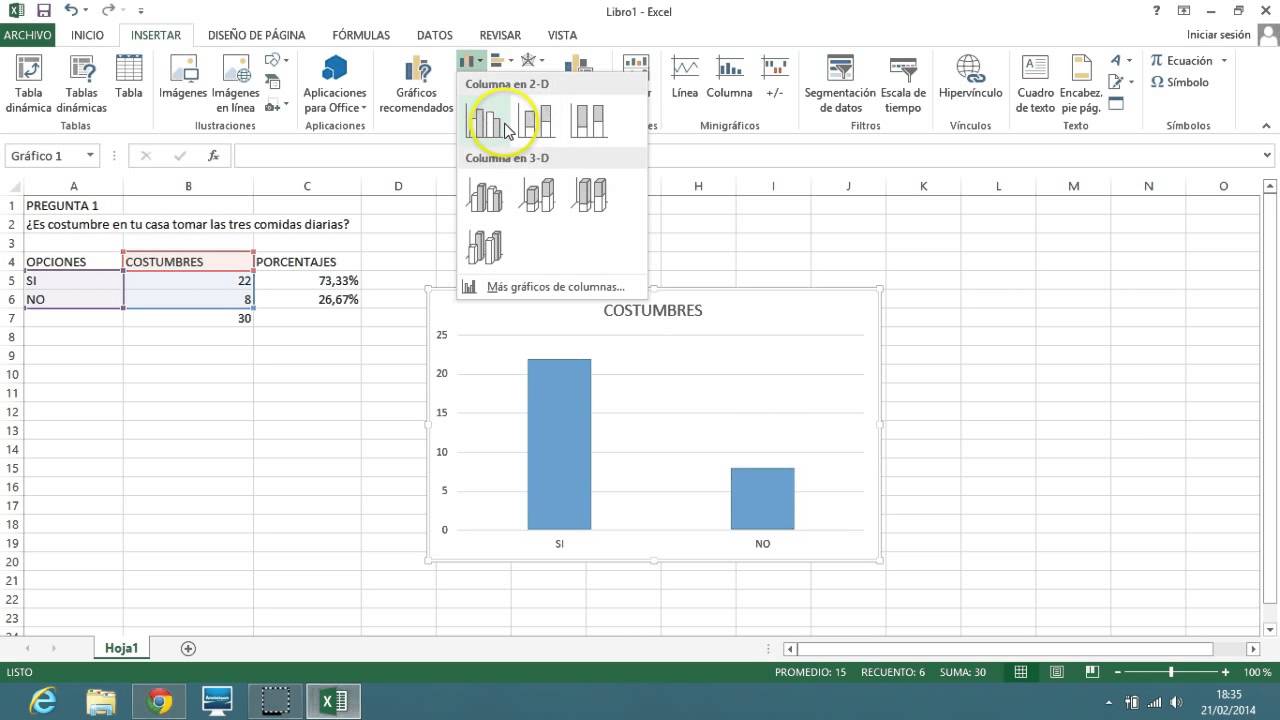
Con los tramos de atención de la edad digital actual, la presentación es tan importante como los datos en sí. Si no puede capturar la atención de su lector o audiencia de inmediato, es poco probable que se entere. Los gráficos son una forma simple e intuitiva de comunicar datos, proporcionar una representación visual rápida de sus hallazgos y hacer que sus datos se destaquen. Microsoft Excel tiene varias herramientas poderosas y rápidas para graficar los datos de su encuesta, especialmente si descarga el paquete de herramientas de análisis gratuito de Microsoft para herramientas de análisis adicionales. Ya sea que tenga datos cualitativos o cuantitativos, Excel tiene el gráfico adecuado para usted.
Haga clic en la pestaña «Archivo» en Excel y luego haga clic en «Opciones» en el menú.
Haga clic en «complementos» y luego seleccione «Excel complementos» de las opciones en el cuadro Administrar.
Marque la casilla junto al paquete de herramientas de análisis y haga clic en «Aceptar» para cargar herramientas de análisis adicionales en Excel.
Enumere todos sus datos en la primera columna de su hoja de trabajo. Coloque solo un número en cada celda.
Haga clic en «Datos» en la parte superior de Excel y seleccione «Análisis de datos» para cargar características avanzadas de la Capacitación de herramientas de análisis.
Escriba el rango de celdas de sus datos en el cuadro de rango de entrada en entrada. Los rangos celulares deben estar en la forma A1: A50. Asegúrese de incluir todos sus datos en el rango.
Escriba el rango de celda de sus números de contenedor en la misma forma que anteriormente en el cuadro de rango de bin, también bajo entrada.
Elija una ubicación de salida en Opciones de salida. Puede crear el histograma en la misma hoja, en una nueva hoja o en un libro de trabajo completamente nuevo.
¿Cómo tabular y graficar una encuesta en Word?
Si desea elaborar un documento en Word que sea perfectamente ordenado y hermoso de ver, las tablas pueden ser la herramienta perfecta para lograr su propósito sin demasiado esfuerzo. ¿Sabes cómo usarlos? ¿No? Así que volvamos a remediarlo de inmediato.
Aquí hay una guía rápida y simple para comprender cómo tabular en Word, en la que encontrará todas las indicaciones necesarias para administrar la tabulación en sus documentos, sin perjuicio del hecho de que Word proporciona opciones predefinidas para resumen, índices, tablas, encabezado , pieza de página y página de título que hace que la adición manual de tabularaciones sea superfluas.
Para el tutorial, usaré Office 2016 para Windows y MacOS que, cuando escribo, es la versión más reciente de la suite emitida por Microsoft. En cualquier caso, las indicaciones que encontrará dentro del artículo también deberían ser válidas para Word 2013, Word 2010 y Word 2007 (todas las ediciones de software en las que existen las tarjetas, solo para ser claras). Después de haber hecho esta premisa necesaria, solo tengo que desearles una feliz lectura y, sobre todo, ¡buen trabajo!
Si desea aprender cómo la palabra tabular, el primer paso que debe tomar es activar la pantalla de regla en el documento que está escribiendo. Para hacer esto, seleccione la pestaña Ver en la barra de herramientas de Word y coloque la marca de verificación al lado del elemento Righello.
En este punto, ¿debe seleccionar el tipo de tabulación que se aplicará a la hoja de trabajo, haciendo clic en el cuadro ubicado en la esquina superior izquierda de la regla (dentro del cual se debe encontrar el símbolo?). Hay varios tipos de tabuulación para elegir.
¿Cómo tabular y graficar en Word?
Has hecho el trabajo duro en el laboratorio, tomando mediciones precisas y registrándolas diligentemente. Ahora llega el momento de escribir sus resultados.
Pero, ¿cómo deberías hacer esto? ¿No hay algún tipo de forma clara, simple y visualmente llamativa de presentar sus datos en un documento de Microsoft Word? Amigo, has venido al lugar correcto.
En la publicación de blog de hoy, ejecutamos los conceptos básicos de agregar (y formatear) gráficos y tablas en Microsoft Word.
Microsoft Word permite agregar gráficos y gráficos de muchos tipos en su documento, desde gráficos circulares simples hasta gráficos de superficie 3D. Para hacer esto, simplemente:
- Coloque el cursor donde desee que aparezca su gráfico
- Vaya a «Insertar» en la cinta principal y seleccione «Gráfico» de la sección «Ilustraciones»
- En la nueva ventana, elija el tipo de gráfico que desee en su documento y haga clic en «Aceptar»
- Su gráfico ahora aparecerá en la posición seleccionada y se abrirá una ventana de hoja de cálculo de Excel (llamada «Gráfico en Microsoft Word»)
- Edite los valores y etiquetas en la ventana de Excel para reflejar los datos requeridos para su gráfico
- Para cambiar el título del gráfico, simplemente haga doble clic y escriba (también puede agregar un título haciendo clic derecho en la tabla y seleccionando «Insertar Título…)
Puede personalizar su gráfico a través de los botones que aparecen cuando hace clic en el gráfico (las opciones incluyen diseño, elementos de gráfico, estilo de gráfico, colores y los datos que desea ser visibles).
Alternativamente, si ya tiene una hoja de cálculo de Excel que contiene un gráfico, puede copiar y pegarlo en un documento de Microsoft Word usando la opción «Pegar especial…» en la pestaña «Inicio» (para seleccionar esto, haga clic en la flecha pequeña en la parte inferior del botón normal «pegar»).
¿Cómo hacer un gráfico de columnas en Word?
Al igual que en Microsoft Excel, Microsoft Word proporciona la capacidad de crear un gráfico o gráfico y agregar a su documento. Para crear e insertar un gráfico o gráfico directamente en Microsoft Word, siga los pasos a continuación.
- Una vez que esté abierta la ventana del gráfico de insertar, seleccione el tipo de gráfico o gráfico que desea crear, luego haga clic en el botón Aceptar.
- Se agrega una versión básica del gráfico o tipo de gráfico seleccionado, con datos de muestra, al documento. También se abre un gráfico en la ventana de Microsoft Word, que parece una hoja de cálculo de Microsoft Excel. En la ventana de la hoja de cálculo, agregue, elimine o modifique las columnas y las filas de datos para incluir los puntos de datos y los valores que desea que se muestre su gráfico.
- A medida que modifica las columnas, filas y valores en la ventana de la hoja de cálculo, el gráfico o gráfico en Microsoft Word actualiza automáticamente y muestra los datos nuevos o modificados.
- Cuando termine de modificar el gráfico, cierre la ventana de la hoja de cálculo.
Si necesita actualizar los datos del gráfico después de cerrar la ventana de la hoja de cálculo, puede volver a abrir la ventana de la hoja de cálculo haciendo clic derecho en el gráfico y seleccionando la opción Editar datos.
Microsoft Excel proporciona más capacidades de funcionalidad y manipulación de datos que las que proporciona Microsoft Word al crear un gráfico o gráfico. Si necesita las mayores capacidades de Excel para crear un gráfico o gráfico, y luego colóquelo en un documento de Microsoft Word, siga los pasos a continuación.
Artículos Relacionados:

