
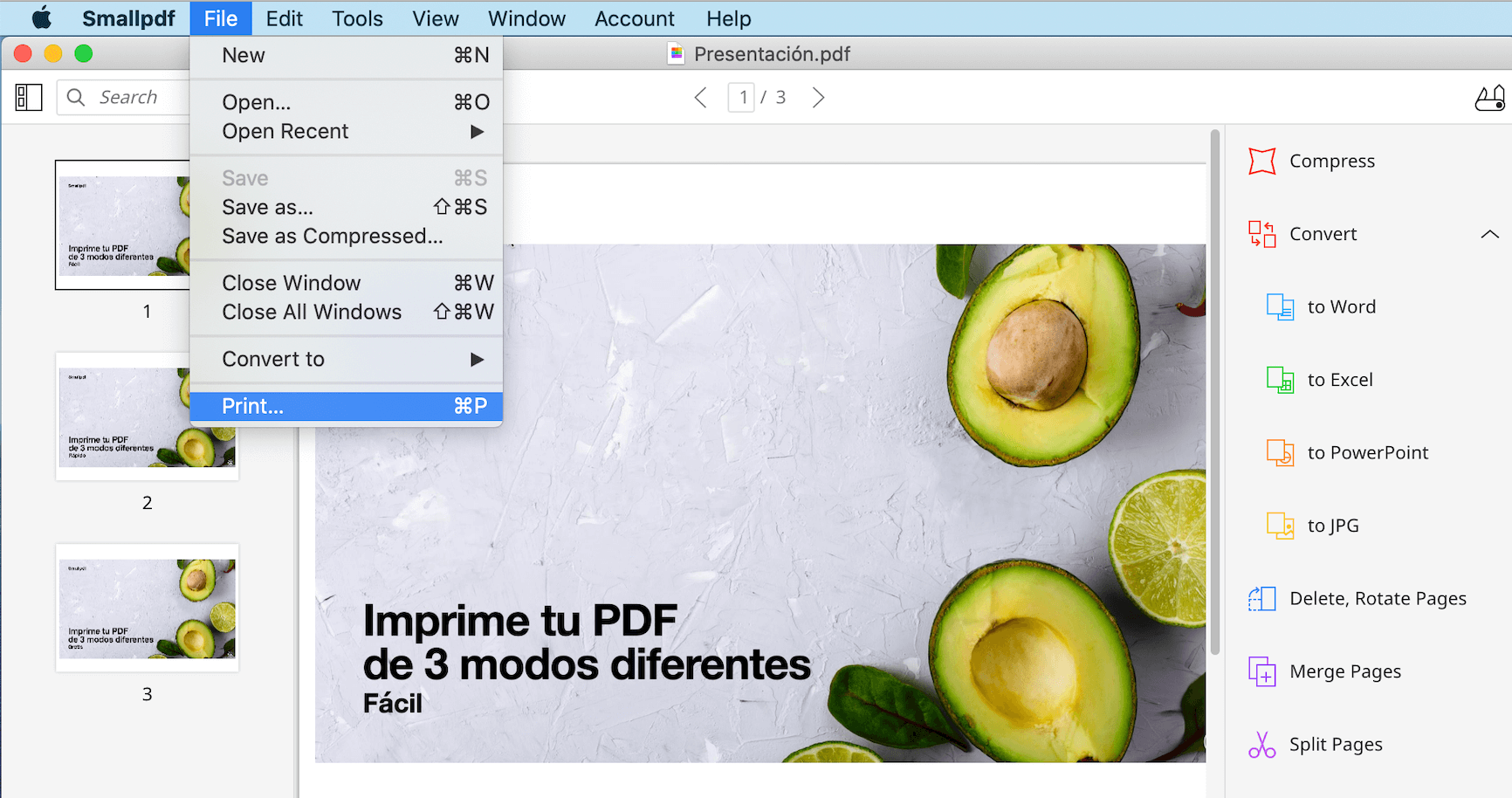
¿Busca impresión PDF que sea fácil de usar? ¡No busques más que DocFly! Con nuestra herramienta en línea gratuita, imprimir un archivo en PDF es rápida, simple y precisa.
¿Harto de tener que descargar software adicional para convertir e imprimir archivos PDF? Use DocFly para que pueda imprimir rápidamente sus archivos. No se requieren descargas de software.
¿Se pregunta cómo imprimir usuarios de PDF, Mac y PC? Las herramientas PDF en línea de DocFly funcionan en todas las plataformas, y puede editar hasta 3 archivos al mes de forma gratuita.
Toda la carga de archivos está encriptada a través de HTTPS para salvaguardar su contenido. Los archivos se almacenan en una base de datos segura administrada por Amazon Cloud Hosting. Puede eliminar sus archivos de nuestro sistema en cualquier momento.
DocFly es un servicio en línea y es accesible a través de cualquier dispositivo conectado a Internet. Puede acceder a su archivo desde su hogar, la oficina o en cualquier otro lugar.
DocFly está en la nube, por lo que cada vez que accede al sitio, está accediendo a la última versión del software. No se requieren actualizaciones largas, o descargas de software.
Una forma de imprimir en PDF es instalar una impresora PDF en su computadora. Para los usuarios con Windows 10 o superior, Windows se incluye con una impresora PDF. Por lo tanto, cualquier documento que se pueda imprimir también se puede convertir a PDF. Para los usuarios con versiones anteriores de Windows (u otros sistemas operativos), los productos de software gratuitos como DocFly suelen ser suficientes para imprimir como PDF, con soporte para los formatos de archivo más populares.
¿Cómo Imprimir un PDF online?
Nuestra impresora PDF gratuita actualmente puede producir un PDF de la familia de archivos de Microsoft Office, así como imágenes. Estos archivos incluyen Word, PPT, Excel, así como JPG, BMP, PNG, GIF y TIFF.
El tamaño máximo del archivo está limitado a 5 GB; Es poco probable que vea un archivo tan grande. Por lo tanto, el tamaño nunca debería ser un problema. ;)
Si alguna vez experimenta una velocidad de procesamiento lenta para archivos más grandes, cambie a un navegador diferente y deshabilite las extensiones que haya instalado. Por lo general, esto debería solucionar problemas relacionados con aplicaciones de terceros conflictivas. La impresora PDF también puede «deshacer» el proceso de impresión y guardar el PDF en sus tipos de archivos originales.
Como una empresa que cumple con GDPR, SmallPDF toma la seguridad y cómo administrar los datos del usuario extremadamente en serio. Todo el sitio web y todas las transferencias de archivos están encriptadas utilizando el cifrado SSL de 256 bits de estado de arte. De esta manera, podemos garantizar la seguridad y el anonimato de todos nuestros usuarios, incluso cuando se trata de procesar archivos que contienen información confidencial. También destruimos todos los archivos procesados de nuestros servidores automáticamente.
Si no desea cargar sus documentos en línea, consulte la aplicación de escritorio SmallPDF. La versión fuera de línea del convertidor PDF procesará archivos localmente, sin la necesidad de ninguna carga. Similar a la versión gratuita, los usuarios pueden iniciar una prueba gratuita para usar la aplicación de escritorio durante dos semanas. ¡Todo para sus necesidades de impresión PDF!
SmallPDF funciona en todos los dispositivos y sistemas operativos directamente en su navegador de Internet. No hay necesidad de instalar nada en su dispositivo. Hermoso, ¿verdad? Después de cargar su archivo, nuestros servidores se encargan de procesar el archivo sin reducir el rendimiento de su dispositivo. Por lo tanto, SboinPDF también se adapta bien a los dispositivos móviles.
¿Cómo Imprimir un archivo PDF que no se puede Imprimir?
Como hemos explicado, el formato PDF se puede utilizar para todo tipo de documentos. Sin embargo, hay momentos en que un documento no se imprime correctamente. En algunos casos, faltan campos o texto en el documento impreso. Si esto le sucede, no se preocupe porque hay varias formas de arreglar el archivo PDF que no se imprime correctamente. En este artículo, le enseñaremos cómo imprimir un documento PDF en Windows 10 sin problemas. Le mostraremos las formas de solucionar problemas comunes con los archivos PDF.
Debe determinar si el problema es causado por el archivo PDF en sí, su impresora o su software Adobe.
- Imprima este artículo que está viendo.
- Si está utilizando Chrome o Microsoft Edge, haga clic derecho en cualquier lugar de la página web, luego seleccione Imprimir desde las opciones.
- Si está viendo este artículo en Mozilla Firefox, haga clic en el icono de más opciones en su navegador. Seleccione Imprimir en la lista.
- Si no puede imprimir esta página, entonces debe haber algo mal con su impresora.
- Si puede imprimir este artículo, intente abrir su archivo PDF en su navegador.
- Imprima su archivo PDF a través de su navegador.
- Si no puede imprimir su archivo PDF, entonces podría estar dañado.
- Si puede imprimir su archivo PDF a través de su navegador, entonces el culpable detrás del problema es su lector Acrobat.
Hay dos formas de solucionar problemas con su impresora:
- Imprima este artículo que está viendo.
- Si está utilizando Chrome o Microsoft Edge, haga clic derecho en cualquier lugar de la página web, luego seleccione Imprimir desde las opciones.
- Si está viendo este artículo en Mozilla Firefox, haga clic en el icono de más opciones en su navegador. Seleccione Imprimir en la lista.
- Si no puede imprimir esta página, entonces debe haber algo mal con su impresora.
- Si puede imprimir este artículo, intente abrir su archivo PDF en su navegador.
- Imprima su archivo PDF a través de su navegador.
- Si no puede imprimir su archivo PDF, entonces podría estar dañado.
- Si puede imprimir su archivo PDF a través de su navegador, entonces el culpable detrás del problema es su lector Acrobat.
Cuando tenga un controlador de impresora dañado, desactualizado o faltante, no podrá imprimir archivos PDF correctamente. Puede seguir los pasos a continuación para resolver el problema:
Tenga en cuenta que actualizar manualmente su controlador de impresora puede ser complicado, tedioso y lento. Por lo tanto, si no tiene la paciencia y las habilidades tecnológicas para hacer esto, puede optar por usar el actualizador de controladores de auslogics. Esta herramienta confiable buscará los controladores apropiados para su sistema y se asegurará de que no tenga controladores desactualizados, faltantes o corruptos.
¿Por qué no se puede Imprimir un archivo PDF?
Un gran beneficio del formato PDF es que es fácil de imprimir. Sin embargo, a veces los usuarios pueden tener problemas para realizar esta tarea. Varios usuarios de PDFELEMENT se han quejado de que su ‘PDF no imprime’ en Windows y Mac. Hay varias razones por las cuales este podría ser el caso, y cada razón tiene su propia solución específica. Esbozaremos estas razones por las que es posible que no pueda imprimir su archivo PDF a continuación.
#1. La impresora no se detecta:
Este es uno de los problemas más comunes, especialmente en Windows. Una vez que conecte la impresora con un cable USB o Wi-Fi, no se muestra en el panel de control «Impresoras». Este problema se puede resolver actualizando sus controladores de impresora. Es posible que deba hacer una búsqueda en Google de los controladores de impresora más actualizados e instalarlos en su computadora. Debe asegurarse de descargar los controladores del sitio web oficial del fabricante. Si los controladores funcionan correctamente, intente cambiar el cable USB o reiniciar la red inalámbrica y luego conectar su impresora a la computadora nuevamente.
#2. La impresora no funciona:
¿Los colores o el texto no aparecen correctamente en las copias impresas impresas? Esto generalmente es causado por un problema con el cartucho dentro de su impresora. Primero, intente cambiar el cartucho de la impresora y luego imprimir una página de prueba. Si esto no resuelve el problema, su impresora podría tener un problema de hardware. Deberá consultar con el fabricante para encontrar una solución si este es el caso.
#3. Los datos pueden ser corruptos:
A veces, un archivo PDF corrupto puede conducir a un error de impresión. Si no usó el programa adecuado para crear su archivo PDF, esto puede hacer que los datos sean datos corruptos tanto en Windows como en MacOS. Este error solo se puede resolver utilizando un software apropiado para crear e imprimir el archivo PDF. Recomendamos usar PDFelement para crear archivos PDF en su computadora para garantizar que los datos no se muestren como corruptos.
#4. El programa que está utilizando no admite la impresión:
Si no puede encontrar la opción de impresión, el programa que está utilizando puede no admitir la impresión de archivos PDF. La mejor solución para este problema es actualizar su visor PDF a la última versión o cambiar a un programa diferente. El uso de PDFelement puede ayudar a solucionar este problema.
¿Cómo Imprimir un PDF gratis?
Microsoft Print a PDF es un software gratuito incorporado en Windows OS. Puede usar este software para convertir cualquier documento en un archivo PDF para imprimir o guardar.
El proceso de instalación debe tomar solo unos minutos y después de que termine, encontrará la impresión en el icono PDF en la barra de herramientas de su PC para que pueda convertir fácilmente los documentos en un formato PDF cuando lo necesite.
Algunas de las características ofrecidas por este software incluyen:
- Imprima tantos archivos como desee
- Capacidad para elegir qué páginas imprimir (o cuántas)
- Capacidad para elegir entre el paisaje y la orientación del retrato al imprimir
Una impresora PDF gratuita de Adobe® Acrobat® XI, este software está diseñado para crear y editar archivos PDF. Puede ver e imprimir archivos PDF, así como convertirlos en otros tipos de archivos, como Word, Excel, PowerPoint o imágenes.
Este software es utilizado principalmente por los diseñadores gráficos para diseñar contenido digital que debe imprimirse en forma de un documento PDF.
- Imprima tantos archivos como desee
- Capacidad para elegir qué páginas imprimir (o cuántas)
- Capacidad para elegir entre el paisaje y la orientación del retrato al imprimir
¿Cuál es la mejor impresora PDF gratis?
Escribir en PDF es un escritor PDF gratuito que le permite tomar notas en los documentos PDF. La aplicación poderosa y conveniente contiene muchas características para agregar texto, resaltar y agregar notas escritas a mano gratuitas con facilidad.
Entre otras cosas que puede hacer con escribir en PDF, incluye la capacidad de buscar en todo el documento PDF, marcador de navegación, sincronización con Dropbox y ver de manera vertical y horizontal.
Además de eso, puede dar pestañas para enumerar todos los archivos PDF en su dispositivo, guardar o compartir un archivo PDF con su texto y contenido de dibujo.
SEJDA es un escritor PDF en línea que le permite agregar texto, imágenes, formas y dibujos. También puede crear formularios, agregar anotaciones, resaltar y blanquear secciones de un documento.
La poderosa aplicación PDF Writer and Printer está disponible en línea, que maneja el procesamiento en la nube, pero también puede obtener la edición de escritorio para la edición fuera de línea, que procesa los archivos localmente.
Si necesita editar rápidamente su PDF o agregar firmas a los documentos PDF, SEJDA lo hace muy bien. Además, SEJDA reconoce el texto con OCR y le permite fusionar documentos, agregar encabezados o pies de página con números de página, recortar o rotar páginas, y dividir los archivos PDF en documentos más pequeños.
El editor fácil de usar de SEJDA incluye un impresionante conjunto de características, pero su versión gratuita tiene una página y límites por hora, acceso limitado a herramientas específicas y cargas limitadas de archivos de no más de 50 MB de tamaño. Además, solo puede trabajar con un documento a la vez cuando usa la versión web de la aplicación.
¿Que instalar para imprimir en PDF?
A partir de Windows 10, es posible imprimir en un PDF sin Adobe u otro controlador de impresoras de terceros. Para imprimir usando las herramientas a bordo de Windows 10, vaya al archivo, luego imprima y seleccione la opción llamada Microsoft Print a PDF como su impresora. Nombre y guarde el archivo en la ubicación que desea en consecuencia y elija Aceptar.
Si esta opción no está disponible para usted, también puede instalar este controlador de impresora PDF manualmente. Repita los pasos anteriores como si estuviera instalando un controlador de impresora Adobe, pero esta vez:
- Seleccione el archivo: (imprima en el archivo) en lugar de los documentos*.pdf (Adobe PDF).
- Desde allí, haga clic en Siguiente. Se le solicitará que seleccione un fabricante, así que elija Microsoft, luego seleccione Microsoft Print a PDF y presione Siguiente una vez más.
- Se le solicitará que reemplace el controlador actual o use el controlador ya instalado, por lo que use el ya instalado, cambie el nombre si lo desea y haga clic en Siguiente para finalizar la instalación de la opción Microsoft Print a PDF.
El controlador de impresora Adobe PDF de Acrobat no está disponible para los usuarios de Mac. En su lugar, aún puede imprimir en PDF usando la opción Guardar como Adobe PDF.
Simplemente abra un archivo en cualquier aplicación Mac OS, como páginas, y seleccione la opción de imprimir en el menú desplegable del archivo. En la ventana de impresión, haga clic en PDF y seleccione la opción Guardar como Adobe PDF. Elija su configuración PDF, nombre su archivo junto con cualquier otro detalle que lo acompañe y haga clic en Guardar. Tu nuevo PDF ahora debería estar listo para ti.
¿Cómo Imprimir un documento en línea?
Cada archivo y documento, y los programas utilizados para abrirlos, son diferentes. Por lo tanto, solo podemos dar una visión general básica de los pasos de impresión. Estos pasos son una guía general y no pueden aplicarse al documento o archivo que está intentando imprimir. Dicho esto, muchos programas han adoptado un método estándar de impresión.
Una vez que se realiza cualquiera de las opciones anteriores, aparece una ventana de propiedades de impresión y le permite especificar opciones de impresión adicionales (por ejemplo, número de copias). Una vez que haya seleccionado las opciones, haga clic en Aceptar o imprima para iniciar el proceso de impresión.
Para las páginas amigables con la impresora como la esperanza de la computadora, todos los menús de navegación y otras secciones no importantes se eliminan automáticamente cuando imprime una página. Si la página web no es amigable con las impresoras o solo desea imprimir una sección de una página o imagen, siga los pasos a continuación.
Todos los navegadores admiten la capacidad de imprimir texto seleccionado. Resalte el texto que desea imprimir en la página y presione Ctrl+P en una PC o comando+P en una computadora Apple para abrir las opciones de impresión. En la ventana Opciones de impresión, seleccione «Selección solo» o «Selección» de las opciones disponibles.
Es posible que deba hacer clic en más configuraciones o opciones avanzadas antes de ver la opción de selección.
Para imprimir solo una imagen contenida en una página web, recomendamos abrir la imagen por sí misma. Para hacer esto, haga clic con el botón derecho en la imagen y seleccione «Abra la imagen en una nueva pestaña» o «Abra la imagen». Una vez que se muestre la imagen por sí misma, presione Ctrl+P en una PC o comando+P en una computadora Apple para iniciar el proceso de impresión. Puede probar estos pasos ahora en la imagen a continuación.
¿Cómo imprimir PDF en línea?
Esta guía revela cómo imprimir PDF en línea o fuera de línea con su reproductor de PDF favorito, paso a paso.
Sabemos que uno de los principales beneficios ofrecidos por el formato PDF consiste en permitirle crear y compartir fácilmente documentos digitales para una lectura ligera, segura y cómoda.
Podemos decir que el formato PDF contribuye en gran medida a crear un mundo en el que se desperdicie menos papel.
Sin embargo, a veces, la impresión de un documento resulta realmente necesario. Es posible que deba imprimir la tarea asignada a sus hijos desde la escuela, por ejemplo, o imprimir un informe para un poco de prenda práctica con tecnología.
Incluso si vivimos en una era cada vez más digital, la impresión de documentos aún es posible.
Impresión de PDF es realmente simple y el procedimiento es prácticamente similar en todos los programas. Aquí encontrarás algunos.
Abra su documento con el reproductor PDF que prefiera (con suerte tanto el lector PDF PDF).
¡Hecho! Solo tienes que tomar las sábanas de tu impresora.
Cómo imprimir PDF por un reproductor PDF instalado en su computadora
######
1. Encuentre su PDF en una de las carpetas locales.
2. Haga clic en el documento con el botón derecho del mouse.
3. Seleccione «Abrir con»> «Google Chrome» (por ejemplo).
4. En el navegador, haga clic en «Archivo»> »Imprimir».
5. Seleccione su impresora y regule la configuración.
6. Haga clic en «Imprimir».
Cómo imprimir PDF de Google Chrome (o de otro navegador)
¿Cómo imprimir un documento desde mi móvil?
Si alguna vez se ha preguntado cómo imprimir desde un teléfono o tableta Android, no se preocupe, es más fácil de lo que piensa.
Muchas personas almacenan y editan documentos importantes en la marcha usando su teléfono hoy en día. Entonces, si usted es una de esas personas, es realmente útil saber cómo imprimirlos directamente de su teléfono, en lugar de tener que tomar el tiempo transferirlos a su computadora. Además, siempre es bueno poder imprimir sus fotos para que pueda exhibir copias físicas de ellas para exhibir.
La mayoría de las aplicaciones, como Google Docs and Photos, ofrecen la capacidad de imprimir directamente desde la aplicación. Si su impresora está habilitada con Bluetooth, puede conectarla a su teléfono de forma inalámbrica e imprimir de inmediato. Lo mismo ocurre si su impresora se conecta a Wi-Fi.
Este proceso será diferente según el dispositivo, la aplicación o el tipo de archivo que esté utilizando. En general, intente verificar las esquinas superiores de la pantalla para las tres líneas o tres puntos para abrir el menú.
En Google Docs and Drive, puede imprimir documentos buscando el archivo en el menú principal y presionando los tres puntos junto al nombre del archivo.
En las fotos de Apple, un [[, deslice la foto que desea imprimir y desplácese a la derecha a través del menú hasta que vea el icono «Imprimir».
3. El menú de impresión se abrirá. Podrá elegir el número de copias, seleccionar el tamaño del papel y cambiar la orientación del documento, así como cambiar algunas otras configuraciones.
4. Seleccione una impresora en el menú desplegable. Si su impresora no aparece en la lista, intente verificar la configuración de Bluetooth de su teléfono para asegurarse de que esté conectado.
¿Cuánto vale Imprimir un PDF?
Seleccione sus opciones de impresión, en blanco y negro o color, o incluso solo la primera página en color.
Luego elija entre nuestra amplia variedad de opciones de encuadernación.
Disfrute de envío gratuito de EE. UU. Para impresiones encuadernadas, con una opción de prioridad (solo en EE. UU.).
- Sin cuentas
- Sin contraseñas
- Sube un PDF y pago
- Enviado por correo a su dirección
- Envío gratis
- El tamaño de la impresión es de 8.5 «x 11»
- Impreso de doble cara
- Blanco y negro o color
- Color de primera página disponible
- Disponible
- Peine negro clásico
- Cubierta frontal de acetato transparente
- Cubierta posterior de lino negro
- Punch de tres hoyos
- Sin atar con encuadernación
- Bobina de plástico
- Bobina de alambre (plata)
- Velo Bind
- Estándar (5-9 días) gratis
- Prioridad (3-4 días) está disponible
- Enviar a múltiples direcciones en una sola transacción
- Enviar diferentes PDF a direcciones específicas
$ 11.99 Pedido mínimo, más impuesto sobre las ventas si corresponde. Nuevamente, esto incluye envío gratis. ¡Nadie mas hace esto!
$ 11.99 Valor de pedido mínimo, 52 páginas incluidas, envío gratuito de EE. UU.
Realmente me gusta tu servicio. Me encanta el hecho de que puedo imprimir pequeñas cantidades en lugar de un mínimo de 100 copias como lo hacen algunos lugares. Los uso para guías de líderes para grupos de becas en el hogar de la iglesia. El resto de las personas pueden seguirlo de forma gratuita con el .pdf si tienen una tableta o un teléfono celular. Si no, pueden comprarme un folleto al costo. De todos modos, gracias por su impresión rápida y envío.
¿Cuánto cuesta imprimir una hoja a color?
¡Listo para más matemáticas! Ponga su límite de pensamiento y coloque la calculadora.
Además, las impresoras menos costosas generalmente tienen un costo más alto por impresión.
Por ejemplo, una impresora de $ 100 podría tener un costo promedio en blanco y negro por página de 5.5 centavos, y un costo promedio de impresión en color por página de 8.9 centavos.
Una impresora de $ 1,000, en contraste, puede producir esas mismas páginas para alrededor de 3.9 centavos para blanco y negro, y 8.1 centavos para color. Esto se debe a que las impresoras de gama alta son más eficientes, consumen menos tinta y tóner.
Para un trabajo de ese tamaño, obtendrá los mejores precios de impresión en color en una tienda de impresión. Tienen impresoras comerciales de servicio pesado que deberían poder producir su trabajo en cuestión de minutos.
El costo de las copias de color puede variar, así que compre. Cualquier cosa debajo de un par de cientos de páginas, su impresora hogareña debería poder manejar.
Para trabajos pequeños, es más barato imprimir en casa. Los trabajos de impresión grande requerirán, como mínimo, una impresora de grado de oficina. Si los trabajos de impresión grande se convierten en la norma, entonces podría valer la pena invertir varios miles de dólares en una impresora de alta gama para compensar el costo de la impresión en color. Hasta entonces, obtendrá mejores precios de impresión si diseña y prueba en la impresora de su hogar, pero lleva grandes trabajos a una tienda local de oficina o copia.
Esta es una de las preguntas más importantes cuando se trata de la impresión de los costos: ¿qué es más rentable impresoras láser y tóners o impresoras de inyección de tinta y cartuchos de tinta?
¿Cuánto cuesta una copia en blanco y negro?
- Aproveche nuestro precio más bajo cuando envíe su trabajo de copia en línea.
- Elija entre cuatro tamaños diferentes, incluidos los legales y estándar, para acomodar mejor a sus mensajes de correo o sus archivadores. También están disponibles copias y documentos de estilo Ledger y de corte a tamaño.
- Atrae a más clientes con copias y documentos de color, o haga que su literatura duplique en blanco y negro. Elija entre una variedad de opciones de encuadernación y acabado para un aspecto que refleje con precisión su marca.
Llegar a más clientes y clientes utilizando materiales profesionales de alta calidad. Las copias y documentos limpios y nítidos brindan a los consumidores y empleados una manera fácil de leer los mensajes de su negocio, facilitando la comunicación exitosa de los objetivos de la empresa mientras dejan una impresión favorable.
- Aproveche nuestro precio más bajo cuando envíe su trabajo de copia en línea.
- Elija entre cuatro tamaños diferentes, incluidos los legales y estándar, para acomodar mejor a sus mensajes de correo o sus archivadores. También están disponibles copias y documentos de estilo Ledger y de corte a tamaño.
- Atrae a más clientes con copias y documentos de color, o haga que su literatura duplique en blanco y negro. Elija entre una variedad de opciones de encuadernación y acabado para un aspecto que refleje con precisión su marca.
Artículos Relacionados:

