
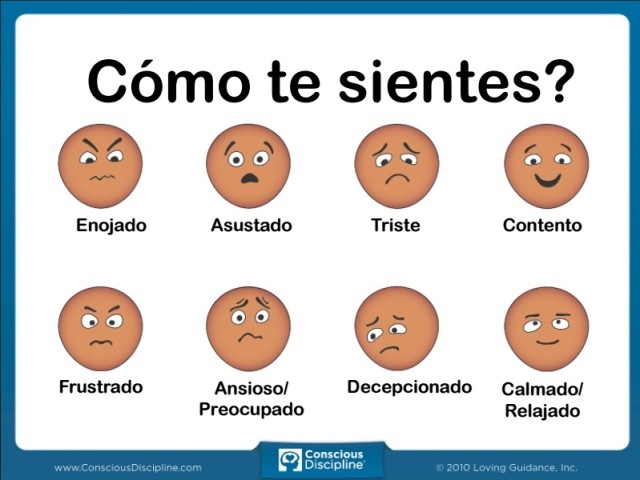
Cree sus propios diseños con el uso de personajes Unicode, o simplemente elija la cara más adecuada de la galería para expresar cualquier emoción.
No se preocupe, si ve cajas y formas en blanco, su escritorio funciona bien. Este es el resultado de que su navegador web no sepa cómo mostrar un cierto carácter que es todo. Es común en los sistemas operativos de Windows más antiguos como XP y 7. Además, Android también parece carecer de algunos caracteres, pero Mac parece leerlos bien.
La cara de Lenny (͡ ~ ͜ʖ ͡ °) es sin duda la cara de texto más popular.
Para escribir una cara de Lenny, debe conocer el código de cada personaje que use. Visite el selector de personajes para buscar por nombre o categoría o use la galería anterior.
La forma más popular de agregar un emoticón del teclado es escribir un colon y soportes :). Una técnica más avanzada es usar el código ASCII de ciertos caracteres. Por ejemplo, ALT+1 agrega una cara sonriente blanca ☺ y Alt+2 emite uno negro ☻. Aquí hay una lista de otros personajes que parecen una cara y se pueden usar para expresar emociones. Lamentablemente, estos no son coloreados.
La mayoría de los programas de chat, como Facebook Messenger, tienen su selector emoji incorporado.
¿Cómo poner las caritas en los mensajes de texto?
* Esta publicación es parte del boletín de propinas del día de iPhone Life. Inscribirse. *
Emojis, esos pequeños símbolos de mensajes de texto de cosas como corazones y caras sonrientes, agregan personalidad y transmiten tono en los mensajes de texto. Hay dos formas de agregar emojis de iPhone a sus mensajes de texto: usar el teclado emoji y usar texto predictivo. Ambos métodos requieren que tenga habilitado el teclado de emoji de iPhone. Una vez que hayas hecho esto, podrás elegir entre una gran variedad de emojis, incluidos el popular emoji del corazón, el emoji de encogimiento de hombros, el emoji de facepalm e incluso el emoji de payaso. Ya hemos superado cómo apagar el emoji de iPhone y cómo hacer calcomanías Memoji y Animoji. Ahora, aquí está cómo agregar emojis a los mensajes de texto con el teclado emoji.
El icónico caso de iPad de Zugu de Zugu de Zugu es elegante y moderno, al tiempo que proporciona protección de caída de grado militar. Como resultado, Zugu ha acumulado un seguimiento impresionante como el caso de iPad mejor calificado de Amazon. Solo una de sus más de 75,000 revisiones de cinco estrellas lo llama «el mejor absoluto… en realidad me siento seguro con mis hijos con este caso». Lejos de ser un éxito durante la noche, Zugu se ha centrado en hacer un producto y mejorar constantemente. Durante más de doce años, los ingenieros de Zugu han trabajado en busca de la caja perfecta para iPad. Han refinado, probado y refinado nuevamente, y se nota.
Mantener su tecnología segura y organizada mientras está en marcha puede ser difícil, ¡pero CaseBudi Electronics Organizer Case tiene la espalda! Esta bolsa de cuero vegano evita que sus productos electrónicos se pierdan en equipaje grande y se almacenen de forma segura para evitar daños. Disponible en negro y bronceado, esta bolsa compacta es elegante y práctica. Este estuche mide 9.5 pulgadas de largo, 3.5 pulgadas de ancho y 2.5 pulgadas de alto, por lo que es pequeño y de tamaño y liviano, sin embargo, se ajusta a los cables, los cables, los bloques de carga y otros pequeños accesorios con facilidad. ¡Deja de perder el tiempo cavando a través de tu bolso o bolsa de una vez por todas!
¿Cómo activar emojis en mensajes de texto?
¡Cuando las palabras no son suficientes, los emoji siempre están ahí para ayudarnos a decir lo que queremos decir a través de una simbología compleja! Los emoji son pequeños glifos increíbles que se pueden combinar, comunicar e interpretar un millón de formas y contar. Ya sea que solo desee enviar un a sus nietos o produzca sus hijos para limpiar sus habitaciones, aquí le mostramos cómo abrir el emoji en el teclado que es más probable que encuentre en un teléfono Android.
- Toque un cuadro de texto como una conversación de mensajes de texto o componer tweet para abrir el teclado.
- Si no ve una cara sonriente, presione mucho la coma para Gboard o el Enter para SwiftKey.
- La primera página de emoji que normalmente encuentras es el emoji reciente o el emojis facial. Puede arrastrar el dedo hacia arriba o hacia abajo dentro de la página para desplazarse. Puede aprovechar otra página desde la cinta en la parte superior del teclado.
- Para Gboard, presione el emoji y luego deslice su dedo hacia arriba a través de las opciones de emoji, solo libere la punta de su dedo cuando esté sobre la versión que desea agregarlo a su mensaje. Gboard pone emoji masculino y femenino en el mismo menú para emoji de profesión y actividad.
- Para SwiftKey, presione y mantenga presionada el emoji base hasta que aparezca un menú. Luego toque la opción de color de la piel que desee. Swiftkey mantiene emoji masculino y femenino en menús separados, por lo que la única opción dentro será el tono de la piel.
Los emojis tienden a estar en categorías ligeramente diferentes en diferentes teclados, por lo que es posible que deba mirar entre unas pocas páginas para encontrar el emoji que desee, o podría activar las predicciones de emoji, y luego escribir la palabra Trident traerá la encantadora Puega y produzca a todos tus amigos.
¿Cómo hacer un mensaje con emojis?
Este proceso de «emojificación» funciona de manera similar a las recomendaciones de emoji y funcionará tanto en iMessages como en textos estándar de SMS.
- Escriba un iMessage en el campo de texto.
- Toque el botón Emoji en el teclado.
- Toque una palabra resaltada naranja para reemplazarla con su emoji correspondiente.
No hay necesidad de golpear el envío; La reacción de tapback se va de inmediato.
Teóricamente, estas reacciones de tapback pueden significar lo que quieras. Sin embargo, el contexto es el rey, y un tapback pulgar hacia tu madre podría significar algo diferente a uno para tu mejor amigo. Aquí hay una guía básica para todas las reacciones de tapback disponibles y lo que podrían significar.
- Escriba un iMessage en el campo de texto.
- Toque el botón Emoji en el teclado.
- Toque una palabra resaltada naranja para reemplazarla con su emoji correspondiente.
Si responde con el tapback incorrecto o luego decide que desea un tapback diferente, puede hacer fácilmente el cambio.
- Escriba un iMessage en el campo de texto.
- Toque el botón Emoji en el teclado.
- Toque una palabra resaltada naranja para reemplazarla con su emoji correspondiente.
¿Cómo le dicen a las caritas de WhatsApp?
(Pocket -Lint) – Ahora hay un montón de servicios de mensajería, pero WhatsApp tiene pilas de características y es extremadamente ampliamente utilizado: la aplicación propiedad de Facebook afirma tener más de dos mil millones de usuarios en todo el mundo, lo cual es bastante asombroso.
Así que aquí hay algunos consejos secretos que quizás no conozca, mezclado con algunos consejos estándar para aquellos nuevos en WhatsApp.
WhatsApp le permite enviar fotos y videos a los contactos, así como compartir un contacto o documento, pero también puede enviar su ubicación. Esto es muy útil si conoce a un amigo en algún lugar, especialmente si opta por compartir la ubicación en vivo, lo que permite que su contacto vea su ubicación en vivo durante la duración que elija para que puedan rastrearlo. Los tiempos de duración se establecen a los 15 minutos, 1 hora u 8 horas.
iOS: chat> chat específico> toque «+» a la izquierda del cuadro de mensaje> ubicación> compartir ubicación en vivo> seleccionar marco de tiempo.
Android: chat> chat específico> toque el clip de papel a la derecha del cuadro de mensaje> ubicación> compartir ubicación en vivo> seleccionar marco de tiempo.
Puede ver a todos los que está compartiendo su ubicación en vivo abriendo configuración> Cuenta> Privacidad> Ubicación en vivo.
Es posible que alguien le haya enviado su dirección o puede que recuerde hablar sobre un programa o película específica, pero no desea desplazarse por todos sus mensajes para tratar de encontrar lo que está buscando. En la parte superior de todas sus chats en iOS hay una barra de búsqueda si se derriba. En Android, hay un ícono de búsqueda.
Artículos Relacionados:

