
Un formulario de acceso es un objeto de base de datos que puede usar para crear una interfaz de usuario para una aplicación de base de datos. Un formulario «unido» es uno que está directamente conectado a una fuente de datos, como una tabla o consulta, y puede usarse para ingresar, editar o mostrar datos de esa fuente de datos. Alternativamente, puede crear un formulario «no unido» que no se vincule directamente a una fuente de datos, pero que aún contiene botones de comando, etiquetas u otros controles que necesita para operar su aplicación.
Este artículo se centra principalmente en formas vinculadas. Puede usar formularios vinculados para controlar el acceso a los datos, como qué campos o filas de datos se muestran. Por ejemplo, ciertos usuarios podrían necesitar ver solo varios campos en una tabla con muchos campos. Proporcionar a esos usuarios un formulario que contiene solo esos campos les facilita usar la base de datos. También puede agregar botones de comando y otras características a un formulario para automatizar las acciones realizadas con frecuencia.
Piense en formularios vinculados como ventanas a través de las cuales las personas ven y llegan a su base de datos. Una forma efectiva acelera el uso de su base de datos, porque las personas no tienen que buscar lo que necesitan. Una forma visualmente atractiva hace que trabajar con la base de datos sea más agradable y más eficiente, y también puede ayudar a evitar que se ingresen datos incorrectos.
Nota: Este artículo supone que ya ha creado una tabla (o una consulta basada en una o más tablas), y que desea crear un formulario para ver o manipular los datos.
¿Cómo crear un formulario?
El acceso facilita la creación de un formulario desde cualquier tabla de su base de datos. Cualquier formulario que cree de una tabla le permitirá ver los datos que ya están en esa tabla y agregar nuevos datos. Una vez que haya creado un formulario, puede modificarlo agregando campos adicionales y controles de diseño como cajas combinadas.
- En el panel de navegación, seleccione la tabla que desea usar para crear un formulario. No necesita abrir la mesa.
- Seleccione la pestaña Crear, ubique el grupo de formularios, luego haga clic en el comando de formulario.
- Su formulario se creará y se abrirá en la vista de diseño.
- Para guardar el formulario, haga clic en el comando Guardar en la barra de herramientas de acceso rápido. Cuando se le solicite, escriba un nombre para el formulario, luego haga clic en Aceptar.
Si creó un formulario desde una tabla con registros que están vinculados a otra tabla, su formulario probablemente incluye un subformador. Un subformador es un formulario de hoja de datos que muestra registros vinculados en un formato de tabla. Por ejemplo, la subformación incluida en el formulario de clientes que acabamos de crear muestra los pedidos de clientes vinculados.
Probablemente no necesitemos incluir esta subformación porque solo queremos usar el formulario de clientes para ingresar y revisar la información de contacto. Si encuentra que no necesita una subformación, puede eliminarlo fácilmente. Para hacer esto, simplemente haga clic y presione la tecla Eliminar en su teclado.
Sin embargo, las subformas a menudo son bastante útiles. Dependiendo del contenido y la fuente de su formulario, puede encontrar que la subformación contiene información útil, como en el ejemplo a continuación. En nuestro formulario de pedidos, el subformador contiene el nombre, la cantidad y el precio de cada artículo contenido en el pedido, que es toda información útil.
¿Cómo crear un formulario desde cero?
Construir una marca reconocible a partir de cero no es una tarea fácil.
Estas son preguntas que no puede evitar hacerse si está tratando de combinar los puntos entre su producto y la audiencia al que desea llegar. Ya sea que su negocio sea solo una idea o que haya decidido hacer un cambio en su marca existente, aquí está todo lo que necesita saber para construir una identidad fuerte en su negocio.
Una marca no es solo un nombre reconocible y un logotipo que lo distingue en un mercado lleno de gente.
Su marca es la forma en que las personas lo perciben en todas partes interactúan con su negocio; Estas son las impresiones que puedes controlar y también las que no puedes.
Pensando en ello, la gente también tiene una marca. Cada uno de nosotros tiene un nombre, una cara, un estilo, una forma de comunicarse; Hay varias impresiones que dejamos a las personas, y lo que la gente dice sobre nosotros cuando salimos de la habitación es diferente.
Del mismo modo, las empresas usan nombres, productos, logotipos, colores, personajes, idiomas y reputaciones para administrar lo que son e influir en la forma en que se perciben, creando una identidad de marca fuerte y distintiva.
Para crear una marca, es necesario ser consistente y mantener tal consistencia en cada parte de su negocio. Pero, primero, debe decidir qué parece esta consistencia y qué tendrá que despertar.
- Cuáles de sus clientes son más fácilmente accesibles, aquellos que puede vender prácticamente de inmediato.
¿Dónde crear un formulario?
La herramienta de creación de formularios Hubspot es una de las más poderosas del mercado. Combina los conceptos básicos de crear formularios con tecnología ultramoderna para ofrecer más capacidades que una herramienta en línea estándar. Y es gratis.
Esta herramienta puede ser una de las más avanzadas, no se requiere experiencia técnica para su uso. Rápido y fácil de usar con sus funciones de arrastrar y soltar, le permite convertir a los visitantes anónimos a un sitio principal gracias a un número ilimitado de formularios, predefinidos o personalizados, campos y envíos, todos conectados a una base de contacto.
Un visitante que completa un formulario se guarda automáticamente en Hubspot CRM. Puede configurar tareas, llamar a sus contactos y enviarles correos electrónicos personalizados. Por lo tanto, las relaciones se manejan y favorecen mejor.
La herramienta de creación de formularios de HubSpot se beneficia de un sistema de enriquecimiento de datos para completar las hojas de información de contacto, así como una integración profunda con la comercialización de Hub de HubSpot. Representa una opción ideal para los equipos en busca de un sistema único que centralice la gestión de sus formularios, sus contactos y sus esfuerzos de marketing.
Los formularios de Google se basan en varios argumentos sólidos: la herramienta es rápida, gratuita, fácil de usar y le permite crear un número ilimitado de formularios y entradas. Integrado en la suite de Google Docs, es automáticamente importante para los datos en una hoja de Google para facilitar su análisis.
¿Qué se hace en un formulario?
Para agregar el mismo relleno a varios formularios, haga clic en el primer formulario y luego mantenga presionado CTRL mientras hace clic en otros formularios.
En la forma del grupo de estilos de formato en herramientas de dibujo, haga clic en la flecha junto al relleno de formulario y realice una de las siguientes operaciones:
Para agregar o modificar un color de llenado, haga clic en el color deseado o, si no desea usar ningún color, haga clic en cualquier relleno.
Para aplicar un color no incluido en los colores del tema, haga clic en otros colores de relleno y luego haga clic en el color deseado en la pestaña Estándar o cree un color personalizado en la pestaña personalizada. Los colores personalizados y los de la tarjeta estándar no se actualizan si el tema del documento cambia más tarde.
Consejo: también es posible cambiar la transparencia de la forma haciendo clic en otros colores de relleno. En la parte inferior del cuadro de diálogo Color, mueva el dispositivo deslizante de transparencia o ingrese un número en el cuadro al lado del dispositivo deslizante. El porcentaje de transparencia puede estar entre 0% (completamente opaco, predeterminado) y 100% (completamente transparente).
Para agregar o modificar una imagen de llenado, haga clic en la imagen, seleccione la carpeta que contiene la imagen que se utilizará, haga clic en el archivo de imagen y luego en insertar.
¿Qué es lo que debe llevar un formulario?
Todo lo que hacemos en una página de destino es aumentar el compromiso y lograr que las personas adecuadas confíen en nosotros. Se trata de influencia.
El tiempo comprometido generalmente alcanza su punto máximo por encima de la reducción. Por lo tanto, colocar elementos importantes como formularios, CTA, etc., en este bienes raíces iniciales, obtendrá la máxima exposición a clientes potenciales y podrá ayudar con la captura de plomo. El compromiso se inicia por encima del pliegue, mientras que por debajo del plegado se basa en él.
Cuando se trata de optimizar una forma de generación de leads, la mayoría de las personas saben que colocar la forma por encima de la reducción generalmente produce resultados porque la colocación atrae instantáneamente la atención de sus visitantes a su CTA. Esto, a su vez, conduce a una gran optimización de conversión.
Hay casos en los que es necesario colocar su forma de generación de plomo y CTA por encima de la reducción
Por ejemplo, si su producto es un software o aplicación simple, utilizaría un titular convincente, una copia mínima pero persuasiva, una vista previa de cómo funciona el software y un botón CTA. Consulte esta página de destino creada por Lyft a continuación:
El cliente potencial ve la información sobre la parte superior antes de desplazarse hacia abajo. Lo que aparece en este espacio siempre influirá en la experiencia del usuario.
En esta era tecnológica, tenemos muchos dispositivos y plataformas para acceder a páginas web y redes sociales. En consecuencia, los tamaños de pantalla cambian constantemente. Los usuarios quieren una gran experiencia, ya sea que visiten su página de destino, también conocida como página de captura de plomo, con su iPhone, iPad, Samsung Tab o PC.
¿Cómo se hace un formulario paso a paso?
Una forma de varios pasos es una forma larga que se divide en múltiples piezas. Se utilizan para hacer formularios largos, como formularios de envío o registro, menos intimidantes y desalentadores. Al permitir a los clientes y conducir a completar su información en fragmentos más pequeños, crea una experiencia de usuario positiva y aumenta las conversiones.
Es posible que se pregunte cómo crear más trabajo para sus clientes potenciales al difundir información en un formulario de varios pasos podría ser algo bueno cuando se trata de la experiencia del usuario: pregunta justa.
La respuesta es que un formulario de varios pasos en realidad hace que la gran cantidad de información requerida para completar una forma larga parezca más organizada y menos abrumadora. Además, se ha demostrado que los formularios de varios pasos dan como resultado más conversiones que los formularios de un solo paso. Por ejemplo, en un experimento, una forma de solo paso experimentó un aumento en las conversiones de 59.2% después de que se convirtió en una forma de varios pasos.
Si usa un formulario de varios pasos en las condiciones correctas, sus tasas de conversión tienen el potencial de dispararse. Pero debe saber cuándo habilitar realmente un formulario de varios pasos versus cuándo mantenerlo como una forma de solo paso.
Entonces, ¿cómo lo haces bien? Desafortunadamente, no hay respuesta concreta o libro de reglas a seguir. Pero aquí hay algunos pensamientos para que lo considere al crear sus propias formas.
Al dividir los formularios largos en múltiples pasos, le facilitará la vida al revisar las entradas de formulario. También simplificará las cosas para las personas que completan su formulario.
¿Como creo un formulario en Google Forms?
Los módulos se encuentran entre las herramientas más versátiles que podemos encontrar en Internet. Ya sea que necesite un módulo de contacto o una encuesta o una lista de estudiantes, un formulario es todo lo que necesita para recopilar fácilmente esta información. Con los formularios de Google, unos minutos son suficientes para crear uno de forma gratuita.
Google Forms, junto con documentos, hojas y presentaciones, es parte de las herramientas de aplicación en línea de Google para ayudarlo a hacer más en su navegador de forma gratuita.
Cuando necesite recopilar datos para sus hojas de cálculo, un formulario es su mejor amigo.
Google Forms nació como una función de Google Sheets en 2008, dos años después del lanzamiento original de Sheets. Puede agregar un formulario a una hoja de cálculo, formarlo en una hoja separada y ver las respuestas del módulo en otra hoja.
Google Forms es una herramienta completa de módulos que se proporciona de forma gratuita con su cuenta de Google. Puede agregar tipos estándar de preguntas, arrastrar y liberar preguntas en el orden deseado, personalizar el formulario con temas simples de fotos o colores, y recopilar las respuestas en los módulos o guardarlas en una hoja de cálculo de Google Sheets.
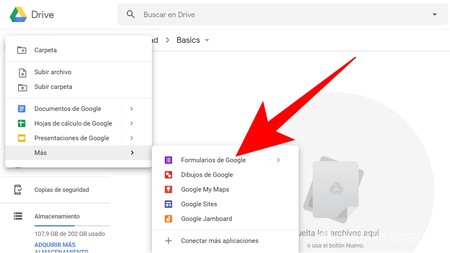
También hay un enlace a los formularios de Google en documentos, hojas y diapositivas: haga clic en Archivo -> Nuevo -> Formulario para iniciar un nuevo módulo vacío. O, en las hojas de Google, haga clic en Herramientas -> Crear un formulario para iniciar un nuevo módulo vacío que se conecta automáticamente a esa hoja de cálculo. Esta es la forma más rápida de ingresar los datos en una hoja de cálculo nueva o existente: abra la hoja de cálculo donde desea los datos, inicie un formulario y las respuestas del módulo se guardarán automáticamente allí sin más clics.
¿Cómo crear un formulario en Google Forms desde el celular?
A diferencia de Google Docs y Google Sheets, Google Forms no llega a los teléfonos Android como una aplicación independiente. Por lo tanto, para crear un formulario en el móvil, debe abrir los formularios de Google en un navegador web como Chrome, Edge u Opera. Una vez que abra la página, siga los pasos a continuación.
- Un nuevo formulario sin título se abrirá de inmediato si ha iniciado sesión con su cuenta de Google.
- Si no ha iniciado sesión, inicie sesión con su cuenta de Google.
- Ahora nombre agregando un título y, si es necesario, ingrese una descripción en el campo a continuación.
- Ya habrá una pregunta sin título, la reformulará según sus necesidades y seleccione el tipo de respuesta que aceptará como opciones múltiples, respuestas cortas, carga de archivos, etc.
- Una vez que haya terminado de agregar preguntas y tipos de respuestas, haga clic en «Enviar» en la esquina superior derecha, a la izquierda a la imagen de su perfil.
- Una vez que lo haya hecho, haga clic en el botón «Escapar» para volver al formulario.
Aunque sigue siendo completamente gratuito para todos, Google permite a los usuarios personalizar los formularios un poco. Los usuarios pueden cambiar el tema, agregar un encabezado, cambiar el fondo e incluso cambiar las fuentes. Para comenzar a personalizar un formulario, abra cualquier formulario desde la lista. Una vez que el formulario esté abierto, siga estos pasos.
- Un nuevo formulario sin título se abrirá de inmediato si ha iniciado sesión con su cuenta de Google.
- Si no ha iniciado sesión, inicie sesión con su cuenta de Google.
- Ahora nombre agregando un título y, si es necesario, ingrese una descripción en el campo a continuación.
- Ya habrá una pregunta sin título, la reformulará según sus necesidades y seleccione el tipo de respuesta que aceptará como opciones múltiples, respuestas cortas, carga de archivos, etc.
- Una vez que haya terminado de agregar preguntas y tipos de respuestas, haga clic en «Enviar» en la esquina superior derecha, a la izquierda a la imagen de su perfil.
- Una vez que lo haya hecho, haga clic en el botón «Escapar» para volver al formulario.
El botón de carga permite a las personas cargar archivos en respuesta a una pregunta. Simplemente puede editar el tipo de respuesta para habilitar esto. Abra cualquier formulario y siga estos pasos.
- Un nuevo formulario sin título se abrirá de inmediato si ha iniciado sesión con su cuenta de Google.
- Si no ha iniciado sesión, inicie sesión con su cuenta de Google.
- Ahora nombre agregando un título y, si es necesario, ingrese una descripción en el campo a continuación.
- Ya habrá una pregunta sin título, la reformulará según sus necesidades y seleccione el tipo de respuesta que aceptará como opciones múltiples, respuestas cortas, carga de archivos, etc.
- Una vez que haya terminado de agregar preguntas y tipos de respuestas, haga clic en «Enviar» en la esquina superior derecha, a la izquierda a la imagen de su perfil.
- Una vez que lo haya hecho, haga clic en el botón «Escapar» para volver al formulario.
Puede verificar las respuestas fácilmente siguiendo los pasos a continuación.
- Un nuevo formulario sin título se abrirá de inmediato si ha iniciado sesión con su cuenta de Google.
- Si no ha iniciado sesión, inicie sesión con su cuenta de Google.
- Ahora nombre agregando un título y, si es necesario, ingrese una descripción en el campo a continuación.
- Ya habrá una pregunta sin título, la reformulará según sus necesidades y seleccione el tipo de respuesta que aceptará como opciones múltiples, respuestas cortas, carga de archivos, etc.
- Una vez que haya terminado de agregar preguntas y tipos de respuestas, haga clic en «Enviar» en la esquina superior derecha, a la izquierda a la imagen de su perfil.
- Una vez que lo haya hecho, haga clic en el botón «Escapar» para volver al formulario.
Por lo tanto, esta era una guía con respecto a los formularios de Google y cómo acceder a él desde diferentes dispositivos, editar los formularios y más. Continúe y pruébelo cuando necesite capturar respuestas para una encuesta o proyecto. Los formularios de Google harán bien el trabajo. Si tiene alguna pregunta, envíelas a continuación para comenzar una discusión.
Artículos Relacionados:

