
En cada tweet, encontrará los siguientes cuatro iconos:
- Burbuja del habla: este ícono te permite responder a un tweet.
- Retweet: use este icono para retuitear o citar un tweet con texto, imagen o gif.
- Corazón: usa el ícono del corazón para que me guste un tweet. El ícono del corazón animará cuando sea la primera persona que le gusta un tweet.
- Enviar o compartir: este ícono le permite compartir el tweet con otros a través de DM, fuera de Twitter, copiar el enlace de tweet y marcar el tweet.
Twitter permite solo 280 caracteres por tweet. Cuando comience a escribir un tweet, el círculo de contador de personajes comenzará lentamente a girar azul indicando el límite de caracteres. Una vez que llegue al final, significa que ha alcanzado el límite de 280 caracteres.
El símbolo + en la pantalla de composición de tweet le permite agregar un tweet adicional al tweet actual. Estos tweets se vincularán de manera que cualquiera que los lea pueda leerlos como un hilo.
Este icono le permite personalizar quién puede responder a sus tweets. Las opciones disponibles son todos, personas que sigues o solo personas que mencionas.
Al responder a un tweet, notará una flecha de doble cara en el cuadro de respuesta. Tócalo para expandir el área de tipificación.
El ícono del corazón con un signo adjunto + le permite agregar una reacción de emoji al mensaje. Tócalo para revelar las reacciones de emoji disponibles.
La marca de verificación gris bajo el mensaje enviado significa que el mensaje se ha enviado con éxito desde su final.
¿Cómo hacer una SIDE en Twitter?
Luego se le pregunta si desea que lo rastreen cuando vea contenido de Twitter en otros sitios web. Apague esta opción revisando el cuadro junto a rastrear dónde ve el contenido de Twitter en la web, luego haga clic en Siguiente.
Confirme su nombre, número de teléfono (o dirección de correo electrónico) y fecha de nacimiento. Haga clic en el botón de registro y luego haga clic en el botón Aceptar para recibir un código de verificación por correo electrónico o texto. Ingrese el código en el campo Código de verificación y haga clic en Siguiente. Luego puede crear una contraseña.
Luego tendrá la opción de agregar una foto de perfil y biografía. Si bien puede omitir agregar una biografía por ahora, recomendamos agregar una foto porque Twitter permite a las personas bloquear las notificaciones de las cuentas con la foto de perfil predeterminada. Las dimensiones recomendadas para una foto de perfil en Twitter son 400 por 400 píxeles.
Luego puede elegir sus intereses, y Twitter sugerirá cuentas que quizás desee seguir. Haga clic en el botón Seguir junto a cualquier nombre que le interese, o haga clic en el botón Seguir en la parte superior de la pantalla para seguirlos todos. En la siguiente pantalla, puede omitir notificaciones.
Si está en su teléfono, puede sincronizar Twitter con sus contactos para encontrar amigos en la plataforma y seleccionar aquellos que desea seguir.
Twitter te coloca en tu página de línea de tiempo. Su nombre de pantalla y nombre de usuario (su @ mango) son visibles en la parte inferior del panel izquierdo. Sin embargo, es posible que desee cambiar estos apodos a algo más adecuado. Para hacerlo, haga clic en el icono más en la página izquierda y seleccione Configuración y privacidad.
¿Qué es un side en Twitter?
Compartir un tweet a través del mensaje directo es una excelente manera de provocar una conversación con un grupo de amigos.
- Toque el menú de navegación.
- Seleccione Configuración y privacidad.
- Toque la privacidad y la seguridad.
- En mensajes directos, y al lado de permitir las solicitudes de mensajes de todos, arrastre el control deslizante para permitir que cualquiera le envíe mensajes directos.
- En el menú superior, verá un icono de menú de navegación o su icono de perfil. Toque el icono que tenga.
- Seleccione Configuración y privacidad.
- Toque la privacidad y la seguridad.
- En mensajes directos, y al lado de recibir mensajes de cualquier persona, marque la casilla para permitir que cualquiera le envíe mensajes directos.
- Haga clic en el icono más en la barra de navegación.
- Seleccione Configuración y privacidad.
- Toque la privacidad y la seguridad.
- En mensajes directos, y al lado de recibir mensajes de cualquier persona, marque la casilla para permitir que cualquiera le envíe mensajes directos.
Nota: Deshabilitar los mensajes de recepción de la configuración de cualquier persona no evitará que continúe recibiendo mensajes directos de alguien que no sigue si tiene una conversación previa ya establecida con esa persona. Deberá informar la conversación o bloquear la cuenta para dejar de recibir mensajes directos de esa persona.
Si tiene los mensajes de recepción de cualquier persona que esté habilitado, los mensajes entrantes de las personas que no siguen aparecerán como solicitudes en la pestaña Mensajes. Las nuevas conversaciones grupales a las que te agregan personas que no sigues también aparecerán en las solicitudes. Al ingresar la conversación, se le pedirá que elimine o acepte el mensaje. Aceptar el mensaje le permitirá comprometerse con la persona y moverá el mensaje a su bandeja de entrada. Tenga en cuenta que no sabrán que ha visto el mensaje hasta que haya aceptado su solicitud.
Eliminar el mensaje lo eliminará de su bandeja de entrada. Nota: Eliminar un mensaje no evitará que esa cuenta le envíe mensajes en el futuro. Siempre tendrá la opción de bloquear la cuenta o informar la conversación. Las cuentas bloqueadas no pueden enviarle mensajes, a menos que los desbloquee.
¿Cómo convertir un hilo de Twitter?
La belleza de Twitter es que cada mensaje está limitado a 280 caracteres y menores, pero a veces simplemente no puedes transmitir todos tus pensamientos en un solo tweet. O tal vez estás siguiendo una noticia en vivo y debes seguir el hilo para leer las noticias a medida que se desarrolla, por lo que hay contexto para lo que sucedió anteriormente.
Cualquiera sea la razón, a veces los hilos de Twitter pueden llegar a ser largos, lo que puede hacer que sean difíciles de seguir. Afortunadamente, hay un bot que puede ayudar a reunir esos tweets en una sola pieza de texto sin todas las respuestas adicionales de nadie más que la persona que originalmente comenzó el hilo. Esto se llama «Unrolling» un hilo, y es creado por una herramienta llamada @ThreadReaderApp, que le permite combinar Tweetstorms en una sola publicación simplemente utilizando la palabra clave «Unroll».
Si alguna vez ha comenzado a seguir un hilo de Twitter solo para darse cuenta de que hay demasiados tweets, simplemente responda «@ThreadReaderApp Unroll» a cualquier tweet por el póster original. Cuando el Bot termine de compilar los tweets, te twitteará con un enlace a una publicación que los ha unido a todos en un solo lugar. Esto generalmente lleva unos minutos.
No tiene que convocar el bot en ningún tweet en particular en el hilo, simplemente responder a uno y el bot sincronizará todos los tweets que están vinculados al primero en el hilo. Aquí hay una muestra con el hilo de Dieter Bohn sobre su Navidad nerdásticamente agitada con Verizon.
¿Qué es el TL en Twitter?
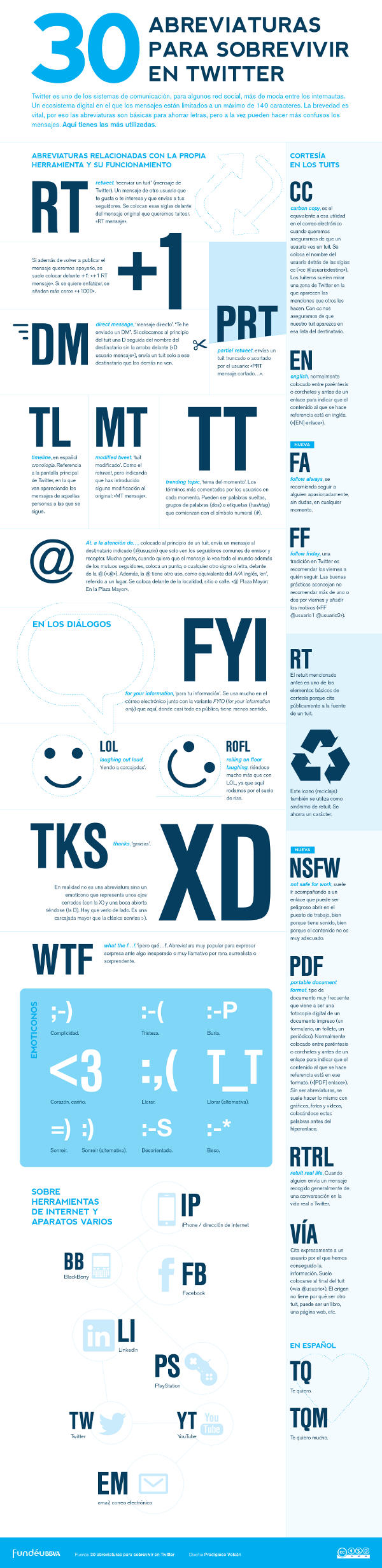
Las abreviaturas y acrónimos de Twitter son una extraña combinación de jerga de texto, frases de la sala de chat de la vieja escuela, formas cortas de sentido común y palabras de moda corporativas. No hay nada más terrible que analizar un tweet del cliente y descubrir lo que una vez que pensó que era un cumplido era realmente un golpe de productos o peor, una referencia de drogas. (Anécdota personal pequeña: durante mucho tiempo, pensé que Hagn era una forma de jerga escandinava para adiós).
Abreviaturas técnicas de Twitter:
• CC = copia de carbono. Funciona de la misma manera que el correo electrónico
• CX = corrección
• CT = CUTTWEET. Otra forma de decir retweet parcial
• DM = mensaje directo. Un mensaje directo es solo un mensaje que usted y la persona que lo envió puede leer
• HT = punta de sombrero. Esta es una forma de atribuir un enlace a otro usuario de Twitter
• MT = Tweet modificado. Esto significa que el tweet que estás viendo es una parafrase de un tweet escrito originalmente por otra persona.
• PRT = Retweet parcial. El tweet que estás viendo es la versión truncada del tweet de otra persona.
• PRT = por favor retuitea, una súplica que poner al final de un tweet
• RT = retweet. El tweet que está viendo fue enviado por otro usuario.
Hashtags y chats comunes:
• #BRANDCHAT = chat privado sobre marca
• #CMAD = Día de apreciación del gerente comunitario
• #CMGR = chat de tema del gerente comunitario
• #fb = el usuario está enviando esta publicación a Facebook
• #ff = forma corta de decir seguir el viernes, o una recomendación de que otros sigan al usuario
• #in = el usuario está enviando esta publicación a LinkedIn
• #li = este usuario está enviando esta publicación a LinkedIn
• #linkedInchat = para preguntas y preguntas de uso general sobre marketing/autopromoción en LinkedIn
• #mmchat = chat de marketing y redes sociales
• #pinchat = un chat para maximizar el uso de Pinterest
• #smmanners = chat de modales en redes sociales
• #SMMASHEASH = para la discusión de análisis y mesuros, liderados por Marketwire y Syomos
• #smochat = chat de optimización de redes sociales liderado por Stanzr
• #SocialChat = Chat de redes sociales liderados por SocialParle.
• #SocialMedia = un chat con todo incluido para temas grandes y pequeños en el tema de las redes sociales
Muchas gracias a Business Insider, Webopedia y el Twittary por su excelente información que ayudó a allanar el camino para esta compilación de abreviatura de Twitter y para combatir la compilación de los chats de Twitter de las redes sociales. ¿Busca una explicación de los términos, frases, neologismos y jerga de Twitter que van más allá de las abreviaturas? Asegúrese de hacer clic para ver los increíbles recursos que han puesto a disposición.
¿Cómo seguir el TL en Twitter?
El hogar sirve tweets de cuentas y temas que sigue, así como tweets recomendados. También verá características que lo ayudan a administrar su línea de tiempo de inicio.
- Su línea de tiempo de inicio muestra un flujo de tweets de cuentas que ha elegido seguir en Twitter. Puede ver contenido sugerido impulsado por una variedad de señales. Puede responder, retuitear o como un tweet desde el hogar.
- Puede ver tweets para los temas que sigue, tweets para sugerencias de temas y un resumen de los tweets más interesantes que quizás no haya visto, etiquetados como en caso de que se lo haya perdido.
- También puede ver contenido, como tweets promocionados o retweets en su línea de tiempo.
- Haga clic en el área donde aparece el texto del tweet en su línea de tiempo lo llevará a la página de detalles de Tweet, para que pueda ver fotos, videos y otra información relacionada con ese tweet.
- Use la función de marcadores para marcar los tweets que desea referirse más adelante. Desde un tweet, toque o haga clic en el icono Compartir (en iOS y Web, en Android) y seleccione Agregar tweet a marcadores. Para ver sus tweets guardados, toque o haga clic en Marcadores desde el menú de su icono de perfil o el NAV izquierdo. Para eliminar un marcador guardado, toque el icono compartido del tweet dentro de su línea de tiempo de marcador y seleccione Eliminar el tweet de los marcadores. Además, puede tocar el icono más en la parte superior de su línea de tiempo de marcadores para eliminar todos sus marcadores a la vez.
- Puede ver eventos presentados en la parte superior de su línea de tiempo etiquetada como sucediendo ahora. Cuando esté disponible, le mostraremos eventos y temas que creemos que podría estar interesado cuando abra su Twitter para la aplicación iOS o Android. Toque el icono para ver por qué creemos que estará interesado en el evento o para ocultar el evento de su línea de tiempo. Toque la foto para ver la conversación que rodea el evento.
- Cuando realice una búsqueda, verá una línea de tiempo de tweets, momentos y eventos que coinciden con sus términos de búsqueda.
- Del mismo modo, cuando haga clic en una lista, verá un flujo agregado de tweets (una línea de tiempo) publicada por las cuentas incluidas en esa lista.
Toque las flechas para cambiar a la vista de la línea de tiempo de su elección, o toque las preferencias de contenido de vista para ir a su configuración.
¿Qué red social es tl?
Una persona sabia dijo una vez que el cambio es una de las únicas constantes en la vida. Esa persona nunca pasó tiempo en Internet, pero las palabras aún son verdaderas de la actividad en línea. Con tantas tendencias, sonidos, memes y hashtags que ocurren en cualquier momento, lo que hemos llegado a conocer como «un minuto de Internet» es bastante intenso.
La conversación es interminable y con ella viene su propio idioma. Blue Ticks, RTS, Bitmojis y Amas… y la nueva jerga se está desarrollando todo el tiempo. Nos llamamos con orgullo el hogar del idioma vivo e Internet a menudo es su lugar de nacimiento.
Es posible que estés familiarizado con clásicos como LOL y BRB, que aparecieron por primera vez en los primeros días de texto y IM. Pero si desea mantenerse actualizado, debe pasar un tiempo en el mundo virtual, pero no se preocupe, todavía no estamos hablando del metaverso.
En este blog, hemos recorrido Internet para crear una lista completa de vocabulario de redes sociales que quizás no conozca. ¿Estás listo para ello?
¿Alguna vez has soñado con ser verificado en Twitter? Esa prestigiosa garrapata azul ha sido durante mucho tiempo una ambición de muchos influenciadores y celebridades de las redes sociales. Por fin, el fenómeno ha sido reconocido por el Diccionario Collins con una entrada oficial.
Si no está familiarizado con el concepto, una marca azul es un ícono de las redes sociales comunes. Aparece como una marca de control de color azul en los perfiles de personas notables, por ejemplo, periodistas, celebridades y figuras mundiales prominentes, para indicar que son un usuario auténtico y confiable del sitio.
¿Qué es Mword?
Microsoft Word es un procesador de palabras comercial ampliamente utilizado diseñado por Microsoft. Microsoft Word es un componente del software Microsoft Office Suite of Productivity, pero también se puede comprar como un producto independiente.
Microsoft Word se lanzó inicialmente en 1983, y desde entonces se ha revisado en numerosas ocasiones. Está disponible para sistemas operativos de Windows y Apple.
Microsoft Word a menudo se llama Simply Word o MS Word.
En 1981, Microsoft contrató a Charles Simonyi para desarrollar una aplicación de procesamiento de palabras. La primera versión fue lanzada en 1983.
Inicialmente, MS Word no era muy popular, debido a su aspecto radicalmente diferente en comparación con WordPerfect, el procesador de palabras líder en ese momento. Sin embargo, Microsoft mejoró la palabra continuamente a lo largo de los años, incluida una versión de 1985 que podría ejecutarse en una Mac. La segunda versión principal de Word, en 1987, incluyó una actualización de características principales, además de nuevas funcionalidades, como el soporte para el formato de texto enriquecido (RTF).
En 1995, Microsoft aumentó su participación de mercado en el negocio del procesador de textos con el lanzamiento de Windows 95 y Office 95, que ofreció un conjunto agrupado de software de productividad de la oficina.
Algunas características que han hecho útil MS Word incluyen una pantalla Wysiwyg (que te ves-lo que es lo que tienes): este diseño asegura que todo lo que se muestra en la pantalla aparece de la misma manera cuando se imprime o se mueve a otro formato o programa. La capacidad de los usuarios para copiar y pegar el contenido de MS Word en muchas otras plataformas sin una pérdida de formato significativa es una razón por la cual el software se ha mantenido tan popular en las últimas dos décadas.
Artículos Relacionados:

