
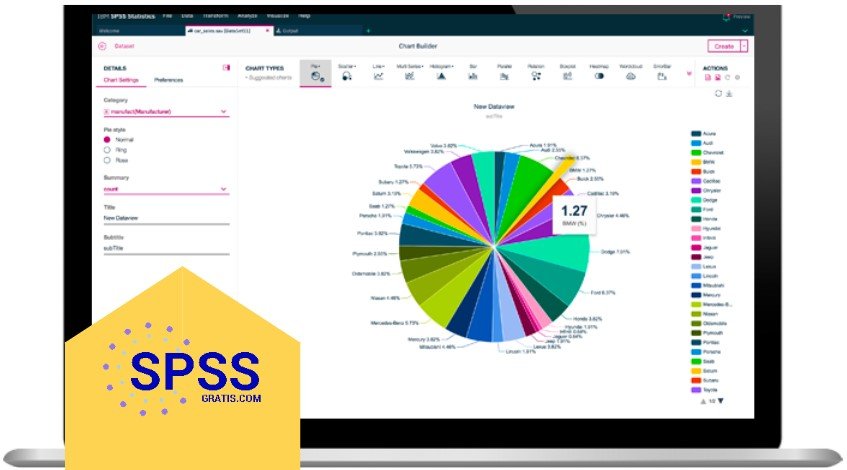
Tiene las funciones necesarias para realizar un análisis de principio a fin. Permite el análisis en profundidad de los modelos lineales (GLM) y el dibujo de conclusiones efectivas, ofreciendo un buen número de procedimientos de regresión y estadísticas avanzadas también para modelos mixtos generalizados (GLMM), modelos lineales jerárquicos (HLM), modelos lineales generalizados (( Genlin) y ecuaciones de estima generalizada (GEE).
Tiene un sistema de instalación de módulos para expandir las habilidades de software específicas.
Tiene un sistema de módulos similar al de algunos lenguajes de programación, que extienden las habilidades del sistema básico. Éstos son algunos de ellos:
- Modelos de regresión.
- Modelos avanzados para la reducción de datos, clasificación y pruebas no paramétricas.
- Mesas.
- Tendencias.
- Categorías.
- Análisis conjunto.
- Mapas.
- Pruebas exactas.
- Análisis de valores perdidos.
- Muestras complejas.
- Muestra de la muestra.
- Árboles de clasificación.
- Clasificación de datos.
Estas son las principales funciones y características de este software:
- Modelos de regresión.
- Modelos avanzados para la reducción de datos, clasificación y pruebas no paramétricas.
- Mesas.
- Tendencias.
- Categorías.
- Análisis conjunto.
- Mapas.
- Pruebas exactas.
- Análisis de valores perdidos.
- Muestras complejas.
- Muestra de la muestra.
- Árboles de clasificación.
- Clasificación de datos.
Principalmente administra 3 tipos de archivos. En primer lugar, hay archivos de datos con extensión SAV, pero también funciona con archivos SPAR, que son archivos de salida con toda la información de manipulación de datos (con la posibilidad de exportarse en formatos como HTML o XLS) y el archivo de sintaxis ( SPS). Este último registra todas las instrucciones que se realizan utilizando los comandos SPSS.
¿Cómo instalar SPSS 28 gratis?
Antes de instalar SPSS 28 para Windows, asegúrese de que su computadora cumpla con los requisitos del sistema.
Después de que se haya completado la instalación y la licencia, y nuevamente cada pocas semanas, se le insta a visitar actualizaciones de SPSS para ver si hay algún paquete de corrección disponible para instalarse para Windows SPSS 28. FIJA los paquetes correctos y otros problemas de software SPSS y se lanzan por el soporte técnico de IBM como tales problemas se conocen.
Para instalar SPSS, debe tener acceso administrativo a su computadora.
- Con el archivo de instalación de SPSS descargado, haga clic con el botón derecho en ese archivo y seleccione «Ejecutar como administrador» para abrir el asistente InstallShield. Espere cuando el archivo se extraiga y se prepare para la instalación.
- Continúe a través de las pantallas hasta que llegue a la pantalla del acuerdo de licencia. Lea el acuerdo de licencia cuidadosamente. Debe aceptar los términos para instalar y usar SPSS. Para usar SPSS como licencia a través de VCU, también debe cumplir con las condiciones de licencia SPSS de VCU. Si está de acuerdo, seleccione «Acepto…»
- Continuar con la carpeta de destino. Seleccione la unidad y la carpeta en su computadora donde desea que se ubique el programa SPSS. (Se pueden instalar varias versiones de SPSS en una computadora si están instaladas en carpetas separadas).
- Proceda a listo para instalar el programa. Seleccione «Instalar» y aparecerá una pantalla de progreso.
- Cuando se complete la instalación, aparecerá esta pantalla de «instalación exitosa». Seleccione la casilla de verificación para «Iniciar estadísticas de IBM SPSS ahora», si aún no se selecciona. Luego haga clic en Finalizar.
¿Cómo instalar la aplicación SPSS gratis?
IBM SPSS está equipado con una interfaz muy intuitiva y es la herramienta ideal para cualquier persona que trabaje con cálculos estadísticos (incluso si principiantes). Sus funciones avanzadas lo hacen completo, pero al mismo tiempo fácil de usar Software.
- Análisis de datos: análisis avanzado, gestión de grandes volúmenes de información, cálculo de fórmulas estadísticas y reproducción de resultados a través de gráficos y tablas. El software también incluye un sistema para pronosticar resultados categóricos, opciones de regresión no lineal y modelado multivariado.
- Herramientas de muestreo complejos: el software le permite descubrir los datos faltantes y trabajar con procedimientos de regresión categórica. Estas opciones son muy útiles para descubrir las preferencias del cliente y trabajar con mayor precisión con campeones grandes y pequeños.
¿Qué se necesita para instalar SPSS?
4 Instalación de IBM SPSS Modeler Premium Instalación en los sistemas de Windows El adaptador profesional IBM SPSS Modeler ya debe haberse instalado en el host de IBM Servicios de colaboración y implementación de SPSS; De lo contrario, la instalación no viene realizado. Los siguientes procedimientos actualizan la colaboración y adaptadores de IBM SPSS Servicios de implementación para hacerlos compatibles con SPSS Modeler Premium. Windows Server 2003 Para actualizar el adaptador de servicios de colaboración e implementación de IBM SPSS en Windows Server 2003, siga el procedimiento descrito a continuación: 1. Acceda al servidor de computadora con privilegios de administrador. 2. Si se ha descargado un Eassembly: Haga doble clic en el archivo y extrae los archivos de instalación. Acceda a la carpeta donde se extrajeron los archivos de instalación y hacen doble clic Setup.exe. En caso de instalación desde un DVD: Inserte el DVD en la unidad óptica. Se abre la ventana de ejecución automática. Para sistemas de 32 bits, elija IBM® SPSS® Modeler Premium Collaboration y Adaptador de servicios de implementación. Para sistemas de 64 bits, elija Instalar el modelador IBM® SPSS® Adaptador de servicios de colaboración y implementación premium para WIN64. 3. Siga las instrucciones que se muestran en la pantalla. Windows Server 2008 Para actualizar el adaptador de servicios de colaboración e implementación de IBM SPSS en Windows Server 2008, siga el procedimiento descrito a continuación. Es necesario iniciar la ejecución Automático (o, si utiliza archivos descargados, el archivo .exe) como administrador. 1. Acceda al servidor de computadora con privilegios de administrador. 2. Si se ha descargado un Eassembly: Haga doble clic en el archivo y extrae los archivos de instalación. Acceda a la carpeta donde se extrajeron los archivos de instalación y hacen doble clic Setup.exe. En caso de instalación desde un DVD: Inserte el DVD en la unidad óptica. Se abre la ventana de ejecución automática. Cierre la ventana de ejecución automática y, en los recursos de Explorer Windows, mueva en la unidad óptica.
5 Instalación de IBM SPSS Modeler Premium Haga clic con el botón derecho del mouse en Setup.exe en el directorio de DVD principal E Elija ejecutar como administrador. Para sistemas de 32 bits, elija IBM® SPSS® Modeler Premium Collaboration y Adaptador de servicios de implementación. Para sistemas de 64 bits, elija Instalar el modelador IBM® SPSS® Adaptador de servicios de colaboración y implementación premium para WIN64. 3. Siga las instrucciones que se muestran en la pantalla. Instalación de sistemas UNIX El adaptador profesional IBM SPSS Modeler ya debe haberse instalado en el host de IBM Servicios de colaboración y implementación de SPSS; De lo contrario, la instalación no viene realizado. Los siguientes procedimientos actualizan la colaboración y adaptadores de IBM SPSS Servicios de implementación para hacerlos compatibles con SPSS Modeler Premium. Para actualizar el adaptador de servicios de colaboración e implementación de IBM SPSS en UNIX, Siga el procedimiento descrito a continuación: 1. Acceso como usuario root. 2. Si se ha descargado un Eassembly: Acceda a la carpeta donde se descargaron los archivos de instalación. Si se ha descargado un archivo zip, extraiga el contenido en una ruta al gusto. En caso de instalación desde un DVD: Inserte el DVD en la unidad óptica asegurando que pueda acceder a esta unidad. En Solaris, el Volume Manager (el Daemon Vold) debe estar ejecutándose. Si ocurren problemas Durante la instalación en HP-UX, comuníquese con el administrador para iniciar el dispositivo Óptico por medio de la opción -O CDCase Cambie el directorio seleccionando el punto de inicio de la unidad óptica. 3. Realice el ejecutable correspondiente a su entorno UNIX. Consulte el "ejecutable Para la instalación "para ver la lista de todos los ejecutables. Asegúrese de que el ejecutable pueda ser realizado por raíz. Use la opción -Console para realizar el ejecutable en modo consola. Por ejemplo, para el entorno Linux de 32 bits, use el siguiente comando: ./Modelerpremiuapaterlinux32.bin -i consola Tabla 1-1 Ejecutable para la instalación Nombre del entorno de Unix del Excrable Aix aix64 modelerpremiumadapteraix64.bin HP-UX HPIA64 MODELERPREMIUMAPATERHPIA64.Bin Linux (32 bit) linux32 modelerpremiumadapterlinux32.bin Linux (64 bit) Linux64 ModelerPremiumAdapterlinux64.Bin Linux en el sistema IBM z zlinux64 modelerpremiumadapterzlinux64.bin Solaris sol64 ModelerPremiumApReptersol64.Bin
6 Instalación de IBM SPSS Modeler Premium 4. Enviar a las instrucciones mostradas. Cuando se requiere para especificar el directorio de Instalación, elija el directorio para la instalación del adaptador para SPSS Modeler Professional. Instalación de IBM SPSS Modeler Premium para IBM SPSS Modiller Lote Si usa SPSS Modiller Batch para Windows (sistemas de 32 bits), siga este procedimiento Para actualizarlo y hacerlo compatible con SPSS Modiller Premium. Tenga en cuenta que el modelador SPSS Premium no está disponible con SPSS Modeler Batch para sistemas UNIX o Windows A Systems 64 bits. La versión profesional SPS Modeler de SPSS Modeler Batch ya debe instalarse en propio sistema; De lo contrario, la instalación no se realiza. Los siguientes procedimientos Actualizan SPSS Modiller Batch para que sea compatible con SPSS Modiller Premium. Windows Server 2003 Para actualizar el lote de modelador SPSS en Windows Server 2003, siga el procedimiento descrito de inmediato: 1. Acceda al servidor de computadora con privilegios de administrador. 2. Si se ha descargado un Eassembly: Haga doble clic en el archivo y extrae los archivos de instalación. Acceda a la carpeta donde se extrajeron los archivos de instalación y hacen doble clic Win32.exe. En caso de instalación desde un DVD: Inserte el DVD en la unidad óptica. Se abre la ventana de ejecución automática. 3. Siga las instrucciones que se muestran en la pantalla. Windows Server 2008 Para actualizar el lote de modelador SPSS en Windows Server 2008, siga el procedimiento descrito de inmediato. Es necesario iniciar la ejecución automática (o, si usa archivos descargados, el archivo .exe) como administrador. 1. Acceda al servidor de computadora con privilegios de administrador. 2. Si se ha descargado un Eassembly: Haga doble clic en el archivo y extrae los archivos de instalación. Acceda a la carpeta donde se extrajeron los archivos de instalación y hacen doble clic Win32.exe. En caso de instalación desde un DVD: Inserte el DVD en la unidad óptica. Se abre la ventana de ejecución automática.
¿Cómo descargar SPSS 27 gratis?
Si no tiene suficientes derechos en la máquina, puede ser necesario iniciar la aplicación con los permisos del administrador: haga clic con el botón correcto en el icono y seleccione «Ejecutar como administrador»
En cada inicio del software (después de la primera instalación), siempre haga doble clic en el icono de estadísticas para el análisis de datos que se instala en el escritorio, para que pueda notar automáticamente la posible presencia de actualizaciones o arreglar paquetes no solo de la caja de lanzamiento, sino también También de estadísticas de SPSS.
La caja de lanzamiento se presenta de esta manera, donde, por ejemplo, puede hacer clic en «Inicio» para iniciar el software
Para todos los detalles de la caja de lanzamiento, mire el manual:
Instrucciones para instalar estadísticas para el análisis de datos V. 27, si no tiene ninguna versión de LaunchBox
Siga todos los pasos del punto anterior (¿cuál es la caja de lanzamiento?).
Abra la caja de lanzamiento, tenga cuidado de que el v. 27 y haga clic en «Inicio».
En este punto, la caja de lanzamiento lo guiará en la instalación de SPSS Statistics v. 27, de cualquier mochilas y complementos.
Después de la instalación, puede continuar con la activación de la licencia, que puede tener lugar:
Más tarde, siguiendo las indicaciones que se muestran en las «instrucciones para activar la licencia»
Abra el tablero de lanzamiento, vaya al tablero, seleccione el v. 27 en el menú de caída y haga clic en «Inicio».
¿Cómo obtener el código de licencia de SPSS?
Este documento explica cómo actualizar el código de licencia en una instalación existente del software de estadísticas de IBM SPSS para Mac y Windows.
- Inicie el Asistente de autorización de la licencia de IBM SPSS:
- En el menú Inicio, seleccione todos los programas.
- En su lista de programas, verá una carpeta llamada SPSS o estadísticas de IBM SPSS. Abra esa carpeta.
- En esa carpeta, verá un programa llamado Asistente de autorización de licencia SPSS o Asistente de autorización de licencia de estadísticas de IBM SPSS.
- Haga clic derecho en el ícono del asistente de autorización de la licencia y seleccione Ejecutar como administrador.
- Inicie sesión en una cuenta de usuario de Windows con los derechos completos de acceso al administrador. (Si no tiene una cuenta de usuario de Windows con los derechos completos del administrador, consulte su administrador del sistema local o proveedor de soporte técnico).
- El asistente de autorización de la licencia debe lanzarse.
- En su carpeta de aplicaciones, debería ver una carpeta IBM o una carpeta SPSS. Abra esa carpeta.
- Dentro de esa carpeta debe haber una carpeta llamada SPSS, 19, 20, 21 o 22 (dependiendo de su versión específica). Abra esa carpeta.
- Debería ver una solicitud llamada Asistente de autorización de licencia. Haga doble clic en ese programa.
- El asistente de autorización de la licencia debe lanzarse.
El asistente debe mostrar la ventana de estado de la licencia, que muestra el estado de autorización para todos los componentes SPSS detectados. Haga clic en Siguiente.
En la ventana de autorización del producto, seleccione el botón junto a licenciar mi producto ahora. Haga clic en Siguiente.
Artículos Relacionados:

