
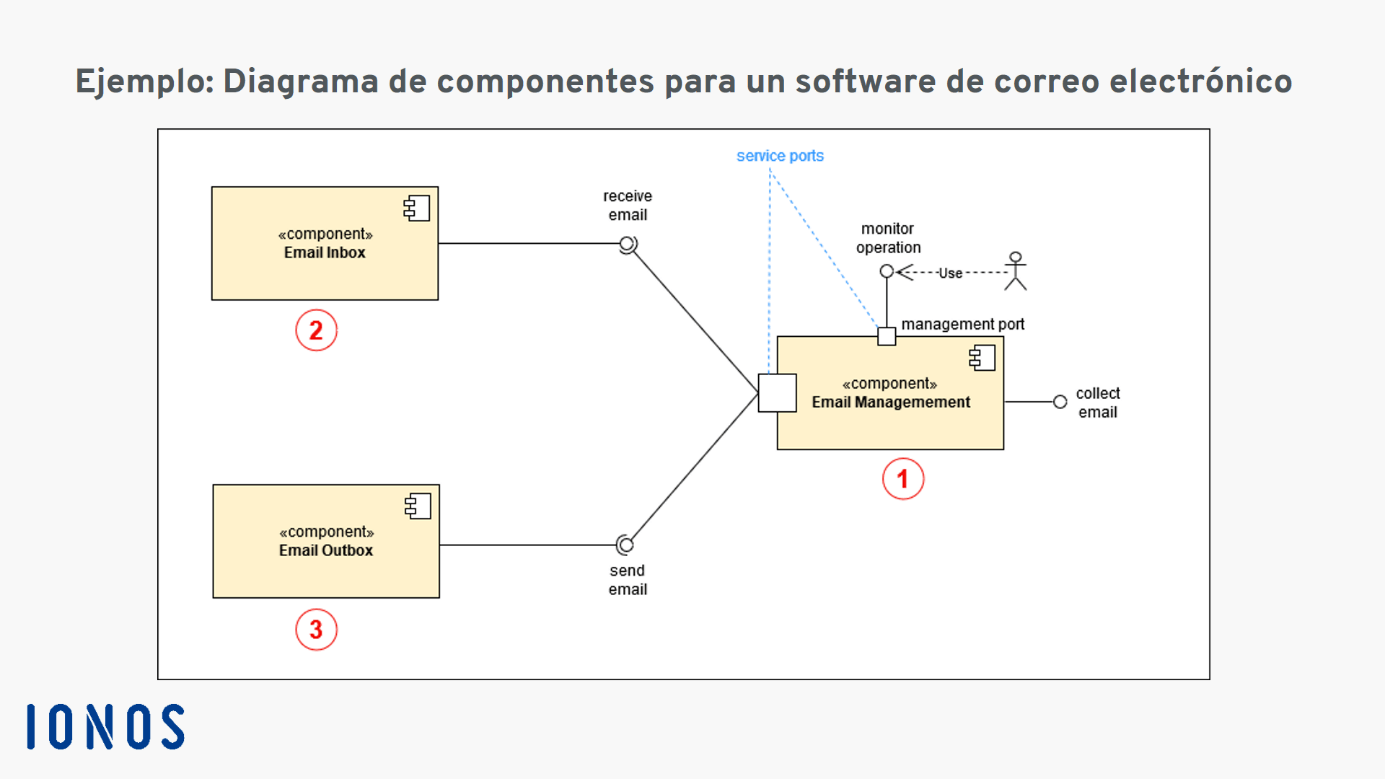
Los diagramas de componentes pueden ser complicados, por lo que es importante comprender los conceptos básicos del diagramación de UML. Si aún no lo ha hecho, revise nuestro tutorial de diagrama de componentes, junto con esta guía sobre los conceptos básicos de UML. Después de revisar estas páginas, tendrá una firme comprensión de los principios subyacentes de los diagramas de UML y componentes.
Para comenzar, regístrese para una cuenta de LucidChart y cree un nuevo documento. Es posible que deba habilitar las bibliotecas de forma UML en LucidChart. Para habilitar estas formas, haga clic en el icono «formas» en la sección superior izquierda del editor. Luego, marque la casilla «UML» para habilitar todas las bibliotecas de forma UML. Estas formas ahora aparecerán a la izquierda del lienzo.
El diagramming es rápido y fácil con LucidChart. Comience hoy una prueba gratuita para comenzar a crear y colaborar.
Los diagramas de componentes se centran alrededor de la forma del componente, que está claramente etiquetado en la caja de herramientas. Arrastelo al lienzo y luego haga clic y escriba para agregar una etiqueta. LucidChart le permite cambiar el tamaño de todas sus formas, así como formas de reformato con diferentes fuentes y colores, desde el muelle a la derecha y las propiedades en la parte superior.
Continúe agregando formas de componentes hasta que cada unidad funcional principal en su sistema o aplicación esté completamente representada. Es útil dividir los componentes en sus agrupaciones más granulares, para reorganizar, comprender y actualizar fácilmente el documento en un momento posterior. Dado que todos los diagramas de componentes consisten en agrupaciones más grandes y más pequeñas, está bien nidar componentes dentro de un marco, paquete o forma de componente más grande.
¿Cómo hacer diagramas UML en línea?
SmartDraw tiene todo tipo de diagrama UML que su equipo necesita para diseñar y documentar sistemas. Seleccione el tipo de visual que necesita, ya sea estructural o de comportamiento, y todas las herramientas y símbolos relevantes se acoplarán junto a su área de trabajo.
Arrastre y deje caer su primer símbolo al dibujo. Una vez que ya tenga una forma, puede agregar otras nuevas dibujando una línea y eligiendo un símbolo del Auto-Prompt que aparece.
Este menú está previamente poblado con los símbolos más comunes para el tipo de diagrama seleccionado. Las opciones cambiarán con el tiempo a los símbolos que usa, por lo que siempre tendrá lo que necesita a su alcance.
La mayoría de los diagramas UML implican conectarse una o más formas entre sí utilizando líneas con especial
Símbolos o puntas de flecha para indicar relaciones como agregación, dependencia, herencia, composición y asociación para clases y tipo de interfaz para componentes. SmartDraw tiene un menú de estilo de línea sensible al contexto para el tipo de diagrama UML que está haciendo para facilitar las relaciones de definición.
Algunos diagramas UML como los diagramas de clases a menudo usan una notación de multiplicidad para indicar el número de instancias de una clase
vinculado a una instancia de la otra clase. SmartDraw hace que agregar multiplicidad sea fácil por otro contexto sensible a Meny que le permite definirlos en solo unos pocos clics.
Asegúrese de agregar etiquetas a todas sus clases, casos de uso y actores a nivel de detalle apropiado para su audiencia. No todas las partes interesadas necesitarán que la visual sea súper técnica para poder dar comentarios sobre el sistema.
¿Cómo se elabora un diagrama UML?
Los diagramas de UML utilizan el concepto de UML, un lenguaje de uso general, desarrollo y modelado en ingeniería de software destinada a ofrecer una mejor manera de visualizar el diseño del sistema. Se desarrolló alrededor de 1994 en Rational Software en un esfuerzo por estandarizar el proceso de diseño de software.
UML está asociado con diseño y análisis orientados a objetos. Utiliza los conceptos OOP como clase, objetos, herencia, abstracción, encapsulación de datos y polimorfismo.
Los diagramas UML se clasifican en dos grupos principales: diagramas de estructura y comportamiento.
Los diagramas de estructura muestran las partes arquitectónicas y estáticas de los sistemas. En términos de Layman, muestran varios objetos, clases, paquetes, componentes y más en software y sus relaciones. Los tipos de diagramas UML en diagramas de estructura son:
- Diagrama de clase
- Diagramas de componentes
- Diagramas de objetos
- Diagramas de estructura compuesta
- Diagramas de implementación
- Diagramas de perfil
- Diagramas de paquetes
Los diagramas de comportamiento muestran las partes del sistema dinámico o la forma en que el software reacciona a una entrada específica. Esto se utiliza para visualizar cómo un sistema interactúa y se comporta con usuarios, otras entidades y sistemas, y dentro de sí mismo. Sus tipos son:
- Diagrama de clase
- Diagramas de componentes
- Diagramas de objetos
- Diagramas de estructura compuesta
- Diagramas de implementación
- Diagramas de perfil
- Diagramas de paquetes
¿Qué es un diagrama de componentes ejemplos?
Los diagramas de componentes UML se utilizan para modelar los aspectos físicos de los sistemas orientados a objetos que se utilizan para visualizar, especificar y documentar sistemas basados en componentes y también para construir sistemas ejecutables a través de ingeniería directa e inversa. Los diagramas de componentes son esencialmente diagramas de clases que se centran en los componentes de un sistema que a menudo utilizan para modelar la vista de implementación estática de un sistema.
¿Está buscando una herramienta UML gratuita para aprender UML más rápido, más fácil y más rápido? Visual Paradigm Community Edition es un software UML que admite todos los tipos de diagramas UML. Es un modelador de UML galardonado internacional y, sin embargo, es fácil de usar, intuitivo y completamente gratuito.
Un diagrama de componentes desglosa el sistema real en desarrollo en varios altos niveles de funcionalidad. Cada componente es responsable de un objetivo claro dentro de todo el sistema y solo interactúa con otros elementos esenciales sobre una base de necesidad de conocer.
El ejemplo anterior muestra los componentes internos de un componente más grande:
- Los datos (cuenta e ID de inspección) fluyen al componente a través del puerto en el lado derecho y se convierten en un formato que pueden usar los componentes internos. Las interfaces de la derecha se conocen como interfaces requeridas, lo que representa los servicios que el componente necesitaba para llevar a cabo su deber.
- Luego, los datos pasan hacia y a través de varios otros componentes a través de varias conexiones antes de salir en los puertos de la izquierda. Esas interfaces a la izquierda se conocen como interfaz proporcionada, que representa los servicios para entregar por el componente exhibidor.
- Es importante tener en cuenta que los componentes internos están rodeados por una ‘caja’ grande que puede ser el sistema general en sí (en cuyo caso no habría un símbolo de componente en la esquina superior derecha) o un subsistema o componente del sistema general (En este caso, la ‘caja’ es un componente en sí).
Un componente representa una parte modular de un sistema que encapsula su contenido y cuya manifestación es reemplazable dentro de su entorno. En UML 2, se dibuja un componente como un rectángulo con compartimentos opcionales apilados verticalmente. Se puede modelar una vista de alto nivel y abstracta de un componente en UML 2 como:
- Los datos (cuenta e ID de inspección) fluyen al componente a través del puerto en el lado derecho y se convierten en un formato que pueden usar los componentes internos. Las interfaces de la derecha se conocen como interfaces requeridas, lo que representa los servicios que el componente necesitaba para llevar a cabo su deber.
- Luego, los datos pasan hacia y a través de varios otros componentes a través de varias conexiones antes de salir en los puertos de la izquierda. Esas interfaces a la izquierda se conocen como interfaz proporcionada, que representa los servicios para entregar por el componente exhibidor.
- Es importante tener en cuenta que los componentes internos están rodeados por una ‘caja’ grande que puede ser el sistema general en sí (en cuyo caso no habría un símbolo de componente en la esquina superior derecha) o un subsistema o componente del sistema general (En este caso, la ‘caja’ es un componente en sí).
¿Qué hace un diagrama de componentes?
Los diagramas de componentes ilustran las piezas de software, controladores integrados, etc., que constituirán un sistema. Un diagrama de componentes tiene un mayor nivel de abstracción que un diagrama de clase; generalmente un componente es implementado por una o más clases (u objetos) en tiempo de ejecución. Son bloques de construcción, por lo que un componente eventualmente puede abarcar una gran parte de un sistema.
El diagrama anterior demuestra algunos componentes y sus interrelaciones. Los conectores de ensamblaje «Enlace» las interfaces proporcionadas suministradas por «producto» y «cliente» a las interfaces requeridas especificadas por «pedido». Una relación de dependencia asigna los detalles de la cuenta asociados de un cliente a la interfaz requerida; «Pago», indicado por «Orden».
Los componentes son similares en la práctica a los diagramas de paquete, ya que definen los límites y se utilizan para agrupar elementos en estructuras lógicas. La diferencia entre los diagramas de paquetes y los diagramas de componentes es que los diagramas de componentes ofrecen un mecanismo de agrupación más rico semánticamente. Con diagramas de componentes, todos los elementos del modelo son privados, mientras que los diagramas de paquetes solo muestran artículos públicos.
Los componentes se representan como un clasificador rectangular con la palabra clave «componente»; Opcionalmente, el componente se puede mostrar como un rectángulo con un icono de componente en la esquina superior derecha.
El conector de ensamblaje une la interfaz requerida de un componente (componente1) con la interfaz proporcionada de otro componente (componente2); Esto permite que un componente proporcione los servicios que requiere otro componente.
¿Cómo se representa un diagrama de componentes?
El diagrama de componentes es un tipo especial de diagrama en UML. El propósito también es diferente de todos los demás diagramas discutidos hasta ahora. No describe la funcionalidad del sistema, pero describe los componentes utilizados para hacer esas funcionalidades.
Por lo tanto, desde ese punto de vista, los diagramas de componentes se utilizan para visualizar los componentes físicos en un sistema. Estos componentes son bibliotecas, paquetes, archivos, etc.
Los diagramas de componentes también se pueden describir como una vista de implementación estática de un sistema. La implementación estática representa la organización de los componentes en un momento particular.
Un solo diagrama de componentes no puede representar todo el sistema sino una colección de
Los diagramas se usan para representar el todo.
El propósito del diagrama de componentes se puede resumir como –
Construya ejecutables mediante el uso de ingeniería directa e inversa.
Describa la organización y las relaciones de los componentes.
Los diagramas de componentes se utilizan para describir los artefactos físicos de un sistema. Este artefacto
Incluye archivos, ejecutables, bibliotecas, etc.
El propósito de este diagrama es diferente. Los diagramas de componentes se utilizan durante la fase de implementación de una aplicación. Sin embargo, se prepara de antemano para visualizar los detalles de implementación.
Inicialmente, el sistema está diseñado utilizando diferentes diagramas UML y luego, cuando los artefactos están listos, los diagramas de componentes se utilizan para tener una idea de la implementación.
¿Dónde hacer diagramas UML gratis?
Hay muchas herramientas disponibles en el mercado para diseñar diagramas UML. A continuación se muestra una lista curada de las 28 mejores herramientas UML seleccionadas con características populares y los últimos enlaces de descarga. Esta lista de comparación contiene herramientas de código abierto y comercial.
LucidChart es una herramienta UML basada en HTML-5 que también ofrece capacidades de colaboración en tiempo real. Es una de las mejores herramientas de modelado UML que le permite crear un diagrama de flujo simple para diagramas técnicos complejos.
- Funciona con su equipo en cualquier dispositivo en varias plataformas
- Le permite conectar datos en vivo con sus diagramas o importar datos para construir automáticamente los gráficos de organización
Altova Umodel es otra herramienta UML útil que hace que el diseño de software visual sea práctico para cualquier proyecto. Diseñe visualmente modelos de aplicación en UML que se pueden generar utilizando Java, C ++, C#o Visual Basic.
- Funciona con su equipo en cualquier dispositivo en varias plataformas
- Le permite conectar datos en vivo con sus diagramas o importar datos para construir automáticamente los gráficos de organización
Visual Paradigm es una herramienta de diseño de software adaptada para proyectos de software de motor. Esta herramienta de editor de UML ayuda al equipo de desarrollo de software a un sistema de información y procesos de desarrollo modelo modelo.
- Funciona con su equipo en cualquier dispositivo en varias plataformas
- Le permite conectar datos en vivo con sus diagramas o importar datos para construir automáticamente los gráficos de organización
Genmymodel comenzó como una herramienta UML, pero hoy se expande para cubrir también el modelado de negocios con Archimate y BPMN Support. Ofrece un repositorio de modelos centralizado que permite la colaboración fácil y simultánea de modelos.
¿Dónde puedo hacer diagramas UML?
Hay dos tipos de diagramas de UML principales: diagramas de estructura y diagramas de comportamiento, además de muchos otros dentro de estas dos categorías. Estas variantes existen para representar los numerosos tipos de escenarios y diagramas utilizados por diferentes tipos de personas.
Desde clientes y gerentes de proyecto hasta autores técnicos, hasta diseñadores, analistas, programadores y evaluadores/control de calidad, cada rol utiliza un diagrama específico, ideal para satisfacer sus necesidades. Cada diseño requiere una atención diferente y un nivel específico de detalle. El objetivo de UML es crear visualmente diagramas fáciles de entender para cualquier persona.
Los diagramas de estructura representan la estructura estática del software o un sistema y también muestran diferentes niveles de abstracción e implementación. Le ayudan a ver las diferentes estructuras que componen un sistema, por ejemplo, una base de datos o una aplicación. Muestran la jerarquía de componentes o módulos y la forma en que se conectan e interactúan entre sí. Estas herramientas ofrecen indicaciones y garantizan que todas las partes de un sistema funcionen como se esperaba en relación con las otras partes.
En este caso, se presta atención a los aspectos dinámicos del software o sistema de proceso. Estos diagramas muestran la funcionalidad de un sistema y resaltan lo que debe suceder en el sistema de modelado.
Observamos más de cerca los numerosos tipos de diagramas UML en cada categoría:
- Diagrama de clases. Es el tipo de diagrama más común en el desarrollo de software. Se utiliza para representar la estructura lógica y física de un sistema y muestra las clases. La apariencia es similar a la de un diagrama de flujo, ya que las clases están representadas en los cuadros. Este diagrama ofrece una vista de las diferentes clases y muestra cómo se relacionan entre sí. Cada clase también contiene tres agrupaciones:
- Sección superior: nombre de clase
¿Dónde puedo hacer un diagrama de caso de uso?
En los diagramas de casos de uso hay actores externos (que pueden ser usuarios o procesos que interactúan con su sistema). Estos están representados por figuras de palo. En el ejemplo práctico que he creado para esta publicación como se muestra a continuación, una aplicación de seguimiento de hábitos, hay dos actores externos, un usuario y un entrenador.
Las acciones que toman los actores y sus objetivos están representadas por óvalos con una flecha sólida que les apunta. No todas las acciones pueden ser realizadas directamente por un actor: algunas se desencadenan por otras acciones (representadas por líneas punteadas, con la flecha que indica qué acción desencadena la otra).
Consejo: si tiene un diagrama más complejo que en nuestro ejemplo, puede agrupar elementos de su diagrama usando la forma de «carpeta». Luego puede crear un «sub-diiagrama» en una segunda página en su diagrama de dibujo.
Puede mostrar relaciones específicas entre las acciones (o clases y métodos) con incluir y extender.
- Cuando una acción depende de otra acción, use una relación incluir. Por ejemplo, cuando agrega un comentario en la aplicación de rastreador de hábitos, debe actualizar el historial de hábitos. Pero no actualizaría el historial de hábitos sin una de las cuatro acciones: agregar un hábito, eliminar un hábito, marcar un hábito como se hace o agregar un comentario. Entonces, la actualización de la acción del historial de hábitos depende de las otras acciones.
- Cuando una acción es una extensión de otra acción (o una versión más específica de esa acción), use extender para mostrar esa relación. En mi ejemplo, puede marcar un hábito como se hace, o marcar un hábito como se hace y agregar un comentario en la misma acción.
Artículos Relacionados:

