
A veces puede recibir información importante en el cuerpo de un correo electrónico. No desea perderlo, por lo que convertir el contenido en PDF puede ayudarlo a mantener la información segura y ahorrarlo rastreando una bandeja de entrada ocupada. Ya sea que desee guardar un correo electrónico de Outlook como PDF o que sea un usuario de Gmail, el proceso es muy similar.
- Encuentra tu correo electrónico. Abra el correo electrónico en su bandeja de entrada que tiene la intención de guardar como documento PDF.
- Comience la descarga. Haga clic en la opción Imprimir.
- Seleccione la opción PDF. Cuando se abra el menú de la impresora, seleccione Guardar como PDF en el menú desplegable de destino.
En este ejemplo, utilizaremos la plataforma Gmail para ilustrar cómo guardar un correo electrónico como PDF. Otros proveedores de correo electrónico pueden tener pasos ligeramente diferentes, pero los mismos principios se aplicarán si está utilizando Gmail, Outlook o cualquier otro servicio de correo electrónico.
1. Abra su bandeja de entrada de correo electrónico para que su pantalla muestre una lista de sus correos electrónicos más recientes.
2. Abra el correo electrónico que desea guardar en PDF al pasar el paso sobre él con su cursor y hacer clic con la izquierda.
4. Haga clic en el icono de impresión. Si no hay icono de impresión en su pantalla, haga clic en los tres puntos para aparecer el menú Opciones y luego haga clic en Imprimir.
6. En el menú desplegable de destino donde se muestra el nombre de su impresora, haga clic a la izquierda y seleccione la opción Guardar como PDF.
7. Después de seleccionar esta opción, haga clic en el botón Azul Guardar en la esquina inferior derecha de la pantalla.
8. Luego se le pedirá que elija una ubicación en su PC o computadora portátil para guardar el PDF. En esta etapa, también podrá cambiar el nombre de su documento.
¿Cómo guardar un correo de Gmail en PDF?
Mahesh Makvana es un escritor tecnológico independiente que se especializa en escribir guías de práctica. Ha estado escribiendo tutoriales de tecnología durante más de una década. Ha escrito para algunos de los sitios tecnológicos prominentes, incluidos MakeuseOf, Maketecheasier y los consejos tecnológicos en línea. Lee mas…
Si desea guardar un correo electrónico de Gmail para uso fuera de línea, cada navegador moderno facilita la «imprimir» un correo electrónico en un archivo PDF. Aquí le mostramos cómo hacerlo en Windows y Mac.
Tanto Windows como Mac incluyen una impresora PDF incorporada. Cualquier archivo que envíe para imprimir a esta impresora virtual se convierte en formato PDF, que es un formato portátil que preserva el formato de documento. Estos archivos no se imprimirán en papel físico a menos que decida imprimir el archivo PDF en una impresora real más adelante.
Dado que casi todos los navegadores web incluyen soporte para la impresión, puede usar Chrome, Edge o Firefox para imprimir sus correos electrónicos en PDF. Para comenzar, abra su navegador favorito y visite el sitio de Gmail. Luego, inicie sesión en su cuenta de Gmail si aún no lo ha hecho.
A continuación, abra el correo electrónico que desea guardar como PDF. En su ventana de correo electrónico, haga clic en el menú de tres puntos en la esquina superior derecha y seleccione «Imprimir».
En la ventana «Imprimir», haga clic en el menú desplegable junto a «Destino» y seleccione «Guardar como PDF». Si es necesario, configure otras opciones como el diseño y los márgenes.
Cuando esté listo, haga clic en «Guardar» para comenzar a hacer su PDF.
Después de un momento, verá la ventana Guardar de diálogo. En esta ventana, ingrese el nombre de su PDF en el campo «Nombre de archivo», elija una carpeta para guardar su PDF y presione «Guardar».
¿Cómo guardar un correo de Gmail en mis documentos?
En el caso de que desee guardar el mensaje E -Mail en formato PDF, simplemente puede hacer clic en el icono de la impresora que encuentra en la parte superior derecha. Por lo tanto, debe seleccionar la impresora PDF y presionar el botón Presione para iniciar el proceso de rescate.
Elija Abrir y Exportar> Importar/Exportar. Elija Exportar a un archivo. Haga clic en Outlook Data Files (PST)> Siguiente. Seleccione el nombre de la cuenta E -Mail que se exportará, como se ilustra en la siguiente figura.
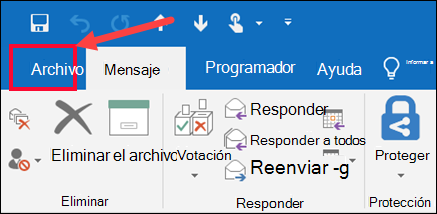
En Windows, todo lo que debe hacer es iniciar Outlook, hacer clic en la pestaña Archivo, en la esquina superior izquierda, seleccione el artículo abierto y exporte desde la barra lateral y presione el botón Importar/Exportar.
Abra el mensaje de correo electrónico que desea guardar. Haga clic en el icono de acciones (…) que se encuentra en la parte superior derecha de la ventana, luego seleccione Guardar como. Finalmente, ingrese un nombre para el mensaje E -Mail antes de hacer clic en el botón Guardar.
Por lo tanto, identifique el correo electrónico que se archivará, hará un deslizamiento de derecha a izquierda en su vista previa y, tan pronto como vea que aparece el botón verde, continúe arrastrando su dedo hacia la izquierda para completar la operación.
Puede ver todos los archivos descargados en Google Drive. Algunas fotos se envían dentro de correos electrónicos y no como archivos adjuntos. Aquí hay algunas formas de guardar las fotos dentro de los correos electrónicos: Descargar: haga clic con el botón derecho del mouse en la foto y elija la opción que le permite guardar la imagen.
¿Cómo Descargar PDF del correo electrónico?
Un archivo PDF (formato de documento portátil) se refiere a un formato de archivo creado por Adobe Systems. El archivo PDF se creó para permitir a los usuarios transferir archivos de documentos bidimensionales de manera más eficiente. Los archivos PDF pueden incluir texto, gráficos, imágenes y enlaces y botones interactivos. Los diseñadores de gráficos aprecian el hecho de que los archivos PDF pueden mostrar en casi cualquier aplicación y cualquier sistema informático. Los usuarios pueden descargar archivos PDF desde Internet o desde un correo electrónico. La descarga de un archivo PDF requiere un programa activado de software de la familia Adobe Acrobat preinstalado en la computadora que descargará el archivo PDF.
Instale el software de lector Adobe Acrobat en la computadora. Haga clic en el botón «Descargar» en la página web del lector de Adobe. Haga clic en «Guardar archivo» en la ventana emergente y espere a que el archivo del lector de Adobe se descargue. Elija la carpeta para descargar Adobe Acrobat. Haga clic en «Permitir» cuando la ventana emergente solicite permiso para permitir que el programa realice cambios en la computadora. Haga clic en «Siguiente» en todas las ventanas emergentes y haga clic en «Instalar». Permita que el programa se instale. Esto puede llevar desde treinta segundos hasta unos minutos.
Haga clic derecho en el icono de archivo adjunto, indicando el archivo PDF adjunto.
Ejecute el cursor en el menú desplegable hasta que toque «Abrir con» y luego, a la derecha de «Abrir con», haga doble clic en la opción «Adobe Acrobat». El archivo PDF se abrirá.
Haga clic en «Archivo» en la barra de herramientas del archivo PDF y luego «Guarde una copia».
Elija la carpeta de archivo en la que guardar el archivo PDF. Clic en Guardar». El archivo PDF se descargará en la computadora.
¿Cómo convertir un correo a PDF desde el celular?
Hablando sobre cómo guardar el correo electrónico como PDF en iPhone, tenemos que decir que esto solo funciona con 3D Touch. Eso significa que actualmente funciona con el iPhone 13/12/11/x. Si tiene alguno de esos dispositivos, está listo para comenzar.
Inicie correo desde su iPhone y abra el mensaje que desea imprimir. Luego toque el botón «Flecha izquierda» en la barra de menú inferior. Toque «Imprimir». En este caso, presione firmemente en la imagen en miniatura para «mirar» con el toque 3D.
Presione firmemente nuevamente para «explotar» en una vista previa de PDF completa. Toque el botón «Compartir» en la parte superior derecha para mencionar la hoja de acciones. Toque la extensión de acción o acción que desea usar para compartir o guardar el PDF.
En caso de que haya estado buscando la mejor aplicación PDF diseñada para iPhone, no debe buscar más como la mejor opción que necesita es PDFELEMENT para iOS. Esta maravillosa aplicación PDF está diseñada con las características más interesantes que la convirtieron en las mejores aplicaciones diseñadas para la misma funcionalidad. Si bien hay muchas características mejoradas asociadas con esta maravillosa aplicación, hay algunas características que hicieron de la aplicación lo que es para los usuarios. A continuación se presentan algunas de las características clave de PDFELEMENT para iOS.
- Convertir PDF a 9 formatos en dispositivos iOS
- Combine sus archivos en dispositivos iPhone, iPad y Android
- Editar texto en archivos PDF e hizo que valiera la pena la aplicación
- Puede organizar fácilmente las páginas de su PDF
- Puede comentar fácilmente el archivo PDF con una variedad de herramientas de anotación.
¿Cómo convertir un mensaje de correo en PDF?
Ahorrar correos electrónicos a PDF es útil para muchas industrias, incluido el descubrimiento legal, los inmuebles, la banca y muchos más. Tener correos electrónicos importantes o transaccionales respaldados en un formato no propietario pero de búsqueda es útil para archivar (y respaldos de correo electrónico general), mantener juntos los correos electrónicos relacionados de proyectos/archivos de casos o para usar diferentes herramientas de búsqueda que no sean las capacidades de búsqueda nativa de Outlook.
A pesar de las ventajas mencionadas anteriormente, convertir el correo electrónico a PDF en Outlook es un proceso algo complicado porque Outlook no admite guardar correos electrónicos directamente en PDF. No obstante, siga estas instrucciones sobre cómo convertir el correo electrónico a PDF desde Outlook en sus carpetas de Windows:
- En la ventana principal de Outlook, seleccione el correo electrónico que desea convertir
- Elija archivo (la pestaña en la parte superior) y luego guarde como
- Elija el formato HTML y haga clic en Guardar
- Palabra abierta
- Abra el correo electrónico HTML que acaba de guardar en Word
- Elija archivo (la pestaña en la parte superior) y luego guarde como
- Elija el formato PDF y haga clic en Guardar
Como puede ver, aunque es posible guardar los correos electrónicos como PDF, no es sencillo. Es lo mismo para los archivos adjuntos.
- En la ventana principal de Outlook, seleccione el correo electrónico que desea convertir
- Elija archivo (la pestaña en la parte superior) y luego guarde como
- Elija el formato HTML y haga clic en Guardar
- Palabra abierta
- Abra el correo electrónico HTML que acaba de guardar en Word
- Elija archivo (la pestaña en la parte superior) y luego guarde como
- Elija el formato PDF y haga clic en Guardar
Además de ser un proceso largo y tedioso, resulta en PDF separados, uno para cada archivo adjunto. Además, los correos electrónicos no están incluidos.
¿Cómo convertir en PDF desde un celular?
Guardar archivos PDF en su teléfono celular es posible con aplicaciones de editor de texto como Office Mobile y Google Docs. Las plataformas Android y iPhone (iOS) le permiten convertir archivos de formatos .doc o .docx a PDF en algunos pasos. Algunas opciones, como WPS Office, tienen funciones para escanear documentos directamente en el formato, lo que puede hacer que el documento sea más fácil de leer en el teléfono inteligente.
En la lista a continuación, Techidence le brinda cinco opciones de aplicaciones para guardar archivos PDF en su teléfono. Consulte, a continuación, cuáles son las características de cada una de las plataformas y los diferenciales de los servicios para saber cómo crear PDF en teléfonos celulares.
Google Docs tiene una aplicación disponible para Android y iPhone (iOS) que le permite guardar archivos PDF en su teléfono celular en unos pocos pasos. Incluso puede cambiar el formato de los documentos guardados abriendo el archivo y exportándolo en la aplicación. Además de las funcionalidades ya conocidas de los documentos, como la capacidad de ver, crear, editar y compartir archivos en formatos .doc y .docx, también es posible hacer una copia de un documento determinado para guardarlo en PDF.
Para crear una copia de un documento, toque las elipsis verticales «⋮» junto al nombre del archivo y luego toque «Crear una copia». La plataforma abrirá automáticamente el elemento copiado y para guardarlo en PDF, debe tocar los guiones en la esquina superior derecha del documento para abrir el menú. A continuación, toque la opción «Compartir y exportar», y luego seleccione «Guardar como». En la siguiente pantalla, seleccione «Documento PDF» y toque «Aceptar» para finalizar.
¿Cómo descargar el correo de Gmail?
Cuando se trata de aprender a descargar correos electrónicos de Gmail a computadora, no hay necesidad de descargar algún software de terceros y darle permisos para acceder a su bandeja de entrada porque Gmail tiene todo lo que necesita para realizar la tarea.
De hecho, le recomendamos que evite el software de copia de seguridad de correo electrónico de terceros porque puede encontrar una aplicación de software que ha sido comprometida por los piratas informáticos para robar información personal de usuarios de Gmail desprevenidos.
Google proporciona a sus usuarios la opción de descargar todos los datos asociados con sus cuentas de Google, incluidos los correos electrónicos de Gmail, como un solo archivo.
- Inicie sesión en su cuenta de Gmail.
- Haga clic en su icono de perfil en la esquina superior derecha.
- Haga clic en «Cuenta de Google».
- Seleccione «Datos y personalización» de la lista de opciones a la izquierda.
- Desplácese hacia abajo hasta que vea la sección «Descargue, elimine o haga un plan para sus datos» y seleccione la opción «Descargue sus datos».
- Asegúrese de que se seleccione «correo».
- En «Correo», debe haber un botón que le indique cuántas etiquetas ha seleccionado. Haga clic en este botón y seleccione todas las etiquetas que desea descargar.
- Desplácese hacia abajo y haga clic en «Siguiente paso».
- Ahora es el momento de elegir el tipo de archivo de su archivo y si desea descargarlo o guardarlo en la nube.
- Cuando haya terminado, puede hacer clic en «Crear archivo».
- Espere un rato hasta que el archivo se descargue a su computadora.
Para abrir el archivo, es posible que necesite un archivador de archivos como 7-ZIP o Peazip, dependiendo del sistema operativo que use.
¿Cómo Descargar todo el correo de Gmail?
Por alguna razón, es posible que desee exportar todos sus datos de su cuenta de Gmail. O está eliminando esta cuenta de correo electrónico, o solo desea una copia impresa para fines de registro. Independientemente de la razón, le mostraremos cómo descargar correos electrónicos y otros datos de Gmail.
- Deberá iniciar sesión en su cuenta de Gmail
- Dirígete a la página ‘Descargue tus datos‘. Aquí podrá seleccionar todos los productos que se incluirán en su descarga.
- Todos los productos serán «seleccionados» de forma predeterminada. Si desea comenzar de nuevo, haga clic en ‘Seleccione Ninguno‘.
- Desplácese hacia abajo, busque ‘Correo‘ y seleccione
- Elija ‘incluir todo su correo‘ o ‘seleccione etiquetas‘
- Si está ‘seleccionando etiquetas‘, puede elegir de cosas como borradores, bandeja de entrada, chat, spam, importados y mucho más.
- Decida si desea descargar su archivo o guardarlo en la nube.
- Seleccione .zip o .tgz
- Seleccione entre 1 GB y 50 GB para el tamaño de su archivo
Independientemente de su preferencia por la entrega, Gmail le enviará un enlace que se puede usar para descargar datos en su dispositivo personal. Gmail le dará una semana para usar este enlace para recibir el archivo. Otras opciones incluyen:
- Deberá iniciar sesión en su cuenta de Gmail
- Dirígete a la página ‘Descargue tus datos‘. Aquí podrá seleccionar todos los productos que se incluirán en su descarga.
- Todos los productos serán «seleccionados» de forma predeterminada. Si desea comenzar de nuevo, haga clic en ‘Seleccione Ninguno‘.
- Desplácese hacia abajo, busque ‘Correo‘ y seleccione
- Elija ‘incluir todo su correo‘ o ‘seleccione etiquetas‘
- Si está ‘seleccionando etiquetas‘, puede elegir de cosas como borradores, bandeja de entrada, chat, spam, importados y mucho más.
- Decida si desea descargar su archivo o guardarlo en la nube.
- Seleccione .zip o .tgz
- Seleccione entre 1 GB y 50 GB para el tamaño de su archivo
Después de que todo esto esté completo, ahora tendrá una copia de sus datos actuales de Gmail. Tendrá que repetir este proceso en el futuro si necesita un archivo actualizado, ya que no se actualizará por sí mismo.
¿Cómo Descargar mi correo Gmail en mi celular?
Muchos de nosotros confiamos en mensajes de correo electrónico para la comunicación empresarial en estos días. Algunos de esos correos electrónicos terminan siendo bastante importantes, y es posible que desee que los guarden en algún lugar. Si ese es el caso, o si desea guardar algunos correos electrónicos por cualquier otra razón, puede hacerlo. En este caso particular, le mostraremos cómo descargar sus correos electrónicos de Gmail específicamente. Esa es la plataforma más utilizada para enviar/recibir correos electrónicos en estos días, por lo que solo tiene sentido.
Tenga en cuenta que solo puede guardar los correos electrónicos del cliente de escritorio. Por lo tanto, no podrá hacerlo desde su teléfono inteligente. Bueno, puede, si abre Gmail a través del navegador mientras está en modo de escritorio. El punto es que no puede hacerlo a través de la aplicación Android, desafortunadamente. Explicaremos cómo puede hacerlo a continuación. También incluiremos algunas capturas de pantalla para que pueda seguirlo y hacerlo usted mismo. Empecemos.
Ahora que ha abierto el correo electrónico, verá tres puntos verticales en el lado derecho. Asegúrese de tocar esos puntos para ese correo electrónico específico, ya que también hay tres puntos por encima de ellos que no contienen las mismas opciones. Revise la captura de pantalla a continuación.
Cuando haga clic en ellos, se abrirá un nuevo menú emergente. En ese menú, una de las opciones es «Descargar mensaje», haga clic en eso.
Su correo electrónico se descargará en un formato .Eml. Tenga en cuenta que solo puede descargar un correo electrónico a la vez, ya que Gmail no le permite descargar un lote de sus correos electrónicos ni nada por el estilo. Bueno, puede usar IMAP para descargar todos los correos electrónicos a un cliente de correo electrónico local, pero esa es una historia completamente diferente.
¿Cómo se guarda un correo de Outlook?
Guardar correos electrónicos es útil para hacer una copia de seguridad, mantener los correos electrónicos relacionados de proyectos/archivos de casos archivados o para usar diferentes herramientas de búsqueda que no sean las capacidades de búsqueda nativa de Outlook. Siga estas instrucciones para averiguar cómo guardar los correos electrónicos de Outlook.
- En la ventana principal de Outlook, seleccione los correos electrónicos que desea guardar
- Nota: Seleccione varios correos electrónicos manteniendo presionado la tecla CTRL mientras los selecciona con el mouse (o usa CTRL-A para seleccionarlos todos)
- Arrastrarlos al escritorio
Hacerlo de esta manera guarda los correos electrónicos en formato nativo de Outlook (archivos .msg). Cuando haga clic en ellos desde su escritorio, se abrirán en Outlook.
Si no desea guardar los correos electrónicos en formato Outlook, puede guardarlos como HTML o incluso texto sin formato:
- En la ventana principal de Outlook, seleccione los correos electrónicos que desea guardar
- Nota: Seleccione varios correos electrónicos manteniendo presionado la tecla CTRL mientras los selecciona con el mouse (o usa CTRL-A para seleccionarlos todos)
- Arrastrarlos al escritorio
Elegir el formato es la parte más importante porque lo que desea hacer con el correo electrónico después de esto tiene un impacto en el formato de guardado. De los cinco formatos, Outlook admite (HTML, MHT, TXT, OFT y MSG), solo Oft y MSG admiten ahorrar cualquier archivo adjunto junto con el correo electrónico. Ambos se pueden abrir en Outlook porque son formatos nativos de Outlook. El OFT generalmente se usa para plantillas, de modo que se pueda guardar una copia de un correo electrónico de uso frecuente en su escritorio, y hacer doble clic cuando necesite enviar una copia de ese correo electrónico. MSG es el formato de Outlook nativo, y si mueve los correos electrónicos de una máquina a otra, ambos formatos deberán tener Outlook en esa máquina para leer el correo electrónico. Los otros formatos no requieren Outlook y pueden ser leídos por un navegador o por un editor de texto como el bloc de notas.
¿Cómo se puede guardar un correo de Outlook?
Puede guardar sus correos electrónicos, contactos y citas de Outlook como archivos individuales. Guardar estos elementos puede ayudarlo a acceder a ellos más rápido y fácilmente más tarde. Es una forma conveniente de hacer una copia de seguridad o compartir ciertos mensajes, o simplemente hacerlos fácilmente accesibles.
Primero, echemos un vistazo a cómo guardar mensajes como archivos en Outlook. Esto puede ser útil si desea una copia de copia de seguridad del correo electrónico en su computadora (o para copiar a otra computadora), o si desea usar el mensaje como plantilla para mensajes futuros más adelante.
Comience abriendo el mensaje que desea guardar. En la ventana de correo electrónico, haga clic en el menú «Archivo» en la cinta.
En el menú «Guardar como», navegue a la ubicación que desea guardar el archivo y luego escriba un nombre para el archivo. Por defecto, Outlook lo nombra con la línea de asunto del mensaje, pero puede cambiarlo a lo que desee.
También puede guardar un mensaje como diferentes tipos de archivos utilizando el menú desplegable «Guardar como tipo». El valor predeterminado es el formato de mensaje Outlook. Si elige eso, puede hacer doble clic en el archivo para abrirlo en Outlook nuevamente. Pero también hay algunas otras opciones que puede elegir:
- Solo texto: cuando guarda su mensaje como un archivo solo de texto, solo está guardando las palabras, no ningún formato o imagen.
- Plantilla de Outlook: guardar su mensaje como plantilla de Outlook significa que puede aplicar el formato a futuros correos electrónicos. Cuando abre el archivo, Outlook crea un nuevo mensaje con el contenido del archivo que luego puede abordar y enviar en su camino.
¿Cómo guardar los correos de Outlook en mi PC?
Estos métodos lo ayudarán a guardar todos los correos electrónicos de Outlook y carpetas de correo electrónico, como bandeja de entrada, elementos enviados, borradores, etc. en su escritorio o disco duro interno/externo. También puede guardar sus correos electrónicos en un disco duro de la red.
Puede seleccionar y guardar correos electrónicos de Outlook en el disco duro en varios formatos de archivo como MSG, PDF, Word y HTML. Siga los pasos dados y guarde los correos electrónicos de Outlook en el escritorio o el disco duro en varios formatos manualmente.
- Arrastre y suelte para guardar los correos electrónicos de Outlook en el disco duro como MSG
En Outlook, simplemente puede hacer clic en cualquier correo electrónico que desee guardar en un disco duro y luego arrastrarlo/soltarlo a una carpeta en el disco duro o escritorio. También puede arrastrar y soltar múltiples mensajes en cualquier carpeta local o de red.
Estos mensajes se guardan en formato MSG. Este formato de archivo es ampliamente compatible y puede abrir o importar el archivo de correo electrónico de MSG en cualquier cuenta de Outlook.
- Arrastre y suelte para guardar los correos electrónicos de Outlook en el disco duro como MSG
Además de MSG, también puede guardar correos electrónicos de Outlook a HTML. Estos formatos son buenos para la impresión y la vista web. Además, se puede acceder a estos formatos de archivo en cualquier dispositivo, incluidos los teléfonos inteligentes. Los pasos son los siguientes,
- Arrastre y suelte para guardar los correos electrónicos de Outlook en el disco duro como MSG
Artículos Relacionados:

