
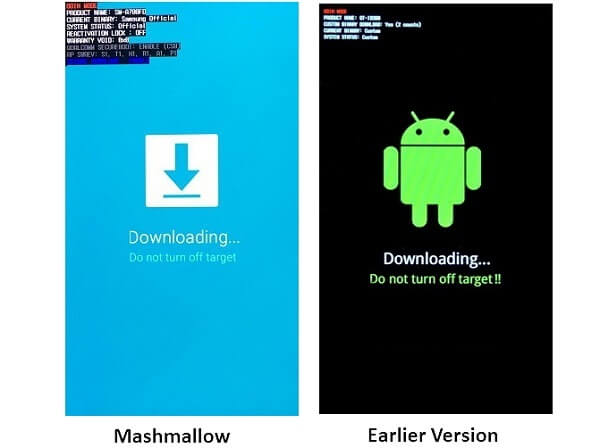
Normalmente, puede salir del modo de descarga presionando mucho tiempo. Sin embargo, a veces, el teléfono Galaxy simplemente no se inicia sin importar cuánto tiempo presione el botón de encendido. Parece que el teléfono Galaxy está atascado en el modo de descarga. Esto a menudo sucede cuando el teléfono está de ladrillo suave después de una mala actualización o un firmware corrupto que parpadea. Para salir del modo de descarga o el modo Odin en el teléfono o tableta Galaxy, puede probar estos trucos.
Para salir del modo de descarga, puede mantener presionado el volumen hacia abajo + el botón de encendido y el teléfono se apagará. Si no, mantenga presionado los dos botones por más tiempo, durante unos 20 segundos.
Si el teléfono todavía está en modo de descarga, intente presionar y presionar todos los botones (potencia + inicio + volumen hacia arriba + volumen hacia abajo) al mismo tiempo hasta que se reinicie los reinicios del teléfono.
Si la combinación de botones no puede sacar su teléfono del modo Odin, intente sacar la batería del teléfono. Pero muchos usuarios descubrieron que un tirón de la batería no es útil, especialmente para Galaxy Note 5/S6, Galaxy Note 8/S8 con batería/cubierta trasera irrables.
Otra forma de obtener Samsung Of Modo de descarga es descargar un firmware de stock con Odin.
Después de conectar su dispositivo Galaxy a PC, la herramienta puede detectar que su dispositivo está atascado en el modo Odin y sacarlo del modo ODIN automáticamente. Es tan simple como ABC. Puede usar la herramienta para Samsung Galaxy S4/5/6, nota 3/4/5, Tab Pro 10.1. Hay dos formas de salir del modo de descarga con el programa.
¿Cómo sacar el modo Download?
Mientras que la mayoría de los dispositivos Android tienen un cargador de arranque regular y un modo FastBoot, los teléfonos OEM como Samsung, Nokia y LG vienen con el modo de descarga. Habiendo arrancado su teléfono en el modo FastBoot, puede flashear las imágenes de firmware y de fábrica. Sin embargo, no puede ejecutar comandos FastBoot en el modo de descarga. Todos los dispositivos con el modo de descarga admiten firmware a través de herramientas oficiales específicas del fabricante como Samsung Odin, LG Flash Tool, Nokia OST Tool, etc.
Hay 3 formas de arrancar los teléfonos inteligentes y tabletas Samsung Galaxy en el modo descargar o Odin.
- Uso de la combinación de claves de hardware
- Uso de botones de volumen hacia arriba + volumen hacia abajo
- Herramienta Samsung 300K o herramienta de modo de descarga de Samsung
- Usando el comando ADB
Los dos últimos métodos pueden iniciar su dispositivo en el modo de descarga sin presionar las teclas o los botones. Además, aprenda cómo puede activar y apagar el modo seguro en su dispositivo Samsung.
Esta es probablemente la forma más popular de ingresar al modo de descarga en dispositivos Samsung. Era el método universal hasta que todos los teléfonos y tabletas Samsung tenían las teclas de potencia, hogar y volumen. Sin embargo, con la salida del botón de inicio y con la introducción del botón Bixby en algunos dispositivos Galaxy, la combinación de teclas de hardware para ingresar al modo de descarga no solo ha cambiado, sino que también varía de un dispositivo a otro.
- Uso de la combinación de claves de hardware
- Uso de botones de volumen hacia arriba + volumen hacia abajo
- Herramienta Samsung 300K o herramienta de modo de descarga de Samsung
- Usando el comando ADB
¿Cómo salir del modo descarga?
«Este artículo presentará cómo salir del modo Odin o el modo de descarga en Samsung».
«Modo de descarga» también conocido como «Modo Odin» está realmente disponible en todo el modelo Samsung Galaxy. El modo de descarga o el modo Odin en realidad permite a todos los usuarios de Samsung Galaxy personalizar ROM en sus dispositivos Samsung Galaxy o también pueden usar esto para obtener su raíz de Samsung Galaxy para que obtengan más acceso.
Además, el modo de descarga o el modo ODIN también pueden usarse para solucionar algunos problemas o mejorar el rendimiento de su Samsung Galaxy.
El modo de descarga o el modo Odin es en realidad una característica muy útil en su dispositivo Samsung Galaxy. Sin embargo, también hay casos en que su dispositivo Samsung Galaxy a veces puede congelar su pantalla Samsung Galaxy debido a un uso incorrecto.
Además, en realidad hay instancias en las que te quedas atascado en el modo de descarga o Odin. Aquí, le mostraremos cómo puede salir de descarga o modo Odin incluso si su dispositivo Samsung Galaxy está congelado.
Lo que suele suceder es que realmente puede salir del modo de descarga simplemente presionando el botón de encendido durante mucho tiempo. Pero entonces.
En realidad, hay casos en que su dispositivo Samsung Galaxy simplemente no se inicia, incluso si presiona el botón de encendido en un largo período de tiempo.
Si este es el caso, entonces su Samsung Galaxy podría simplemente bloquearse suave. Esto normalmente ocurre cuando una mala actualización o debido a un firmware corrupto parpadeando. Para que salga del modo de descarga o el modo Odin, puede probar los siguientes trucos.
¿Qué hacer cuando el celular se queda en downloading?
Si ingresó el modo de descarga por error, la solución no podría ser más fácil. Se confirma que esto funciona en Samsung Galaxy S4, Samsung Galaxy S5, Samsung Galaxy S6 y Samsung Galaxy S7. A menos que su teléfono inteligente tenga problemas más serios, el siguiente método hará que el mensaje de error desaparezca:
- Asegúrese de estar en la pantalla con «Descargar… no apague el objetivo».
- Simultáneamente presione y mantenga presionado el botón de encendido + botón de inicio + volumen hacia abajo. Es importante presionarlos al mismo tiempo.
- Manténgalos presionados hasta que la pantalla se vuelva negra, luego suelte todos los botones.
Si tiene este problema en un nexus, o el primer método no hizo que su dispositivo Samsung se inicie normalmente, intentemos forzar un reinicio y drene los condensadores antes de intentar arrancar nuevamente.
- Asegúrese de estar en la pantalla con «Descargar… no apague el objetivo».
- Simultáneamente presione y mantenga presionado el botón de encendido + botón de inicio + volumen hacia abajo. Es importante presionarlos al mismo tiempo.
- Manténgalos presionados hasta que la pantalla se vuelva negra, luego suelte todos los botones.
Si los dos métodos anteriores no hicieron que el error de «no apagar el objetivo» no apague «, su teléfono podría estar sufriendo de un problema de firmware. Estas cosas son bastante complicadas de abordar, ya que el culpable puede ser cualquier cosa, desde una actualización de OTA hasta una mala re-flash.
¿Cómo salir del modo descarga Samsung?
«Modo Odin» o más a menudo conocido como «Modo de descarga» es un software de programación que utiliza los dispositivos Samsung para rootear o personalizar las ROM y el firmware del teléfono inteligente. Muchos usuarios de Samsung ingresan al modo Odin de su dispositivo y accidentalmente obtienen sus teléfonos atrapados en él. Ahora es posible que se pregunte cómo salir del modo de descarga. Si se enfrenta al problema del modo ODIN con su dispositivo, puede intentar usar las técnicas descritas en este artículo para salir del modo ODIN de forma segura.
El modo de descarga es una de las tecnologías más complejas que Samsung ha empleado para sus teléfonos inteligentes. Necesita manos calificadas y un gran conocimiento sobre la tecnología particular para interactuar en dicho modo. Un paso incorrecto puede inmovilizar su teléfono temporalmente, por lo que debe manejar esta situación con extrema precaución.
Antes de saltar a rescatar su dispositivo, permítanos contarle más sobre el modo y su tecnología.
Si es un usuario dedicado de Samsung, puede estar familiarizado con el infame modo Odin o el modo de descarga. Cuando presiona el botón de encendido junto con el botón Inicio y Volumen hacia arriba, el teléfono se inicia en la pantalla del modo Odin. En este modo obtiene solo dos opciones, el volumen hacia abajo es cancelar y el volumen hacia arriba es continuar. La pantalla puede mostrar una forma triangular con un símbolo de Android y «descargar» escrita debajo.
Si toca la opción Cancelar presionando el volumen hacia abajo, puede salir de este modo al instante y su dispositivo se reiniciará a la normalidad. En contraste, cuando presiona el botón Volumen hacia arriba, su dispositivo iniciará la descarga del software necesario que necesita para rootear el dispositivo.
¿Cómo sacar teléfono de modo downloading?
Dado que la navegación web es una forma de vida, descargar archivos es una actividad regular que hacemos a diario. Ya sea música, fotos o videos, los dispositivos Android pueden alojar una variedad aleatoria de archivos en un momento dado. A veces podemos olvidar lo fácil que es recopilar una tonelada de descargas en poco tiempo.
¿Qué pasa si necesita verlos o eliminarlos? Tal vez no sabes dónde mirar o simplemente no verifique tan a menudo. En cualquier caso, es una buena idea administrar sus descargas para ordenar y guardar algo de espacio de almacenamiento adicional.
Para encontrar rápidamente dónde se encuentran sus descargas en la aplicación de archivos, haga lo siguiente:
- Abra la aplicación de archivos, luego toque la categoría de descargas.
- De manera predeterminada, le muestra todos los archivos que ha descargado en la pestaña Todo.
- Toque la pestaña Descargar solo para ver los archivos en esa carpeta específica.
Algunos navegadores web de terceros pueden tratar archivos de imagen de manera diferente en función de su tipo de extensión o en la ubicación de la carpeta. Por ejemplo, las imágenes descargadas de su navegador favorito pueden aparecer en la categoría de imágenes en lugar de descargas. Puede que este no siempre sea el caso, pero es algo a considerar si no puede encontrar sus archivos.
Este método implica navegar manualmente a través de la jerarquía de carpetas de su dispositivo, lo que le brinda aún más control sobre sus descargas. También puede mover o copiar archivos hacia y desde cualquier ubicación, lo que puede ayudarlo a mantenerse ordenado y organizado.
Para encontrar la carpeta de descarga navegando a través de su almacenamiento interno, consulte los siguientes pasos:
- Abra la aplicación de archivos, luego toque la categoría de descargas.
- De manera predeterminada, le muestra todos los archivos que ha descargado en la pestaña Todo.
- Toque la pestaña Descargar solo para ver los archivos en esa carpeta específica.
¿Cómo salir del modo Do not turn off target?
La «descarga no apaga el objetivo» es un problema prevalente para muchos usuarios de Samsung. Por lo general, ocurre cuando el teléfono se reinicia después de acceder al modo de recuperación. En caso de que presione el botón incorrecto para acceder al modo de recuperación, puede quedarse atascado con este error sin ninguna opción inmediata para abordar la solución.
Entendemos que puede pensar que no hay solución en este momento. Sin embargo, podemos sugerirle algunos métodos fáciles para deshacerse de la descarga de Samsung S7 No apague el objetivo, y otros modelos Samsung también.
Antes de llegar a los negocios, debemos saber qué significa la descarga de Galaxy S7 no apagar el objetivo. Algunos usuarios de Samsung consideran que este error es simplemente una falla de software. Pero este error generalmente ocurre en el modo de descarga. Samsung tiene una forma exclusiva de flashear Odin, que es el modo de descarga. Si de alguna manera termina accediendo al modo de descarga y no puede salir, este mensaje aparecerá, dejándole sin una solución inmediata.
Otras causas comunes de la descarga de Samsung Galaxy S6 no apagan el objetivo implican:
- Combinaciones de clave inexactas para acceder al modo de recuperación
- Falla de software
- Estropear archivos confidenciales del dispositivo en la medida en que no se puede iniciar
- Partición interna corrupta
- Los datos faltantes en la carpeta EFS
Todas estas causas están interconectadas entre sí, ya que afecta el software del sistema. Por lo tanto, hemos alistado algunos métodos que puede usar para corregir este error.
¿Qué es el modo descarga de Samsung?
El modo de descarga es un modo de arranque especial que solo puede encontrar en los dispositivos Samsung. Una vez que ingrese a este modo, usted tiene el control total de su dispositivo. Con su nombre, puede descargar actualizaciones en términos de paquetes y firmware a través de medios oficiales. Este modo exclusivo en cualquier dispositivo Samsung está diseñado para permitir a los usuarios flashear el firmware a través de la herramienta ODIN o cualquier otra herramienta de escritorio para flashear. Por lo tanto, este modo también se llama modo Odin.
Su dispositivo Samsung debe estar en modo de descarga antes de rootearlo. Aunque Odin es la herramienta comúnmente utilizada para flashear, no es la herramienta oficial. En cambio, Kies es la herramienta oficial para actualizar el firmware cuando la compañía lanza una actualización. Sin embargo, antes de que pueda realizar cualquier operación de este tipo relacionada con el firmware, debe tomar una copia de seguridad completa en caso de que su dispositivo se bloquee.
En lugar de buscar los pasos complejos sobre cómo ingresar o salir del modo de descarga para diferentes series Samsung, Tenorshare Reiboot para Android le ofrece una opción de un solo clic para ingresar o salir del modo de descarga en cualquier dispositivo Samsung gratis. Aquí están los pasos detallados:
Para salir del modo de descarga, simplemente haga clic en «Modo de descarga de un solo clic para salir» y Reiboot sacará automáticamente su teléfono del modo de descarga
¿Qué es el modo Download en Samsung?
Si está buscando la mejor experiencia de Android que no sea Vanilla, entonces tener en sus manos un teléfono Samsung es más o menos la decisión correcta debido a cómo el buen Samsung ha hecho Android en comparación con lo que solía ser en los viejos tiempos. Sin embargo, lo único que ha seguido siendo un elemento básico en los teléfonos Samsung es el modo de descarga; Un modo especial que le permite flashear firmware de fábrica en su teléfono e incluso le permite rootear su teléfono (a expensas de su garantía). El método para ingresar al modo de descarga ha cambiado varias veces y si se pregunta cómo ingresar el modo de descarga en su teléfono Samsung Galaxy, está en el lugar correcto.
El proceso para ingresar al modo de descarga no es difícil, para ser honesto. Realmente no puede estropear esto y si desea flashear firmware, tendrá que usar Odin pero no se preocupe, haremos un tutorial sobre eso más adelante.
Ahora, antes de continuar, esta guía es para todos los teléfonos Samsung que ejecutan Android 9 o más nuevo. El proceso es realmente simple y tampoco tiene ningún riesgo.
Veamos cómo puede ingresar el modo de descarga en su teléfono Samsung Galaxy.
- Comience por apagar su teléfono.
- Ahora presione y mantenga presionado los siguientes botones de volumen + botón Bixby + Power (para teléfonos con el botón Bixby) Si su teléfono no tiene un botón Bixby, entonces solo el botón de volumen y el botón de encendido funcionará.
- Simplemente conecte su teléfono a un cable USB mientras se está conectando el otro extremo a la computadora.
¿Qué es el modo recovery y para qué sirve?
El modo de recuperación de Android es una herramienta que puede ayudarlo a solucionar problemas con sus dispositivos Android. Arranque en el modo de recuperación y luego puede solucionar problemas de sus problemas.
La mayoría de las personas nunca necesitan usarlo, pero hay situaciones en las que puede dar vida a un dispositivo Android de mal funcionamiento. Si su teléfono Android está atascado en un bucle de arranque, se congela antes de que pueda desinstalar una aplicación de problema o alcanzar la configuración, o está infectado con malware que no puede eliminar, entonces vale la pena intentarlo. Aquí le mostramos cómo hacerlo, en algunos pasos simples.
El método para ingresar el modo de recuperación difiere ligeramente de un dispositivo a otro. Vamos a ejecutar instrucciones para algunos teléfonos Android populares recientes. Si el suyo no está en la lista, o es un modelo anterior, probablemente pueda encontrar una guía en el sitio web del fabricante o en el sitio web de su operador.
Comience siempre cargando completamente su dispositivo y luego manteniendo presionado el botón de encendido y golpeando la alimentación.
- Mantenga presionado los botones de potencia y volumen durante unos segundos, y suelte cuando vea el logotipo de Samsung y sienta una vibración. Si su teléfono tiene un botón Bixby, entonces debe mantenerlo presionado también.
- Debe ver brevemente la mascota de Android en la pantalla antes de que aparezca el menú de recuperación, y puede usar los botones de volumen para resaltar las opciones y el botón de encendido para activarlas.
- Mantenga presionado los botones de potencia y volumen hacia abajo durante unos segundos.
- Es posible que deba ingresar su PIN o contraseña.
¿Qué es download en el celular?
Técnicamente, estos pasos se aplican a la aplicación de archivos de Google que se puede usar en cualquier teléfono Android, no solo en la serie Google Pixel.
Paso 2: La pestaña limpia se abre de forma predeterminada. Desplácese hacia abajo y toque la tarjeta de archivos descargados. Alternativamente, toque la pestaña Examinar en la parte inferior de la aplicación seguido de descargas en la siguiente pantalla. Ambos conducen a la misma ubicación.
Paso 3: en la pantalla Descargas, puede cambiar entre miniatura y vistas de la lista. Al lado de este botón hay un icono «más» de tres puntos que presenta un menú desplegable con ordenar y seleccionar todas las opciones.
En los foros en línea, una pequeña minoría de los propietarios de Google Pixel ha informado la incapacidad de encontrar fotos o archivos descargados en la aplicación Archivos. Por lo general, este es el resultado de un problema de permisos derivado del uso de la aplicación Google para descargar imágenes.
Paso 4: Para resolverlo, vaya a Configuración> Aplicaciones> Google> Permisos.
Paso 5: A continuación, asegúrese de que se encienda el permiso de almacenamiento. Si no es así, los archivos descargados continuarán enviados a un directorio de sistema separado.
Encontrar descargas en otros teléfonos Android sigue casi el mismo flujo de trabajo que encontrarlas en Google Pixel o Samsung Phones. Sin embargo, dependiendo de los modelos y fabricantes involucrados, el nombre de la aplicación puede diferir.
Paso 2: abra el administrador de archivos en su teléfono, que se nombrará algo en la línea de descargas, administrador de archivos o mis archivos.
Nota: Si no puede ver sus descargas, primero navegue al almacenamiento interno y luego podrá acceder a la carpeta apropiada.
¿Qué es el modo Download y para qué sirve?
Mientras que la mayoría de los teléfonos inteligentes Android vienen con un gestor de arranque normal y un modo FastBoot, OEM como los dispositivos Samsung y LG implican el modo de descarga.
Todos los teléfonos inteligentes con el modo de descarga proporcionan soporte para el firmware que flashea a través de un programa oficial específico del fabricante como Samsung Odin y LG Flash Tool. Es por eso que el modo de descarga Samsung también se llama modo Odin. Cuando ingresó a este modo, su dispositivo Samsung puede descargar binarios de firmware a través del programa ODIN. Faltar los archivos de firmware a su dispositivo Android puede ayudarlo a recuperar su dispositivo de un bucle de arranque, descargar/actualizar el software y restaurarlo en el stock.
Como mencionamos anteriormente, los dispositivos Android vienen con numerosos modos diferentes y los más comunes que escuchará son Boot Loger, Descargar y Modo de recuperación. Hay una diferencia significativa entre ellos. Entonces, sepamos qué es antes de aprender a ingresar y salir de su modo de descarga Galaxy S7.
- Bootloader es un software que se ejecuta cada vez que se inicia su dispositivo. Le dice al dispositivo qué programas/aplicaciones cargar para que su dispositivo se ejecute. En resumen, inicia el sistema operativo de su dispositivo al encender el dispositivo.
- El modo de descarga tiene como objetivo descargar paquetes o firmware en dispositivos Android. Es un estado utilizado para actualizar el sistema o la ROM parpadeando en el dispositivo Android.
- El modo de recuperación puede ayudarlo a obtener acceso a algún funcionamiento central en el dispositivo Android, por ejemplo, restablecer el dispositivo, instalar actualizaciones, limpieza de datos, copia de seguridad y restauración de datos, etc. El modo se usa comúnmente cuando el dispositivo Android no actúa correctamente .
Como puede ver ahora que el propósito de cada modo es diferente, por lo que debe usarlo de acuerdo con la situación única.
¿Qué es Download en Android?
Encontrar los archivos descargados en su dispositivo Android suele ser una tarea fácil. Los pasos para encontrarlos varían ligeramente, dependiendo del tipo de dispositivo que tenga, pero por alguna razón, los archivos descargados tienden a «desaparecer» a veces.
Sin embargo, los archivos no han desaparecido. Solo tiene que cavar en la configuración de su dispositivo Android para encontrarlos. En algunos casos, es posible que deba instalar un administrador de archivos para ayudarlo a mantener esos archivos descargados bajo control. Echemos un vistazo a algunas opciones.
Como la mayoría de los sistemas operativos, Android viene con una carpeta «Descargas» para almacenar todos sus archivos descargados. Desafortunadamente, esto no estará disponible como una aplicación, sino como una carpeta dentro de un administrador de archivos.
Puede encontrar la carpeta de descargas utilizando un administrador de archivos de terceros, pero cada teléfono Android también tiene su aplicación de administrador de archivos de stock que puede usar igualmente bien. La aplicación nativa puede variar según el fabricante o incluso su transportista móvil.
En Stock Android, esta aplicación se solo llama «archivos». Simplemente abrérelo y luego toque «Descargas» para acceder a la carpeta Descargas.
Sus archivos descargados deben aparecer, con el más reciente en la parte superior. Si toca la opción de menú de tres puntos en la esquina superior derecha, puede hacer más con sus archivos descargados: puede borrar su historial de descarga, editar, compartir y clasificar archivos.
Para que sus descargas sean más fáciles de encontrar, puede usar la opción «Ordenar por» y organizarlas por tiempo, tipo, nombre, nombre, tamaño, ascendente o descendente, lo que sea que funcione mejor para usted.
Artículos Relacionados:

