
El salto de la página se refiere a hacer clic en un enlace e instantáneamente moverse a una parte específica en una página web. También llamado enlaces de salto o enlaces de anclaje, es una forma inteligente y conveniente de vincular a los visitantes del sitio web de una parte del contenido a otra. El salto de página ahorra tiempo al permitir que los visitantes se dirijan directamente a la información relevante para ellos, evitando una mayor tasa de rebote. Los usuarios simplemente tienen que hacer clic en el enlace que se llevará directamente a la parte relevante del contenido que les interesa. Los desarrolladores web no tienen que hacer una codificación o complementos extensos para implementarlo.
En el mantenimiento del sitio web, un salto de página se refiere a una página que se publica temporalmente para redirigir a los usuarios cuando se cambia la dirección de URL.
En publicidad y marketing web, una página de salto puede ser una página de salpicaduras que contiene una ventana de animación flash o emergente con gráficos y textos para capturar la atención del usuario con fines de promoción o recolección de información.
El salto de página ayuda a cultivar sitios web y negocios más rápido. Aquí están los pasos para hacer un salto de página.
Un escenario de enlace normal implica la URL específica de la página con la que se está vinculando. En el salto de página, los desarrolladores deben dar un nombre para el destino del enlace ya que está dentro de la página de origen. Debe describirlo para que los visitantes sepan dónde están siendo redirigidos.
Webopedia es un recurso de tecnología de la información y ciencias de la computación en línea para profesionales de TI, estudiantes y educadores. Webopedia se enfoca en conectar a los investigadores con recursos de TI que son más útiles para ellos. Los recursos de webopedia cubren las definiciones de tecnología, las guías educativas y las revisiones de software que son accesibles para todos los investigadores, independientemente de los antecedentes técnicos.
¿Qué son los saltos de página?
El salto de la página en WordPress es un enlace interno que le permite cambiar de un punto a otro en la misma página. Se basa en dos puntos: el texto de anclaje, el punto de partida y nuevamente. Es decir la llegada. Haga clic y llegue a su destino.
Los saltos de la página a menudo se usan en la página de destino, para cambiar de los Absers plegados al módulo para enviar un correo electrónico. Los enlaces de anclaje pueden mover al lector a la parte superior.
O tal vez en la parte inferior: depende. Sirven para simplificar la navegación, acortar los tiempos y mejorar la legibilidad. ¿Pero cómo poner una página en WordPress?
El primer método para poner un enlace para anclar y mover a las personas de un punto a otro de la publicación: el HTML. Puede parecer la solución menos práctica, en realidad le brinda la máxima independencia. Para insertar esta conexión Intra-Pagina, necesita dos elementos: en primer lugar, necesita un nombre de identificación (ID) para aplicar a un punto específico del recurso. Por ejemplo, un encabezado.
Pero también una imagen, un formulario de envío de correo electrónico. Luego necesita un texto de anclaje, un botón, un elemento para hacer clic. La sintaxis que se respeta para el código HTML es esta:
Puede insertar todos los saltos de página que desee pero con una identificación diferente. Y asegúrese de evitar la etiqueta de nombre. Se puede usar en lugar de ID pero no se acepta en HTML5.
Las grandes noticias de WordPress Gutenberg sobre el tema de los saltos de página: puede insertarlas sin usar el código HTML. Por ejemplo, puede hacerlo con el H2 o H3, para un bloque de texto o una imagen. Puede insertar un enlace de salto WordPress incluso en un espacio vacío.
¿Qué es saltos de página en Word?
La interrupción de la página es un comando que da una palabra para «saltar» a la página siguiente del documento (por ejemplo, al final del capítulo) sin tener que presionar la tecla de envío diez veces.
Para limpiar sus ideas, esta es la diferencia entre una página con las interrupciones y una con el cabezal manual.
NB: Para ver los indicadores, debe activar los signos de párrafo oculto.
La primera página salta a la siguiente con el comando «Interrupción de la página» (es visible al final del texto); El segundo va al siguiente con las cabezas (esas simbolinas una debajo de la otra).
En sí mismo, no hay grandes diferencias: en cualquier caso, comenzará a escribir en la página siguiente.
Entonces, ¿por qué tengo que usar las interrupciones de la página si puedo ir a la cabeza presionando el envío?
Para que comprenda la importancia de este comando, consideramos estos dos ejemplos.
Creé dos libros electrónicos diferentes: en el primero dividí los capítulos con interrupciones de la página, en el segundo utilicé el jefe manual.
Como puede ver, en el segundo ejemplo, el segundo capítulo aparece en la parte inferior de la página Visor de libros electrónicos (Calibre, en este caso), mientras que en el primer ejemplo aparecerá el capítulo en la siguiente sección.
Esto es para que comprenda la importancia de las interrupciones de la página para dividir mejor sus capítulos.
Si aún no está convencido, lea ningún libro electrónico: notará cómo cada capítulo está separado de los demás (excepto casos muy raros, en mi opinión Bruttini).
¿Cuántos saltos de página hay?
Los enlaces de salto funcionan desplazándose automáticamente hacia arriba o hacia abajo en la página donde se publican, el último de los cuales es más común.
Esto puede ser útil si tiene una larga publicación de blog y desea darle al lector la opción de saltar a una sección específica.
Por ejemplo, si tiene una sección sobre «Cómo usar Jump-to Links», puede usar una etiqueta de anclaje para vincular directamente a esa sección.
Los enlaces de salto pueden ser útiles, pero desea usarlos con moderación.
Si usa demasiados Jump To Links, puede ser confuso para el lector y hacer que su página parezca desordenada.
Los visitantes a menudo luchan por navegar páginas con contenido de forma larga.
Con tantas secciones, se sentirán abrumados cuando se desplazan manualmente.
Los enlaces de salto ofrecen una línea de vida a los visitantes haciendo que el contenido de formato largo sea más fácil de navegar.
En lugar de desplazarse, los visitantes pueden hacer clic o tocar un enlace de salto para acceder rápidamente a una sección de contenido.
Brett ha estado comenzando, creciendo y monetizando sitios web desde 2014. Mientras estaba en la universidad, comenzó a aprender sobre el marketing digital. Después de graduarse, continuó construyendo una cartera diversa de sitios web mientras trabajaba a tiempo completo. Después de años de construir la cartera a un lado, dio el salto para ejecutar sus sitios web a tiempo completo.
Somos su recurso completo para comenzar, crecer y monetizar su blog. Le mostraremos cómo bloguear, con éxito, de principio a fin. Como uno de los sitios de blogs más antiguos en Internet, puede confiar en nosotros para mostrarle todo lo que necesita saber sobre los blogs.
¿Cuál es el salto de página en Word?
Word le permite mover el punto de inserción a cualquier página de su documento utilizando el comando ir al comando. Para aprovechar esta característica, siga estos pasos:
- Presione f5. Word muestra la pestaña Ir a la tabla de diálogo Buscar y reemplazar.
- En el lado izquierdo del cuadro de diálogo, asegúrese de indicar que desea ir a una página (esta debería ser la opción predeterminada). (Ver Figura 1.)
Figura 1. La pestaña Ir a la caja de diálogo Buscar y reemplazar.
- Presione f5. Word muestra la pestaña Ir a la tabla de diálogo Buscar y reemplazar.
- En el lado izquierdo del cuadro de diálogo, asegúrese de indicar que desea ir a una página (esta debería ser la opción predeterminada). (Ver Figura 1.)
Si, en lugar de ingresar un número de página (Paso 3), simplemente haga clic en el botón Siguiente, Word se mueve a la página siguiente en el documento.
WordTips es su fuente para la capacitación rentable de Microsoft Word.
(Microsoft Word es el software de procesamiento de textos más popular del mundo).
Este consejo (9140) se aplica a Microsoft Word 2007, 2010, 2013, 2016, 2019 y Word en Microsoft 365. Puede encontrar una versión de este consejo para la interfaz de menú anterior de Word aquí: saltar a una página específica.
Con más de 50 libros de no ficción y numerosos artículos de revistas en su crédito, Allen Wyatt es un autor reconocido internacionalmente. Es presidente de Sharon Parq Associates, una compañía de servicios de computadora y publicación. Aprenda más sobre Allen…
Los documentos pueden contener imágenes, como ya sabe. ¿Qué pasa si pasa mucho tiempo agregando imágenes a sus documentos, pero…
Si desea agregar una imagen a
Su comentario (no un avatar, sino una imagen para ayudar a hacer el punto de su comentario),
Incluya los caracteres [{Fig}] (los 7 caracteres, en la secuencia que se muestra) en el texto de su comentario. Se le pedirá que suba
Su imagen cuando envía el comentario. El tamaño máximo de la imagen es de 6 mpíxeles. Imágenes de más de 600 px de ancho o 1000px de alto
ser reducido. Se pueden incluir hasta tres imágenes en un comentario. Todas las imágenes están sujetas a
revisión. Los privilegios de comentarios pueden reducirse si se publican imágenes inapropiadas.
¿Qué es un salto de página y cómo se inserta?
Cuando la mayoría de las personas piensan en hipervínculos, piensan en conectar dos páginas web diferentes, como un blog y una página de destino, juntos. Pero eso no todos los hipervínculos pueden hacer, también pueden vincularse a una parte específica de una página.
Entonces, ¿recuerda que el glosario realmente exhaustivo que creas en términos de la industria que tu audiencia debería saber? Ahora, cuando se refiere a algo que dijo en otra parte de ese artículo, puede vincularse a él, lo que hace que sea mucho más fácil para su audiencia descubrir de qué diablos está hablando. ¿Quieres ver a qué me refiero? Simplemente haga clic aquí.
Bastante genial, ¿verdad? La mejor parte de todo es que es muy fácil de hacer usted mismo, incluso si no tiene un conocimiento HTML extenso. Si el html-speak se siente confuso, simplemente siga los ejemplos del mundo real a continuación.
Permitir a las personas «saltar» de manera efectiva a una determinada parte de una página web puede ayudar a su negocio a crecer mejor y hacer que su contenido sea más conveniente para los visitantes de su sitio, pero debe asegurarse de hacer todo lo correcto. Aquí le mostramos cómo agregar enlaces de salto a su contenido, paso a paso.
En un escenario de enlace normal, lo que necesite vincular tiene una URL propia. Sin embargo, en este escenario, no está vinculando una nueva página con su propia URL, por lo que debe inventar un nombre para el destino del enlace.
Recomendaría usar una palabra o frase que describa el destino del enlace. Si usa una frase, use subrayos entre cada palabra en lugar de espacios, de lo contrario el código no funcionará.
¿Cómo se inserta el salto de página?
Si ya se ha preguntado muchas veces cómo escribir una tesis y cómo colocar las notas dentro, continúe leyendo: Aquí están los consejos de la Universidad Niccolò Cusano para concluir su camino de estudio hacia Great.
Antes de ver en detalle cuáles son las notas del pie en la tesis, intentemos comprender cómo se estructura un elaborado final y porque cada elemento es fundamental para su redacción.
Un trabajo final generalmente se compone de estos elementos:
- Introducción a la tesis
- Tesis índice
- Cuerpo de texto
- Conclusión
- Tesis de bibliografía y sistemia
- Cualquier apéndice
En este contexto, las notas se pueden insertar en diferentes contextos, precisamente porque hay diferentes tipos que veremos en los próximos párrafos.
Ahora llegamos al corazón de nuestra guía e intentamos dar una definición de notas de pie en la tesis y ejemplos relacionados con este elemento.
Un texto corto, que generalmente tiene una función explicativa. Cuando se coloca en la parte inferior de una página de un libro o un documento, se llama una nota en el pie o nota en la parte inferior
Entonces podemos decir que la nota puede cumplir con estas funciones:
- Introducción a la tesis
- Tesis índice
- Cuerpo de texto
- Conclusión
- Tesis de bibliografía y sistemia
- Cualquier apéndice
¿Cómo se inserta un salto de página y para qué sirve?
Todos los enlaces de salto tienen algún «ancla» en la página con un nombre. Este ancla se encuentra en la página donde desea que se traigan a los usuarios cuando usan ese enlace.
Los usuarios están vinculados a ese ancla accediendo a la URL de la página principal con el nombre de anclaje adjunto con un hash. Por ejemplo, si tiene página /algunos /página con un ancla de enlace de salto llamado «Entrenamiento», puede crear un enlace de salto usando la siguiente ruta: /Some /Page#Training
La interfaz del editor WYSIWYG tiene un icono de la barra de herramientas para insertar un ancla de enlace de salto.
Mueva su cursor a un área en el editor de texto donde desea crear el ancla y luego presione el icono de la bandera en la barra de herramientas. Seleccione un nombre para el ancla que sea corto. Es mejor no usar varias palabras o símbolos.
Después de guardar la página, debería poder vincular a los usuarios a esos anclajes agregando un símbolo hash (#) y el nombre del ancla.
Todos los bloques agregados a las páginas también pueden tener anclajes de enlace de salto asociados con ellos. Al agregar o editar bloques, la parte inferior del formulario tiene un campo llamado «ID de enlace de salto» que se puede usar para asignar el nombre de anclaje.
El ancla se colocará en la página directamente antes del título del bloque. Se comportan al igual que los anclajes creados en el editor de texto.
La colección de campos Pagea que describen un tipo específico de contenido, como un artículo de noticias, una persona o un evento. Los administradores del sitio pueden agregar tipos de contenido adicional al habilitar módulos opcionales. WDS también puede crear tipos de contenido personalizado para un sitio.
Tiene una característica única para crear automáticamente anclajes de enlace de salto y un menú de enlace de salto en la página. Se puede habilitar en una página expandiendo el grupo «Configuración del menú» en la barra lateral derecha en el formulario de la página y verificando el cuadro «Crear menú de enlace de salto».
¿Cómo hacer un salto de página?
La creación de salto de página consta de dos partes. Código de enlace y objetivo. Antes de que pueda crear el salto de la página, deberá cambiar al editor de texto. Para hacer esto, seleccione la pestaña etiquetada como «Texto» o «HTML» directamente sobre el lado derecho del área de edición.
El código de enlace deberá tener este formulario: su texto de enlace
Debe crear un nombre único para su enlace de salto de página y colocarlo en su codificación. Observe que también debe usar un hashtag (#) antes del nombre.
El objetivo (el lugar al que saltas) necesitará tener el siguiente formulario: texto objetivo
Puede decidir no usar el texto porque a menudo cuando salta a un lugar en su sitio, una barra de herramientas o algo más en la parte superior podría cubrir el lugar inicial real que desea que vean sus visitantes. Asegúrese de usar una identificación única para cada objetivo que cree.
Una vez que haya creado un objetivo, puede acceder rápidamente a la URL que vincula a ese objetivo. Supongamos que ha creado Target en una página con esta URL: y como ID único utilizó #Ejemplo único.
Todo lo que tiene que hacer es agregar el símbolo # seguido del ID de destino al final de la URL. Ahora que tiene la URL para el objetivo, puede usarla para vincular a ese objetivo desde cualquier otra página o publicar en su sitio.
Una vez que configure estos saltos de página y los pruebe, notará que cuando salta a un objetivo, la URL en su navegador cambia para reflejar exactamente dónde se encuentra. Debido a esto, también puede configurar enlaces entre páginas y ir directamente al lugar en la página que desea.
¿Cómo se hace un salto de página?
En las últimas semanas hemos abordado el problema de los estilos de párrafo, explicando por qué es importante usarlos y, sobre todo, cómo establecerlos.
También dijimos que esto no es una obligación, sino una ventaja que nos permite trabajar en un archivo ordenado y facilitar las cosas a aquellos que intervienen en el mismo archivo después de nosotros.
Hoy estamos hablando de otra herramienta tan importante como se olvida: la interrupción de la página.
Cuando llega al final de un capítulo, que tal vez se detiene en el medio de la página, y debe ir directamente al siguiente para comenzar el siguiente capítulo, es un instinto común usar el botón SEND. Al presionar cinco, diez, cien veces, obtienes lentamente en la página siguiente.
Este hábito es muy incorrecto y hay un grupo de Dante específico para aquellos que lo hacen, ¡sepan!
Hoy explicaremos cómo usar, sin embargo, la herramienta correcta: ¡la interrupción de la página!
La clave ENTER para ir a la cabeza nunca debe usarse más de una vez. Cuando necesita insertar un espacio vertical más grande, hay medios específicos para hacerlo. ¿Porque?
- Los espacios insertados con la tecla de envío no tienen dimensiones estándar y dependen de las variables de visualización que cambian de PC a PC, de un programa a otro.
En consecuencia, lo que ves puede ser completamente arrestado en la pantalla de quienes te leen. Por ejemplo, simplemente amplíe o reduzca el tamaño de la fuente o la página, y aquí salta todo;
¿Cómo se hace el salto de página con el teclado?
Página abajo con FN + Arrow Down. La página inferior se realiza de la misma manera que las páginas hacia arriba, utilizando la misma tecla «FN» y la flecha hacia abajo para realizar el equivalente de una página hacia abajo en un teclado Mac.
Para el problema de navegación, vaya a Ver> Barra lateral> caja de miniatura. Proporciona lo que está pidiendo. También incluye el mapa de documentos que permite una navegación más precisa basada en los estilos utilizados para formatear el documento.
Para insertar una página vacía en el documento de Word, coloque el cursor en el punto donde desea que se inicie la nueva página y luego haga clic en Insertar> Página vacía. Se abre la página vacía, lista para lo que quiera agregar. Otra opción cuando necesita algo de espacio es insertar una interrupción de la página.
Las interrupciones de la página se utilizan para finalizar una página sin llenarla con texto…. Para asegurarse de que el nuevo capítulo aparezca en una página separada, ingrese una interrupción de la página inmediatamente después del texto al final del capítulo. Para agregar una interrupción de la página, haga clic en Insertar e interrupción de la página, luego en Aceptar.
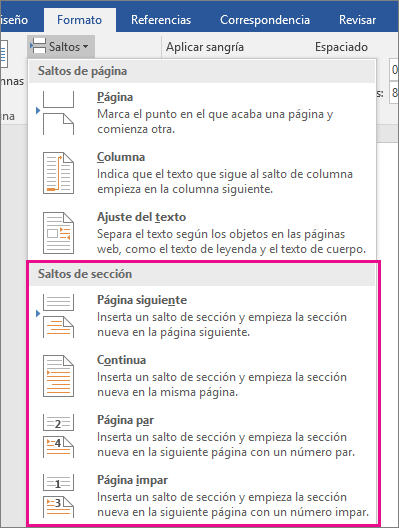
(b) Haga clic en la pestaña «Diseño de la página» (c) En la sección «Configuración de la página», haga clic en «Interrupciones» – Menú de descenso (d) Haga clic en «Página siguiente» – Se creará una nueva sección (e) Haga clic en el cursor en La página de introducción (el cursor ya está parpadeando allí) (f) Haga clic en la pestaña «Insertar» (g) Haga clic en el menú de caída «Número de página»…
Artículos Relacionados:

